
2.Como Abrir um Chamado e Preencher
A abertura de um chamado é realizada por meio do preenchimento de um formulário específico para o serviço selecionado.
1. Na parte superior da tela, clique em "Home" e, em seguida, em "Abrir Chamado". Você será redirecionado para a tela "Catálogo de Serviços".
Como alternativa, é possível acessar essa mesma tela clicando diretamente na opção "Catálogo de Serviços", localizada no menu superior.
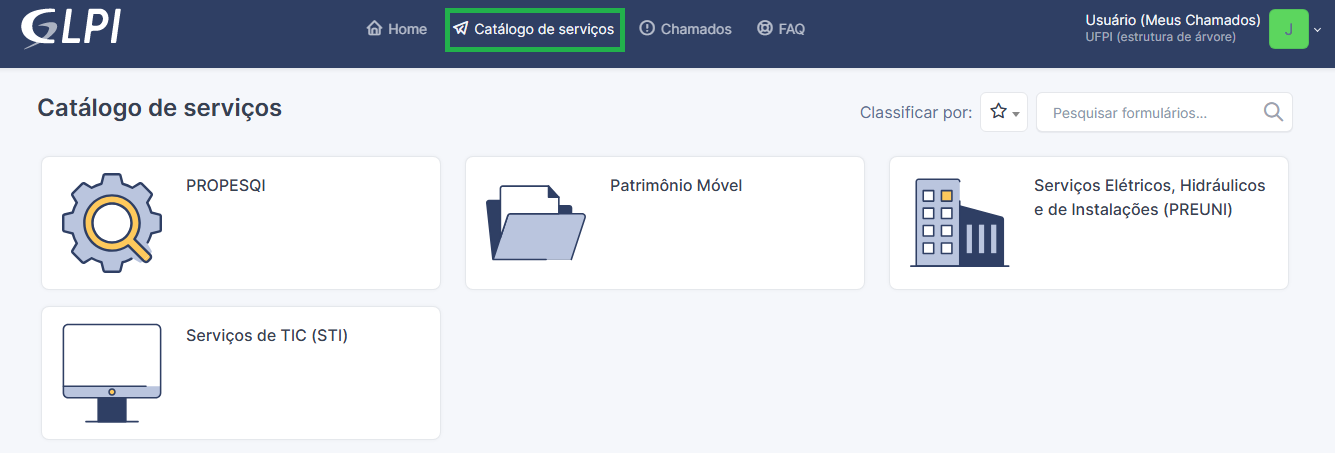
2. Nesta tela são exibidos blocos com os setores que disponibilizam serviços no sistema. Localize o setor responsável pelo atendimento da sua solicitação (por exemplo, PROPESQI, PREUNI, Patrimônio Móvel ou Serviços de TIC (STI)) e clique sobre o respectivo bloco.
3. Em seguida, continue navegando pelas opções apresentadas até localizar o serviço específico para o qual deseja abrir o chamado e clique no bloco.
Como preencher o Formulário
Cada serviço disponível no sistema possui um formulário próprio, contendo os campos necessários para o atendimento da solicitação.
Neste manual, utilizaremos como exemplo o serviço PREUNI → Instalação Elétrica → Falta de Energia.
Ao selecionar esse serviço, será exibido um formulário semelhante ao apresentado na figura abaixo, contendo os seguintes campos:
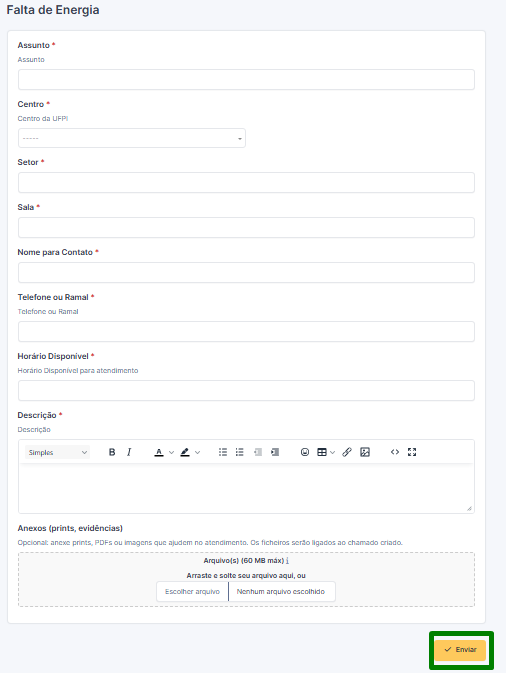
| Campo | Descrição |
| Assunto | Informe um título resumido que identifique o problema. |
| Centro | Clique no campo e selecione, na lista de opções, o Centro ou a Unidade Administrativa da UFPI onde o serviço será executado. Utilize a barra de rolagem ou o campo de pesquisa (quando disponível) para localizar a opção desejada. |
| Setor | Informe o setor onde o problema foi identificado. |
| Sala | Informe a sala ou o local exato da ocorrência. |
| Nome para Contato | Nome da pessoa responsável pelo acompanhamento do chamado. |
| Telefone ou Ramal | Informe um telefone ou ramal para contato. |
| Horário Disponível | Informe os horários em que a equipe poderá realizar o atendimento. |
| Descrição | Descreva o problema de forma clara e detalhada, informando, sempre que possível, quando ocorreu, o local exato e outras informações relevantes. |
| Anexos (prints, evidências) | Opcional. Anexe fotografias, capturas de tela, documentos ou outros arquivos que auxiliem na análise da solicitação. |
Observação: Os campos apresentados podem variar conforme o serviço selecionado. Entretanto, o procedimento de preenchimento é semelhante para todos os formulários: basta fornecer as informações solicitadas e clicar no botão Enviar para registrar o chamado.
Após preencher todos os campos, revise as informações para garantir que estão corretas.
Em seguida, role a página até o final e clique no botão "Enviar", localizado no canto inferior direito da tela.
Após o envio, aguarde a mensagem de confirmação informando que o chamado foi registrado com sucesso.
Nenhum comentário para exibir
Nenhum comentário para exibir