STI (Superintendência de Tecnologia da Informação)
O catálogo de Serviços de TIC reúne todas as solicitações relacionadas à Tecnologia da Informação e Comunicação, abrangendo suporte a sistemas institucionais, infraestrutura de rede, serviços de e-mail, webconferência e demais recursos tecnológicos disponibilizados pela instituição.
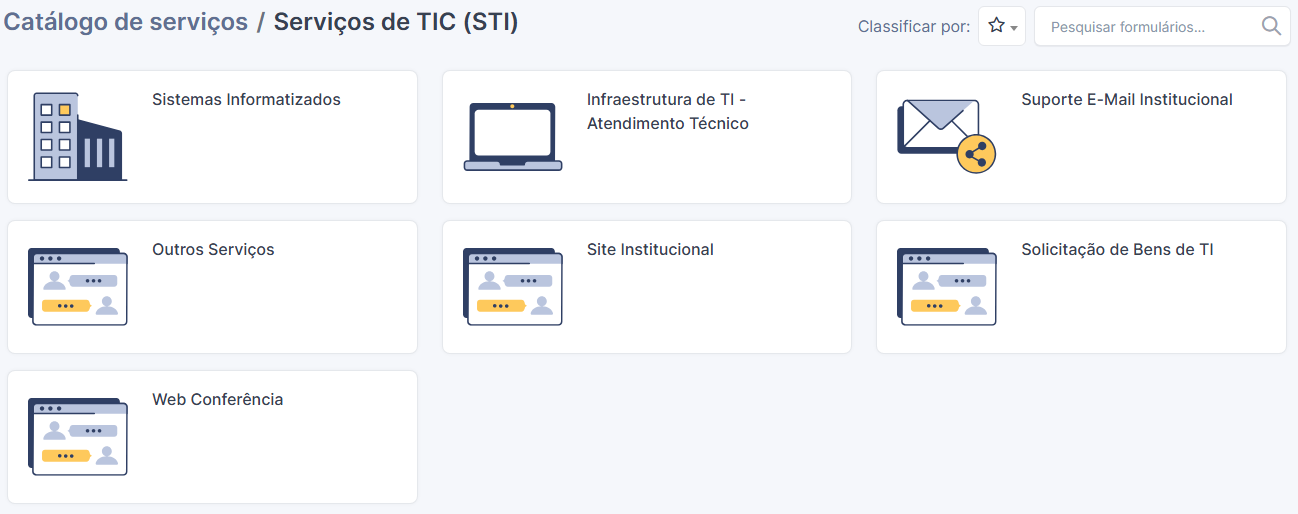
1. Sistemas Informatizados
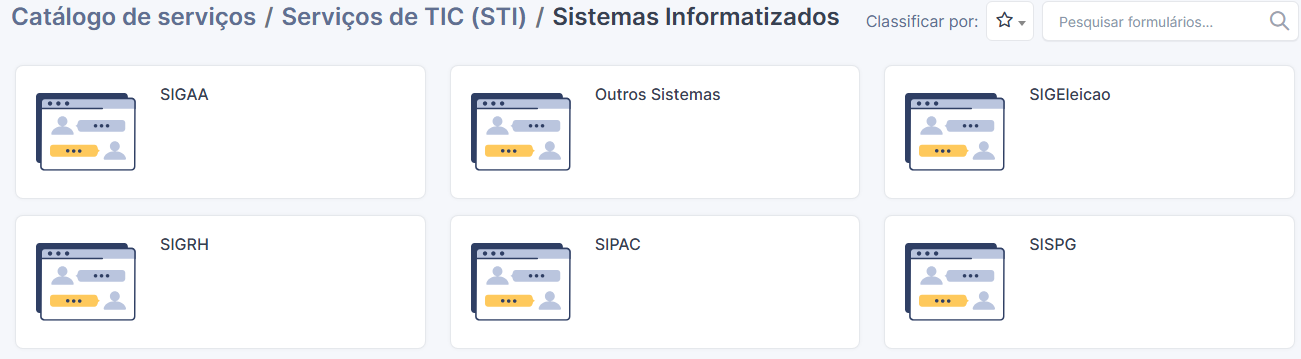
SIGAA
SIGAA
O SIGAA (Sistema Integrado de Gestão de Atividades Acadêmicas) concentra todas as atividades acadêmicas, permitindo matrícula de alunos, gerenciamento de disciplinas, turmas, projetos de pesquisa e extensão, além de emissão de documentos acadêmicos.
- O que preencher: Utilize este serviço para relatar erros, esclarecer dúvidas, solicitar orientações, solicitar novas funcionalidades ou alterações e registrar solicitações de atendimento técnico relacionadas ao SIGAA.
-
Campos obrigatórios:
-
Assunto
-
Módulo
-
Tipo
- Descrição
- Telefone ou Ramal
-
- Campo Não obrigatório:
- ID erro
- Caminho Seguido
- Anexos
| Campo | O que preencher: |
|---|---|
| Assunto | Informe um título curto que identifique o problema ou a solicitação. Exemplo: Erro ao acessar o SIGAA ou Falha no cadastro de alunos. |
| ID Erro | Caso o sistema exiba um código de erro, informe-o exatamente como aparece na tela. Se não houver código, deixe o campo em branco. |
| Módulo | Selecione o módulo do sistema onde ocorreu o problema, como Graduação, Protocolo, Biblioteca, Portal do Docente, entre outros. |
| Tipo | Escolha o tipo da solicitação, como Falha, Dúvida, Customização, Melhoria ou outra opção disponível que melhor represente o ocorrido. |
| Descrição | Descreva detalhadamente o problema ou a solicitação. Informe o que aconteceu, quando ocorreu, quem foi afetado e, se possível, a mensagem de erro apresentada. |
| Caminho Seguido | Informe o passo a passo realizado até o problema ocorrer. Exemplo: Acessei o SIGAA → Portal do Docente → Turmas → Lançar Notas → Ao clicar em Salvar apareceu o erro x. |
| Telefone ou Ramal | Informe um telefone ou ramal para que a equipe técnica possa entrar em contato, caso seja necessário. |
| Anexos (prints, evidências) | Anexe capturas de tela (prints), documentos ou outras evidências que ajudem a identificar e solucionar o problema. Quanto mais informações forem fornecidas, mais ágil será o atendimento. |
SIPAC
SIPAC
O SIPAC (Sistema Integrado de Patrimônio, Administração e Contratos) é voltado para processos administrativos, como gestão de patrimônio, contratos, materiais e serviços, garantindo organização e transparência na administração.
- O que preencher: Utilize este serviço para relatar erros, esclarecer dúvidas, solicitar orientações, solicitar novas funcionalidades ou alterações e registrar solicitações de atendimento técnico relacionadas ao SIPAC.
-
Campos obrigatórios:
-
Assunto
-
Módulo
-
Tipo
- Descrição
- Telefone ou Ramal
-
- Campo Não obrigatório:
- ID erro
- Caminho Seguido
- Anexos
| Campo | O que preencher: |
|---|---|
| Assunto | Informe um título curto que identifique o problema ou a solicitação. Exemplo: Erro na tramitação de processo ou Dúvida sobre cadastro de patrimônio. |
| ID Erro | Caso o sistema exiba um código de erro, informe-o exatamente como aparece na tela. Se não houver código, deixe este campo em branco. |
| Módulo | Selecione o módulo do SIPAC onde ocorreu o problema ou ao qual a solicitação está relacionada, como Protocolo, Compras, Contratos, Patrimônio, Almoxarifado, Infraestrutura, Transportes, entre outros. |
| Tipo | Selecione o tipo da solicitação, como Falha, Dúvida, Melhoria, Customização ou outra opção disponível que melhor represente sua necessidade. |
| Descrição | Descreva detalhadamente o problema ou a solicitação, informando o que ocorreu, quando aconteceu, a mensagem de erro (se houver) e os impactos causados. Quanto mais detalhes forem informados, mais rápido será o atendimento. |
| Caminho Seguido | Descreva o passo a passo realizado no sistema até a ocorrência do problema. Exemplo: Acessei o SIPAC → Protocolo → Consultar Processo → Ao clicar em "Visualizar" surgiu a mensagem de erro. |
| Telefone ou Ramal | Informe um telefone ou ramal para contato, caso a equipe técnica precise obter mais informações durante o atendimento. |
| Anexos (prints, evidências) | Anexe capturas de tela (prints), documentos ou outras evidências que auxiliem na identificação e resolução do problema. Embora opcional, o envio de anexos é altamente recomendado. |
SIGRH
SIGRH
- O que preencher: Utilize este serviço para relatar erros, esclarecer dúvidas, solicitar orientações, solicitar novas funcionalidades ou alterações e registrar solicitações de atendimento técnico relacionadas ao SIGRH.
-
Campos obrigatórios:
-
Assunto
-
Módulo
-
Tipo
- Descrição
- Telefone ou Ramal
-
- Campo Não obrigatório:
- ID erro
- Caminho Seguido
- Anexos
| Campo | O que preencher: |
|---|---|
| Assunto | Informe um título curto que identifique o problema ou a solicitação. Exemplo: Erro ao solicitar férias, Problema na frequência ou Dúvida sobre capacitação. |
| ID Erro | Caso o sistema exiba um código de erro, informe-o exatamente como aparece na tela. Se não houver código de erro, deixe este campo em branco. |
| Módulo | Selecione o módulo do SIGRH relacionado à solicitação, como Férias, Frequência, Administração de Pessoal, Plano de Saúde, Capacitação, Portal do Servidor, Portal da Chefia, entre outros. |
| Tipo | Escolha o tipo da solicitação, como Falha, Dúvida, Melhoria, Customização ou outra opção disponível que melhor represente sua necessidade. |
| Descrição | Descreva detalhadamente o problema ou a solicitação. Informe o que ocorreu, quando aconteceu, qual funcionalidade estava utilizando, a mensagem de erro (se houver) e os impactos causados. Quanto mais detalhes forem fornecidos, mais rápido será o atendimento. |
| Caminho Seguido | Informe o passo a passo realizado no sistema até a ocorrência do problema. Exemplo: Acessei o Portal do Servidor → Férias → Solicitar Férias → Ao clicar em "Confirmar" foi exibida uma mensagem de erro. |
| Telefone ou Ramal | Informe um telefone ou ramal para que a equipe técnica possa entrar em contato, caso seja necessário solicitar informações adicionais. |
| Anexos (prints, evidências) | Anexe capturas de tela (prints), documentos ou outras evidências que auxiliem na identificação e resolução da solicitação. O envio de anexos é opcional, mas altamente recomendado. |
SIGELEIÇÃO
SIGELEIÇÃO
O SIGEleição é o sistema usado pela UFPI para gerenciar processos eleitorais internos. Ele permite:
- Solicitar cadastro de novas eleições.
- Relatar erros.
- Sugerir melhorias.
- Esclarecer dúvidas.
-
Campos obrigatórios:
-
Assunto
-
Descrição
-
Telefone ou Ramal
-
- Campo Não obrigatório:
- Anexos
| Campo | O que preencher: |
|---|---|
| Assunto* | Escreva um título curto que identifique sua solicitação. Ex.: “Cadastro de eleição colegiado”, “Erro no sistema”, “Sugestão de melhoria”. |
| Descrição* | Explique de forma clara o que você precisa: - Solicitar cadastro de eleição (anexar formulário disponível nos manuais). - Relatar erro. - Sugerir melhorias. - Esclarecer dúvidas. |
| Telefone ou Ramal* | Informe um número de contato para que a equipe técnica possa falar com você, se necessário. |
| Anexos (prints, evidências) | Anexe documentos ou imagens que ajudem na análise: - Formulário de solicitação de eleição preenchido. - Listas de votantes em XLS (Calc/Excel), separadas por grupo. - Prints de erros ou evidências. |
A seguir, estão detalhados os tipos de solicitação disponíveis no serviço SIGEleição e as informações que cada um deve conter para garantir o correto registro e atendimento.
| Tipo de Solicitação | Informações necessárias |
|---|---|
| Cadastro de Eleições | Preencher o formulário de solicitação de eleição (disponível nos manuais) e anexar ao chamado. Informar também as listas de votantes em XLS, separadas por grupo de eleitores. Deve ser enviado com mínimo de 10 dias úteis de antecedência (ou 15 dias em período de greve). |
| Relatar erro | Descrever claramente o problema encontrado no sistema. |
| Sugerir melhorias | Explicar a sugestão de forma detalhada, indicando como pode melhorar o uso do sistema. |
| Esclarecer dúvidas | Informar a dúvida de forma objetiva para que a equipe técnica possa responder. |
| Alteração de listas de votantes | Solicitar pelo chamado com mínimo de 3 dias úteis de antecedência da eleição. |
Atenção: Chamados abertos fora do prazo estabelecido podem não ser atendidos a tempo de garantir a realização da eleição na data planejada. Nesses casos, será necessário alterar o cronograma da eleição, ajustando a data para que o processo ocorra dentro das condições técnicas e legais adequadas.
SISPG
SISPG
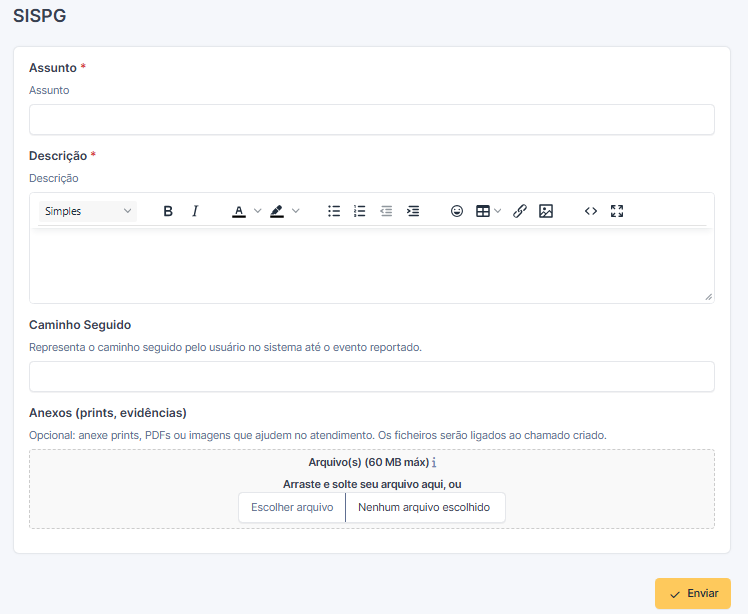
O SISPG é o sistema utilizado para gerenciar o Programa de Gestão e Desempenho (PGD) da UFPI, reunindo as solicitações e atendimentos relacionados a esse processo administrativo.
Atenção: O tempo médio de resposta das demandas do SISPG é de aproximadamente 3 dias úteis.
Atenção: Para solicitações de adesão ao Programa de Gestão e Desempenho (PGD), o chamado deve ser aberto com pelo menos 5 dias úteis de antecedência, devido ao grande volume de pedidos simultâneos.
Atenção: Chamados feitos fora desse prazo podem não ser atendidos dentro do período necessário para a tramitação da adesão, sendo preciso aguardar o próximo mês para que o processo seja concluído.
-
Campos obrigatórios:
-
Assunto
-
Descrição
-
- Campo Não obrigatório:
- Caminho seguido
- Anexos
OUTROS SISTEMAS
OUTROS SISTEMAS
O serviço Outros Sistemas centraliza todas as demandas que não pertencem ao SIG, garantindo suporte técnico e administrativo para diversas plataformas institucionais. Este serviço é destinado a relatar erros, sugerir melhorias, esclarecer dúvidas, obter orientação ou solicitar atendimento técnico relacionados aos sistemas institucionais que não fazem parte da plataforma SIG.
Subsistemas:
- OJS (Revista Eletrônica)
- Repositório Institucional
- SINAE
- Bolsa Produtividade
- Incentivo à Publicação
- Questionários NAU, NAE e CER
- GLPI
- CAPPUCCINO
- SISINSCRICAO
- SISLEGIS
- SIUFPI
- SERP
- SEMEX
- SIC
- SDTIC
- ENID
- entre outros.
Campos a serem preenchidos:
-
Campos obrigatórios:
-
Assunto
-
Módulo
-
Tipo
- Descrição
- Telefone ou Ramal
-
- Campo Não obrigatório:
- ID erro
- Caminho Seguido
- Anexos
2. Infraestrutura de TI - Atendimento Técnico
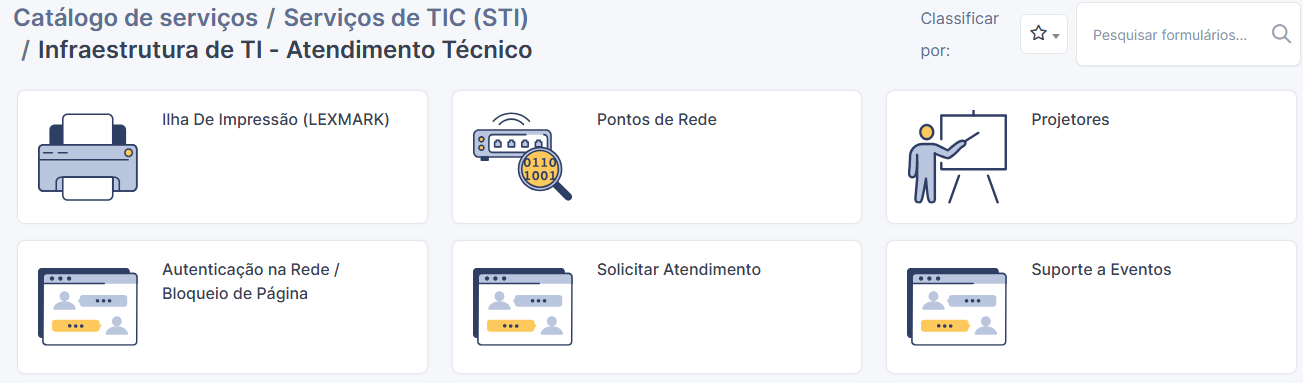
SOLICITAR ATENDIMENTO
SOLICITAR ATENTIMENTO
Serviço destinado a solicitações de suporte técnico relacionadas a computadores institucionais, rede, data-show, autenticação e impressão.
Tipos de solicitação:
- Acesso à rede cabeada da UFPI.
- Acesso à Internet.
- Acesso à rede sem fio (Wi-Fi).
- Instalação e manutenção de aplicativos licenciados e autorizados no ambiente da UFPI.
- Instalação de computadores e periféricos patrimoniados (monitor, mouse, teclado etc.).
- Auxílio no uso dos sistemas de gestão da UFPI.
- Suporte aos usuários no uso de aplicativos permitidos.
- Configuração de acesso do computador do usuário à impressora institucional.
Atenção: Computadores e notebooks pessoais não são contemplados. A STI não se responsabiliza por atendimentos realizados indevidamente.
Campos a serem preenchidos:
- Campos Obrigatórios:
- Centro → informe o centro da UFPI onde está localizado.
- Setor → indique o setor responsável ou onde ocorre a demanda.
- Sala → especifique a sala ou local físico.
- Telefone ou Ramal → forneça um contato para retorno.
- Nome para Contato → pessoa responsável pelo chamado.
- Assunto → título curto da solicitação.
- Descrição → detalhe o problema ou necessidade.
- Horário Disponível → informe quando pode receber o atendimento.
- Campos não obrigatório:
- Anexos (prints, evidências) → documentos, imagens ou capturas de tela que ajudem na análise (opcional, mas recomendável).
ILHA DE IMPRESSÃO (LEXMARK)
ILHA DE IMPRESSÃO (LEXMARK)

Serviço destinado a solicitações relacionadas às impressoras institucionais da marca Lexmark, contempladas pelo contrato de outsourcing de impressão da UFPI.
O formulário de atendimento é utilizado para diferentes tipos de solicitações, que seguem o mesmo padrão de preenchimento:
- Instalar /Configurar Impressora (LEXMARK) → configuração inicial e integração ao ambiente institucional.
- Manutenção de impressora → suporte técnico para problemas de funcionamento ou falhas.
- Solicitação de toner → pedido de reposição de insumos para garantir a continuidade da impressão.
Campos a serem preenchidos:
- Canpos Obrigatórios:
- Centro → Informe o centro da UFPI onde está localizada a impressora.
- Setor → Indique o setor responsável ou onde a impressora está instalada.
- Sala → Especifique a sala ou local físico da impressora.
- Telefone ou Ramal → Forneça um contato para retorno da equipe técnica.
- Assunto → Escreva um título curto que identifique a solicitação. Ex.: Instalação de impressora, Manutenção de impressora, Solicitação de toner.
- Descrição → Detalhe o que precisa ser feito: - Instalar/configurar impressora. - Solicitar manutenção. - Solicitar reposição de toner.
- Campos não obrigatórios:
- Anexos
PONTOS DE REDE
PONTOS DE REDE
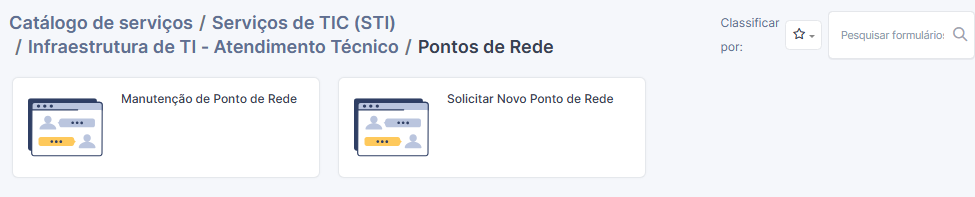
O formulário de atendimento é utilizado para diferentes tipos de solicitações, que seguem o mesmo padrão de preenchimento:
- Manutenção de Ponto de Rede → Serviço destinado a corrigir falhas ou problemas em pontos de rede já existentes na infraestrutura da UFPI. Inclui ajustes técnicos, reparos e suporte para restabelecer a conectividade.
- Solicitar Novo Ponto de Rede → Serviço voltado para a instalação de novos pontos de rede na infraestrutura de conectividade da UFPI. A execução é feita por empresa terceirizada contratada. As solicitações entram em uma fila de atendimento, o que pode ocasionar demora na instalação.
O atendimento é realizado mediante abertura de chamado e segue a ordem da fila de solicitações.
Campos a serem preenchidos:
- Canpos Obrigatórios:
- Centro → Informe o centro da UFPI onde está localizado o ponto de rede.
- Setor → Indique o setor responsável ou onde o ponto de rede está instalado.
- Sala → Especifique a sala ou local físico onde o ponto de rede precisa de manutenção.
- Telefone ou Ramal → Forneça um número de contato para retorno da equipe técnica.
- Nome para contato → Identifique a pessoa responsável pelo chamado.
- Assunto → Escreva um título curto que identifique a solicitação (ex.: Manutenção de ponto de rede).
- Descrição → Detalhe o problema encontrado no ponto de rede (ex.: sem conexão, falha intermitente, cabo danificado).
- Campos não obrigatórios:
- Anexos → Anexe documentos, imagens ou prints que ajudem na análise do problema.
AUTENTICAÇÃO NA REDE/ BLOQUEIO DE PÁGINA
AUTENTICAÇÃO NA REDE/BLOQUEIO DE PÁGINA
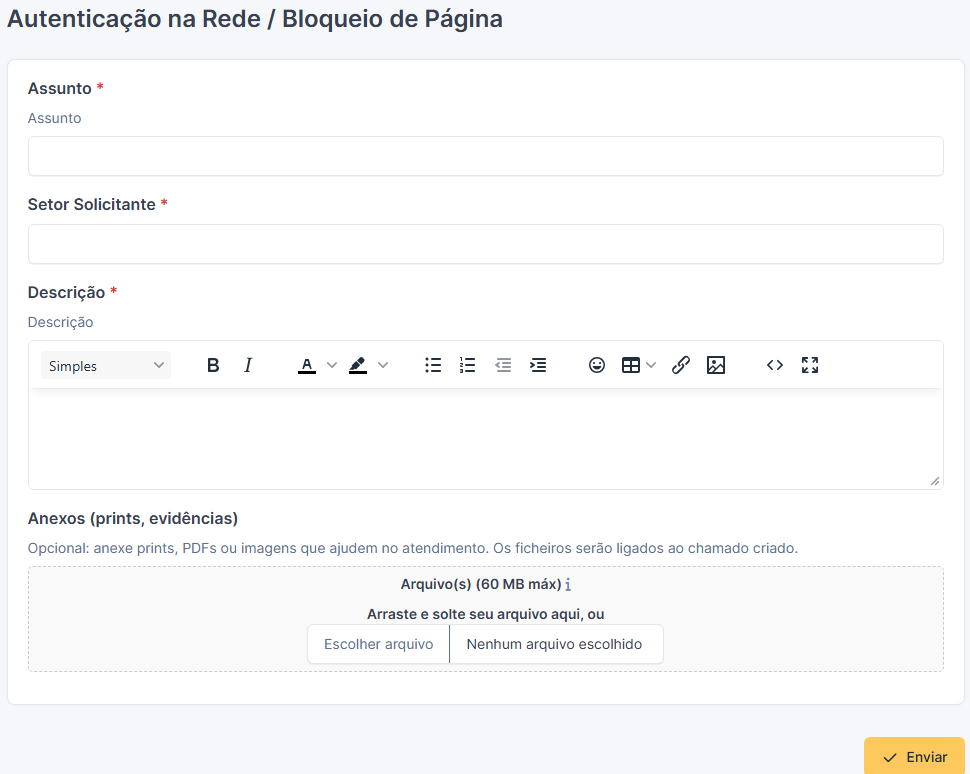
Campos a serem preenchidos:
- Campos Obrigatórios:
- Assunto → título curto da solicitação (ex.: Problema de autenticação na rede ou Solicitação de desbloqueio de página).
- Setor Solicitante → indique o setor responsável ou de onde parte a solicitação.
- Descrição → detalhe o problema ou necessidade: Se for autenticação na rede, descreva a dificuldade de acesso à internet; Se for bloqueio de página, informe a página bloqueada e apresente uma justificativa para o desbloqueio.
- Campos Não Obrigatórios:
- Anexos (prints, evidências)
SUPORTE A EVENTOS
SUPORTE A EVENTOS
O serviço de Suporte a Eventos é voltado para garantir apoio técnico e de infraestrutura em atividades institucionais, como seminários, palestras, defesas, congressos e demais eventos realizados nos espaços da UFPI.
Atenção: para que o atendimento seja viável e bem planejado, é obrigatório que a solicitação seja feita com antecedência mínima de 5 dias úteis.
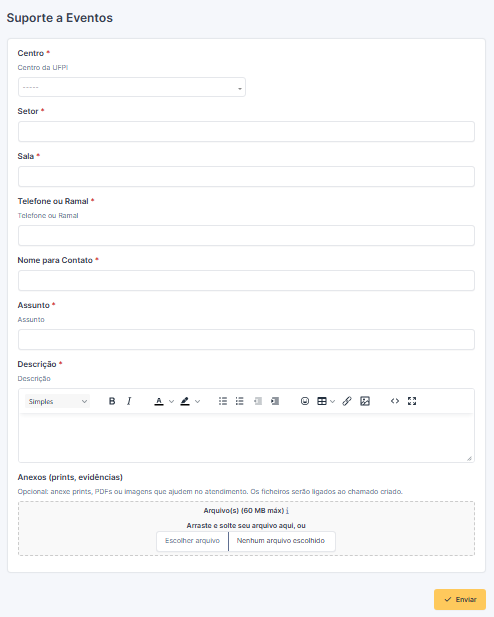
Campos a serem preenchidos:
- Canpos Obrigatórios:
- Centro
- Setor
- Sala
- Telefone ou Ramal
- Nome para contato
- Assunto
- Descrição
- Campos não obrigatórios:
- Anexos
PROJETORES
PROJETORES

O formulário de atendimento é utilizado para diferentes tipos de solicitações, que seguem o mesmo padrão de preenchimento:
- Manutenção de Instalação de Projetores → Serviço voltado para a manutenção preventiva e corretiva da infraestrutura de projetores já instalados.
- Trocar por Instalação de Projetores → Serviço destinado à instalação de novos projetores multimídia em salas de aula da UFPI.
Campos a serem preenchidos:
- Canpos Obrigatório:
- Centro → Informe o centro da UFPI onde está localizado o projetor.
- Setor → Indique o setor responsável ou onde o projetor está instalado.
- Sala → Especifique a sala ou local físico onde o projetor será instalado ou precisa de manutenção.
- Telefone ou Ramal → Forneça um número de contato para retorno da equipe técnica.
- Nome para contato → Identifique a pessoa responsável pelo chamado.
- Assunto → Escreva um título curto que identifique a solicitação (ex.: Instalação de projetor ou Manutenção de projetor).
- Descrição → Detalhe a necessidade ou problema encontrado.
- Campos não obrigatórios:
- Anexos → Anexe documentos, imagens ou prints que ajudem na análise do problema.
3. SUPORTE E-MAIL INSTITUCIONAL
O e-mail institucional da Universidade Federal do Piauí (@ufpi.edu.br) é hospedado na plataforma educacional da Google, oferecendo aos usuários todos os recursos do Gmail, como armazenamento em nuvem, filtros de spam e integração com o Google Drive.
- Quem pode utilizar: servidores (docentes e técnico-administrativos) e discentes (graduação e pós-graduação) com inscrição ativa no SIGAA.
- Criação e vinculação: cada usuário deve criar sua conta no Portal EI UFPI e vinculá-la ao SIGAA para identificação.
- E-mail setorial: unidades como departamentos, coordenações e laboratórios podem solicitar endereços institucionais específicos no Portal EI UFPI.
- Acesso: realizado diretamente pelo Gmail, com login institucional (Acesso ao e-mail institucional).
- Normas de uso: seguem a Política de Uso do Armazenamento em Nuvem da Google, garantindo segurança e limites adequados.
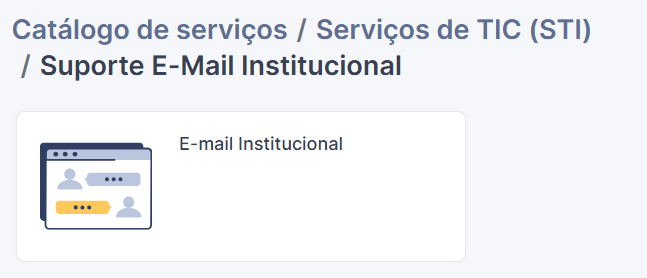
No campo HOME do GLPI tem a seguinte tela:

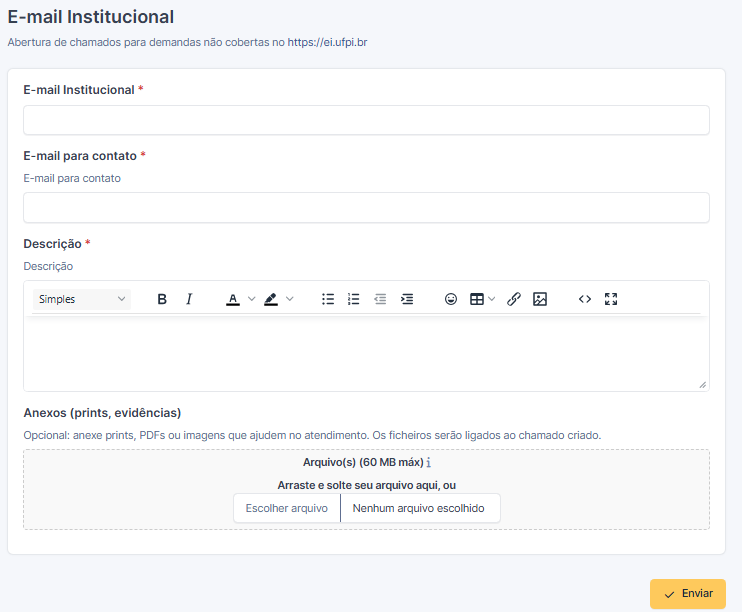
Ai clicar no botão "E-mail Institucional" você será redirecionado para o Portal EI UFPI. No portal é possível criar e-mail individual e de unidade, desde que o solicitante possua designação de chefia dessa unidade. Além disso, no Portal EI UFPI é possível alteração de senha.
Atenção: O sistemaPorta EI UFPI diferencia letras maiúsculas de minúsculas no campo Login. Portanto, informe o usuário exatamente como ele está cadastrado no SIG.
A criação de e-mails de UNIDADE somente poderá ser solicitada pelo usuário que possua a designação de chefe da respectiva unidade.
Demais serviços que não estejam contemplados no EI UFPI podem ser descritos nesse campo e será avaliado pela equipe técnica da STI.
4. SITE INSTITUCIONAL
TIPOS DE SERVIÇOS PARA SITE INSTITUCIONAL
Tipos de serviços para Site Institucional
1. Solicitação de site institucional vinculado ao domínio oficial da UFPI
- A Universidade Federal do Piauí disponibiliza às unidades acadêmicas e administrativas a possibilidade de solicitar um site institucional vinculado ao domínio oficial da UFPI. Esse serviço tem como objetivo oferecer maior visibilidade, padronização e credibilidade às páginas da instituição.
- Existem duas formas principais de configuração:
- Redirecionamento de endereço institucional: É possível criar um endereço no domínio da UFPI (ex.: nomedosite.ufpi.edu.br) que redirecione para um site já existente em outra plataforma (como Wix, WordPress, etc.). Nesse caso, após o acesso, o navegador exibirá o endereço original do site externo.
- Criação de site na plataforma Google Sites : O usuário pode desenvolver o site diretamente na plataforma Google Sites, utilizando sua conta institucional (@ufpi.edu.br). Após a criação, o endereço será configurado para aparecer sob o domínio da UFPI (ex.: nomedosite.ufpi.edu.br), garantindo maior integração e identidade institucional.
2. Administração do Menu Institucional (Barra Lateral do Portal UFPI)
- Inserir, remover ou atualizar itens de menu relacionados a departamentos, cursos, laboratórios, programas e demais setores da UFPI.
- Organizar a navegação do portal, garantindo que informações institucionais estejam acessíveis de forma clara e padronizada.
- Manter a identidade visual e institucional, seguindo as diretrizes da área de Tecnologia da Informação (STI/UFPI).
Responsabilidade pelo conteúdo: Cada setor é responsável por alimentar e atualizar as informações em sua própria subpágina. Por exemplo, no endereço ufpi.br/prpg, o setor PRPG é quem publica e gerencia suas notícias e conteúdos.
3. Administração da Barra Superior e Áreas de Destaque
- Configuração da barra superior do portal UFPI, garantindo identidade visual e navegação institucional.
- Ajustes técnicos nas áreas de destaque/notícias, como organização, layout e visibilidade.
- Padronização da apresentação das informações em todas as páginas vinculadas ao domínio ufpi.br.
Campos a serem preenchidos:
- Canpos Obrigatórios:
- Assunto
- Descrição
- Campos não obrigatórios:
- Anexos