
4.Interagir com o chamado
Na lista dos chamados, localize a solicitação que deseja consultar e clique sobre o "Título" do chamado para abrir seus detalhes.
Será exibida uma tela com todo o histórico do atendimento.
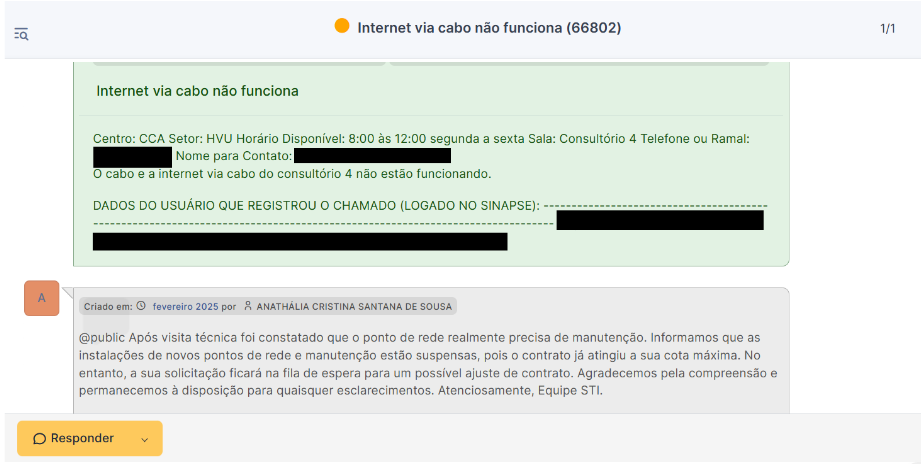
A solicitação original aparecerá destacada em uma caixa verde, contendo todas as informações informadas no momento da abertura do chamado, como Centro, Setor, Sala, Nome para Contato, entre outras.
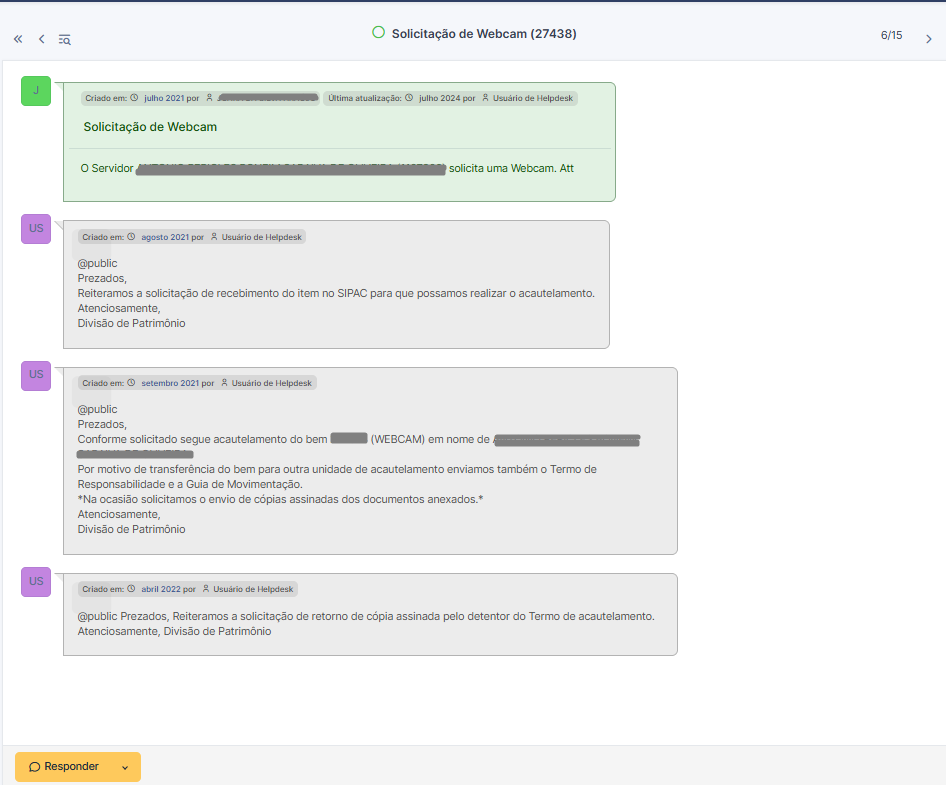
Logo abaixo da solicitação, serão exibidas as interações realizadas durante o atendimento. As respostas e atualizações da equipe técnica responsável pelo atendimento aparecerão em caixas cinzas, organizadas em ordem cronológica.
Caso seja necessário responder a uma solicitação da equipe técnica ou acrescentar novas informações ao chamado, role a página até o final e clique no botão "Responder", identificado pelo ícone de um balão de conversa. 
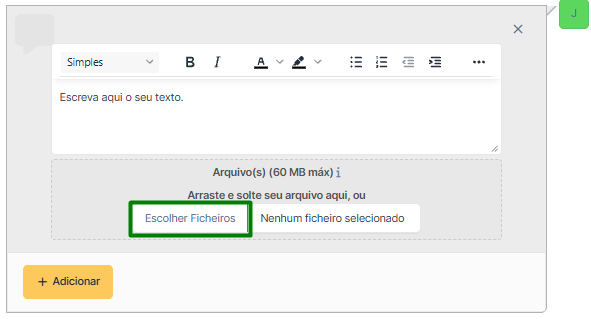
Uma caixa de edição de texto será aberta para que você digite sua mensagem.
Anexar Arquivos
Caso necessário, adicione arquivos para complementar sua solicitação. Para isso, arraste-os até a área de anexos ou clique em “Escolher Ficheiros” para selecioná-los diretamente do seu computador.
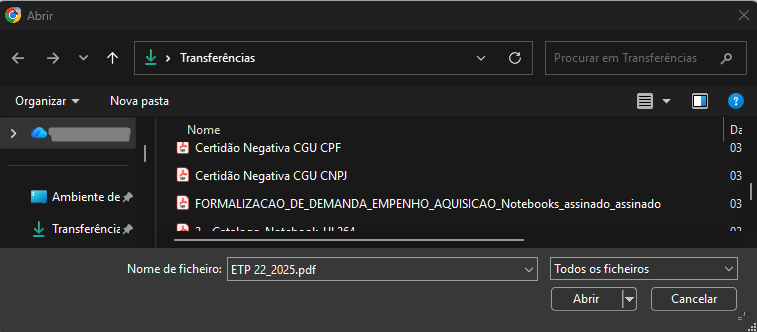
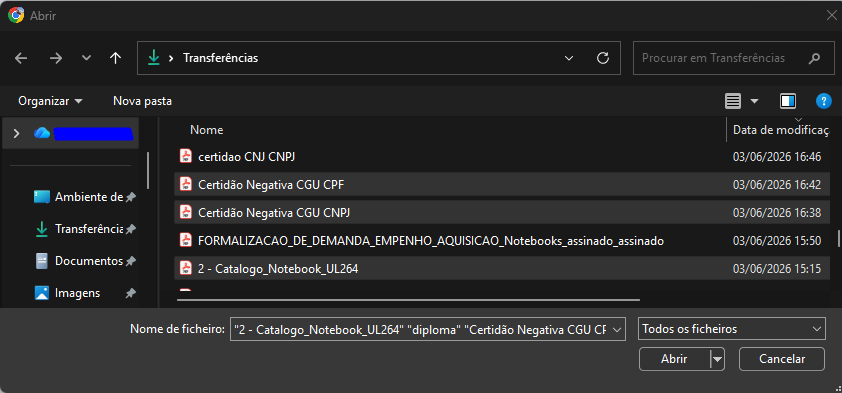
Ao clicar em “Escolher Ficheiros”, será exibida uma janela para localizar o documento salvo em seu computador. Após selecionar o arquivo desejado e clicar em “Abrir”, o arquivo será anexado automaticamente à solicitação.
O item anexado aparecerá na tela. Caso queira excluí-lo, basta clicar no botão (x) localizado ao lado direito do nome do arquivo, conforme indicado na imagem de exemplo.
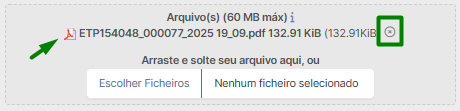
Se desejar anexar outro documento, repita a ação clicando novamente em “Escolher Ficheiros” e selecionando o novo arquivo. É possível anexar quantos arquivos forem necessários.
É possível anexar mais de um arquivo de uma única vez. Para isso, mantenha pressionada a tecla CTRL no teclado e clique nos demais arquivos desejados. Em seguida, clique em “Abrir” para que todos sejam anexados simultaneamente.
Enviar Mensagem
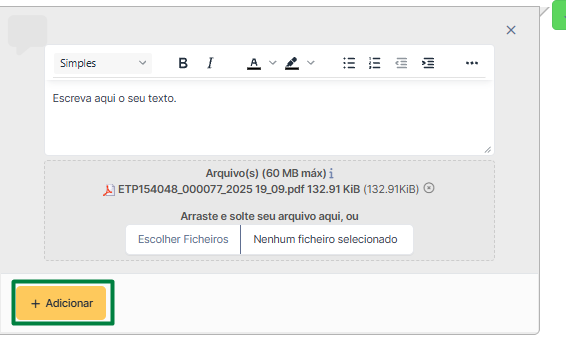
Após concluir a redação da mensagem, clique no botão “+ Adicionar” para enviá-la.
Esse botão tem a função exclusiva de enviar a interação.
Assim que a ação for realizada, a equipe responsável será automaticamente notificada sobre a nova solicitação ou atualização registrada.
Observação: Todas as mensagens trocadas entre o solicitante e a equipe responsável permanecem registradas no histórico do chamado, permitindo acompanhar toda a evolução do atendimento.
| Elemento | Significado |
|---|---|
| 🟩 Caixa verde | Representa a solicitação original registrada pelo usuário. Nela são exibidas todas as informações preenchidas no momento da abertura do chamado, como assunto, centro, setor, sala, contato, descrição e demais campos do formulário. |
| ⬜ Caixas cinzas | Correspondem às interações realizadas durante o atendimento. Nelas são apresentadas as respostas, solicitações de informações adicionais, atualizações de status e demais comunicações entre a equipe responsável e o solicitante, em ordem cronológica. |
|
Botão Responder
|
Permite adicionar uma nova mensagem ao chamado, responder às solicitações da equipe técnica e enviar informações complementares. |
| 📎 Área de anexos | Permite incluir arquivos, imagens ou documentos que auxiliem na análise e resolução da solicitação. Possível anexar mais de um arquivo ao mesmo tempo segurando o botão CTRL do teclado. |
| Botão+Adicionar
|
Função exclusiva de enviar a interação. |


Atenção: Sempre que houver uma atualização no chamado, uma notificação será enviada para o e-mail cadastrado. No entanto, as informações completas e as interações do atendimento poderão ser consultadas apenas acessando o sistema glpi.ufpi.br. Portanto, acompanhe regularmente o chamado para verificar novas mensagens da equipe responsável e responder, quando necessário.