Atendendo Chamado
Vizualizando a tela de um chamado
No painel de chamados, ao clicar no título de um chamado, você será redirecionado para uma página semelhante a esta:
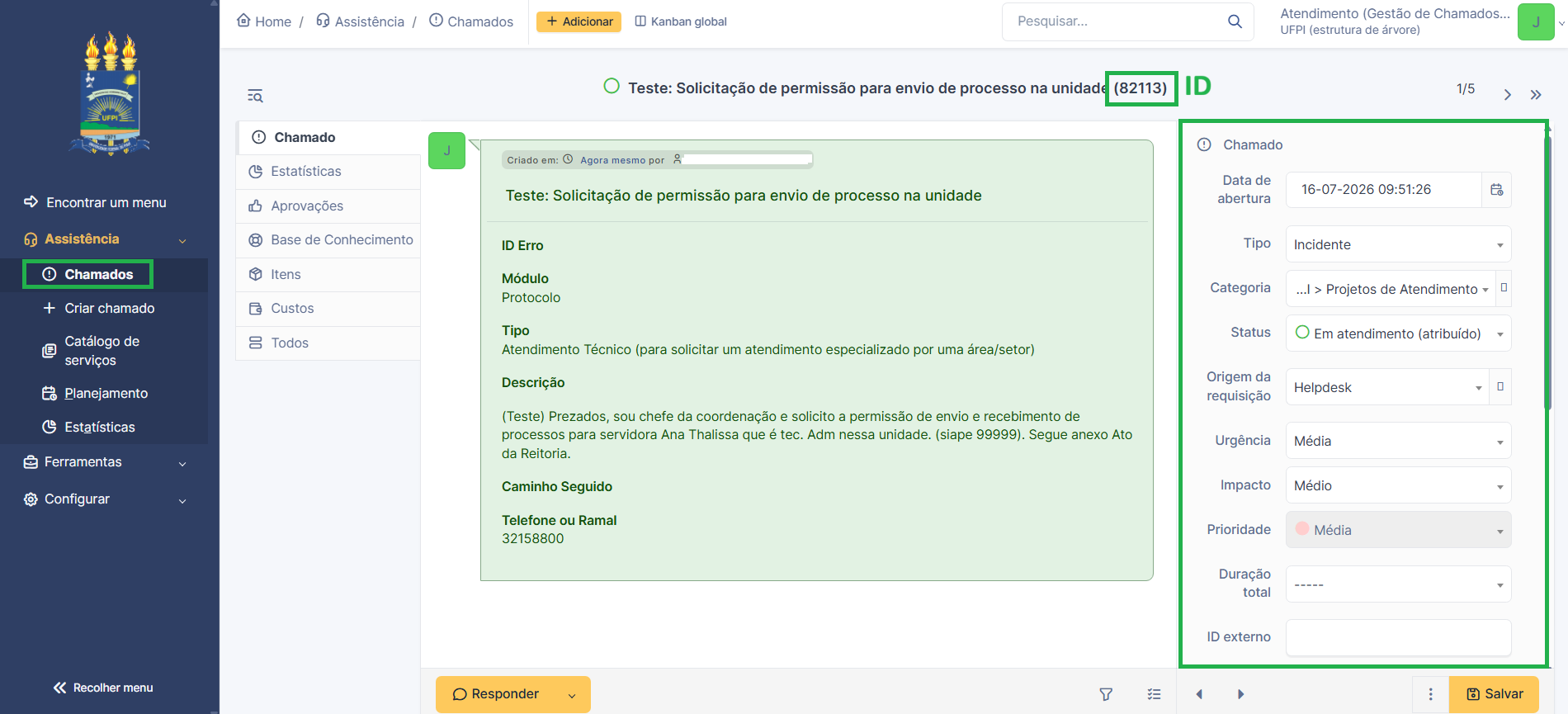
No painel do chamado, ao lado do título aparece o número do ID, que corresponde ao número do chamado no GLPI. À direita, encontra-se o painel de detalhamento do chamado. Destaco os seguintes itens
| Item | Descrição / Função |
|---|---|
| Data de abertura | Indica o momento em que o chamado foi criado. |
| Tipo | Classifica o chamado (ex.: Incidente, Requisição). |
| Categoria | Define a área ou projeto relacionado ao chamado (ex.: Projetos de Atendimento). |
| Status | Mostra a situação atual do chamado (ex.: Novo, Em atendimento, Resolvido). |
| Origem da requisição | Informa como o chamado foi aberto (ex.: Helpdesk, e-mail, portal). |
| Urgência | Representa a necessidade de solução rápida (ex.: Baixa, Média, Alta). |
| Impacto | Indica o efeito que o problema causa na organização (ex.: Baixo, Médio, Alto). |
| Prioridade | Resultado da combinação entre urgência e impacto, definindo a ordem de atendimento. |
| Duração total | Tempo total gasto no atendimento do chamado. |
| ID externo | Usado para identificar chamados que foram originalmente abertos no Sistema SINAPSE. |
| Atores | Lista os envolvidos no chamado: requerente, observador e técnico atribuído. |
| Requerente | Pessoa que abriu o chamado. É quem solicita o atendimento ou reporta o problema. |
| Observador | Usuário que acompanha o chamado, mas não atua diretamente no atendimento. Recebe notificações e pode visualizar o andamento. |
| Técnico atribuído | Profissional responsável por executar o atendimento e resolver o chamado. |
| Itens | Relaciona equipamentos, softwares ou recursos vinculados ao chamado. |
| Níveis de serviços | Exibe os acordos de nível de serviço (SLA) aplicáveis ao chamado. |
| Objetos relacionados | Mostra vínculos com outros chamados ou objetos de assistência. |
| Salvar
|
Grava as alterações feitas no chamado. |

Atribuir chamado
No campo "Atores" pode ser adicionado o "Atribuído". Para isso, digite o login igual ao do SIG ou parte do nome. Em seguida, arraste o mouse sobre o nome exibido: o sistema mostrará o login SIG da pessoa, permitindo identificar corretamente os usuários que possuem homônimos.
Responder o chamado
Para responder ao chamado, clique no botão  . Em seguida, será exibida uma caixa de texto semelhante a esta:
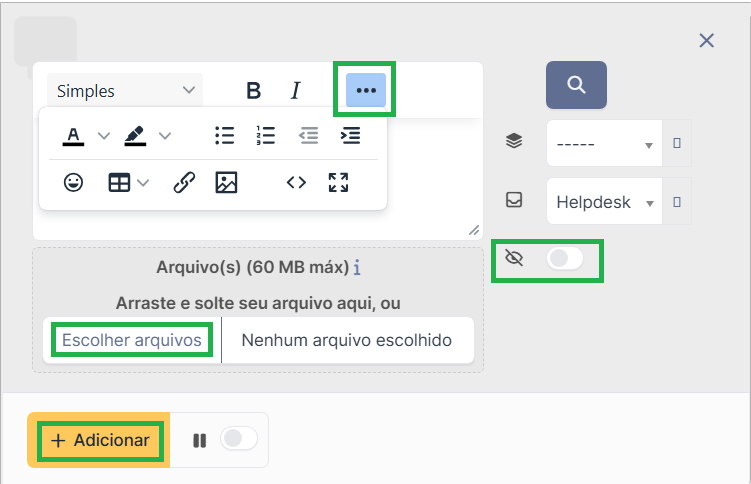
“A tela de resposta do chamado no GLPI apresenta os seguintes elementos, cada um com sua função específica:
| Elemento | Descrição / Função |
|---|---|
| Caixa de texto | Espaço para digitar a resposta ao chamado. Pode ser usada em modo simples ou com formatação (negrito, itálico etc.). |
| Opções de formatação | Permitem ajustar o estilo do texto (ex.: negrito, itálico, opções adicionais no menu “…”). |
| Anexar arquivos | Campo para adicionar documentos ou imagens ao chamado. Aceita até 60 MB. É possível arrastar e soltar ou clicar em “Escolher arquivos”. |
| Visibilidade (ícone de olho) |
Define se a resposta será visível para o requerente ou apenas para a equipe técnica. Se es |
| Dropdown “Helpdesk” | Indica o contexto ou área de atendimento em que a resposta será registrada. |
| Botão “+ Adicionar” (amarelo) | Confirma e envia a resposta digitada, anexando arquivos se houver. |
| Ícone de pausa | Permite suspender ou interromper a ação antes de enviar. |
Visibilidade da resposta do chamado
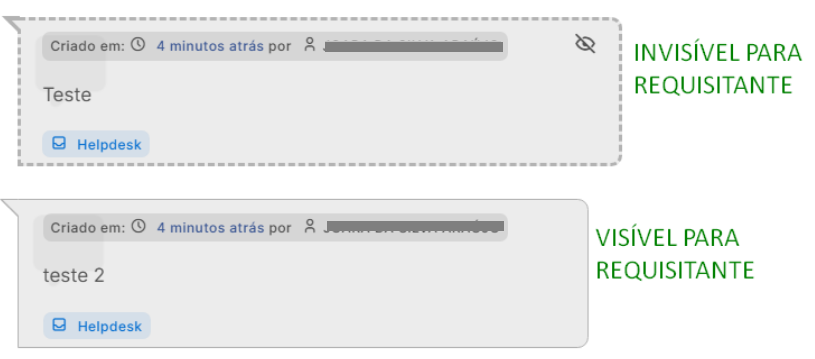
Se o marcador de Privado estiver selecionado ( ), o comentário ficará invisível para o requisitante, sendo visível apenas para a equipe técnica. A borda da caixa de texto aparece como uma linha pontilhada.
Se o marcador de Privado permanecer desmarcado ( ), o comentário ficará visível para todos os envolvidos no chamado. E a borda caixa de texto fica com linha contínua.