2.Gestão de Chamados e Filtros
Acessar os chamados
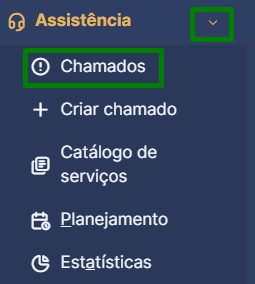
Na tela inicial, no menu lateral esquerdo clique em "Assistência" e em seguida o botão “Chamados”.
- Nessa área estarão listados todos os chamados das unidades em que você participa do projeto de atendimento (ex.: STI, PREUNI, Patrimônio).
Visualizar a tabela de chamados
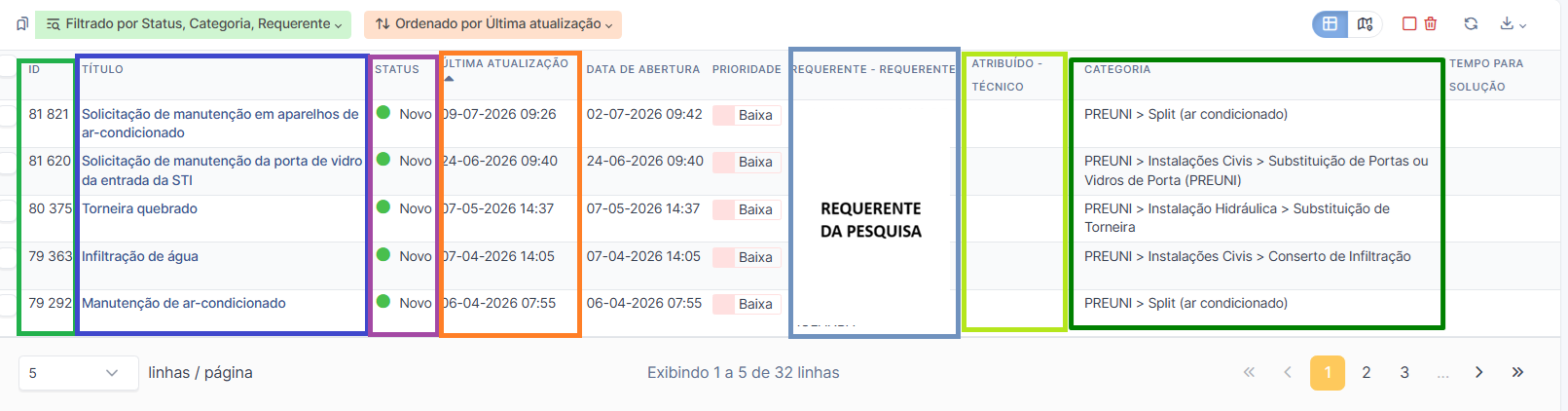
A tabela apresenta as principais colunas: ID, Título, Status, Última atualização, Data de abertura, Prioridade, Requerente, Técnico atribuído, Categoria e Tempo para solução.
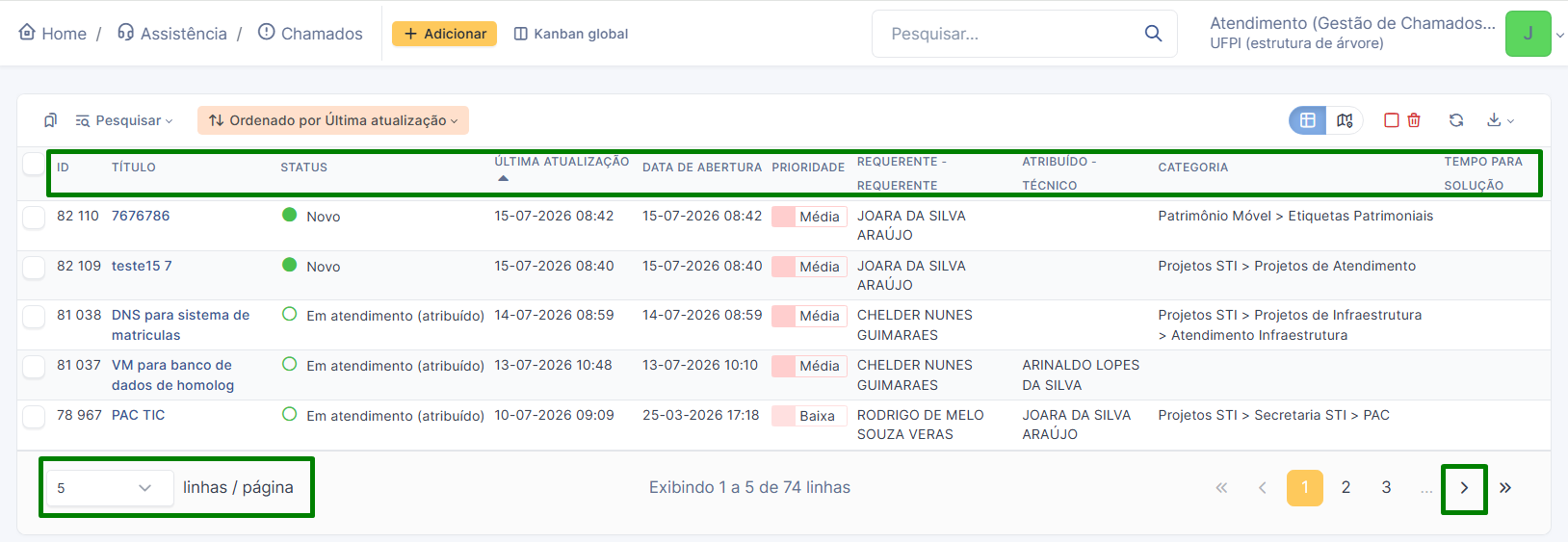
Na parte inferior da tela, o recurso de paginação indica quantos chamados estão sendo exibidos por página e permite navegar entre as páginas disponíveis. Assim, o gestor pode controlar a quantidade de registros visualizados de uma vez e avançar ou retroceder entre as páginas.
Nesta tabela abaixo estão apresentadas as principais colunas da tela de chamados no perfil gestor.
| Itens | Descrição |
|---|---|
| ID | Número único do chamado, usado para identificação e rastreamento. |
| Título | Nome ou breve descrição da solicitação. |
| Status | Situação atual do chamado (ex: Novo, Em atendimento, Resolvido, Fechado). |
| Última atualização | Data e hora da última ação registrada no chamado. |
| Data de abertura | Momento em que o chamado foi criado. |
| Prioridade | Nível de urgência (Baixa, Média, Alta, Crítica). |
| Requerente | Usuário que abriu o chamado. |
| Atribuído – Técnico | Técnico ou equipe responsável pelo atendimento. |
| Categoria | Tipo de serviço relacionado (ex.: Patrimônio, Projetos STI, Infraestrutura). |
| Tempo para solução | Prazo definido para resolução do chamado. |
Gerar planilha
Para exportar os resultados da pesquisa realizada no painel de chamados, clique no botão indicado abaixo. A ação gera uma planilha com os dados filtrados, permitindo análise ou registro externo.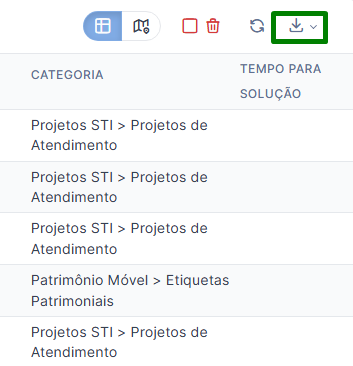
O painel de chamados no GLPI disponibiliza diferentes formatos para gerar arquivos com os resultados da pesquisa total ou apenas da página atual.
Aplicar Filtros
Os filtros, localizados no canto superior esquerdo da tela, permitem refinar a visualização dos chamados e localizar informações de forma mais rápida e organizada.
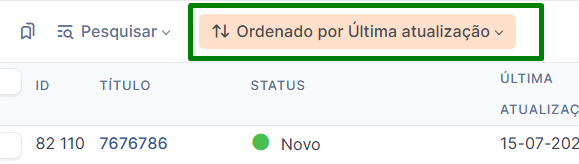
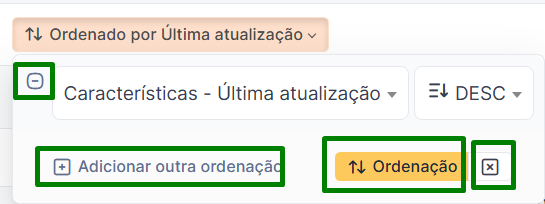
Com uso do recurso de ordenação dos chamados , o gestor pode aplicar critérios específicos. Exemplo: você pode querer ver primeiro os chamados mais recentes, ou os mais antigos, ou ainda os de maior prioridade.
-
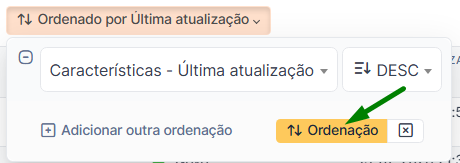
No topo aparece escrito “Ordenado por Última atualização” → isso quer dizer que os chamados estão organizados pela data da última ação feita (quem respondeu, atualizou ou alterou no chamado).
-
Logo abaixo, há um campo chamado “Características – Última atualização” e ao lado a opção "DESC".
-
"DESC" significa ordem decrescente → do mais novo para o mais antigo.
-
Se mudar para "ASC", fica ordem crescente → do mais antigo para o mais novo.
-
-
O botão “+ Adicionar outra ordenação” permite colocar mais de um critério.
-
Exemplo: primeiro ordenar por prioridade e depois por data.
-
-
O botão "↕ Ordenação" serve para aplicar ou ajustar a ordem escolhida.
-
O botão "x" remove o critério de ordenação que você adicionou.
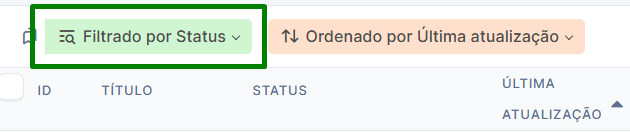
Ao clicar no botão “↕ Ordenação”, será exibido um campo em destaque (verde) no lado esquerdo da tela. Esse campo mostra os critérios de ordenação que estão sendo aplicados na lista de chamados.
Assim, o gestor consegue visualizar de forma imediata quais regras de ordenação estão ativas (por exemplo: ordenar por categoria, por data de abertura ou por última atualização) e pode adicionar, remover ou ajustar esses critérios conforme necessário.
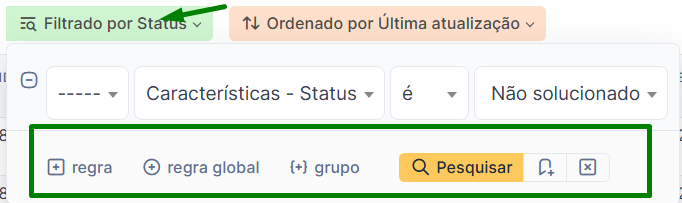
Na parte inferior da caixa verde, há botões que permitem refinar ainda mais:
| Botão | Função |
|---|---|
| + regra | Adiciona um novo filtro (ex.: por prioridade ou por categoria). |
| + regra global | Aplica filtros que valem para todos os chamados. |
| {+} grupo | Agrupa filtros em conjunto. |
| Pesquisar (botão amarelo) | Aplica os filtros escolhidos. |
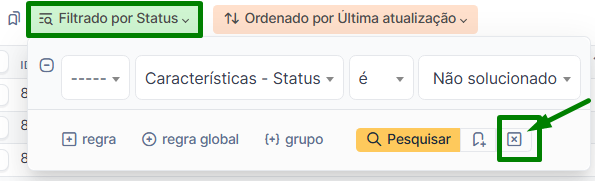
| “x” | Remove o critério de ordenação que você adicionou. |
Exemplo 1
Objetivo: Filtrar os chamados que ainda não foram solucionados (novo, pendente, atribuído), que são vinculados a categoria (projeto) PREUNI e pelo requerente específico que abriu o chamado.
Primeiro, clique em "Ordenado por última atualização" e clique em "Ordenação". Uma barra verde aparecerá ao lado esquerdo. Ao clicar nessa tela verde você adicionará os seguintes filtros:
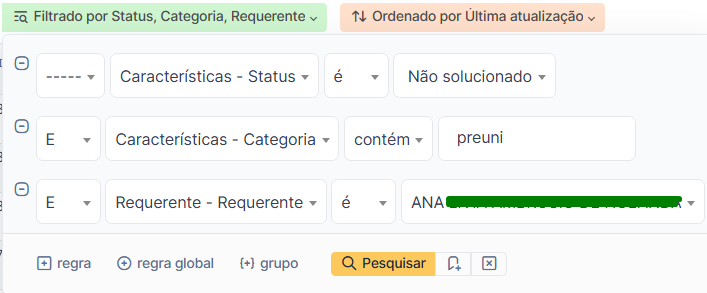
- Aplicamos a regra de STATUS , adicione "é" e em seguida selecione “Não solucionado” → isso significa que o sistema mostrará apenas os chamados que ainda estão em aberto.
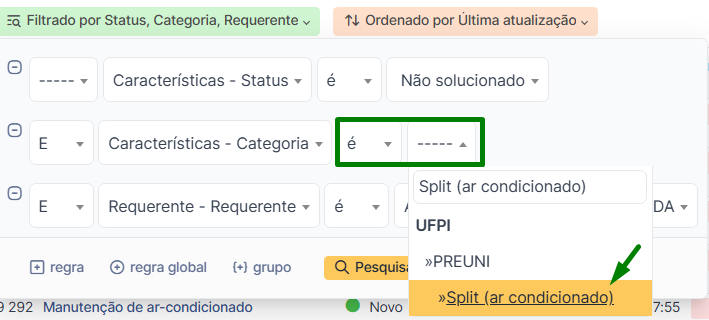
- Em seguida, adicionamos uma segunda clicando em "+ Regra" busque por "CATEGORIA", que identifica o projeto específico ao qual o chamado está vinculado.
-
Ao lado, há o campo “Características – Categoria” digite "contém" quando quer algo do guarda chuva desse projeto Ex: PREUNI.
- Ou se busca em específico apenas um tipo de projeto selecione "é" e clique para escolher na lista o projeto específico. (Ex: Split (ar condicionado) ).
- Em seguida, adicionamos uma segunda "+ Regra" busque por "REQUERENTE" e adicione ao lado de "é" e em seguida clique e busque pelo nome da pessoa. Pode digitar parte do nome para buscar na lista de nomes.
- Pode buscar por "Eu" e aparecerão apenas os seus chamados.
- Finalize clicando em "Pesquisar" para aplcar as regras.
Exemplo 2
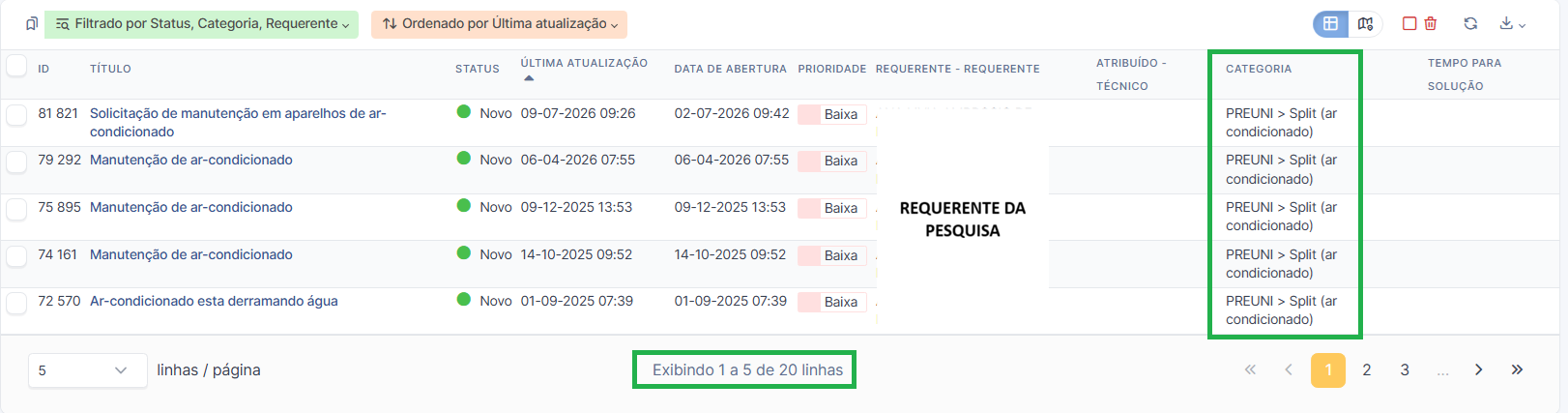
Objetivo: localizar apenas os chamados do projeto "Split (ar condicionado)" que foram abertos por um requerente específico.
Buscando por categoria específica utilizando "é" e buscando pelo "Requerente" específico: Split (ar condicionado).
Exemplo 3
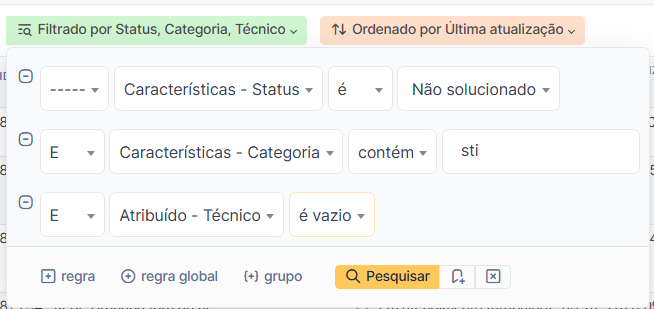
Objetivo: pesquisar todos os chamados em andamento na categoria STI que ainda não possuem técnico atribuído.
Exemplo 4
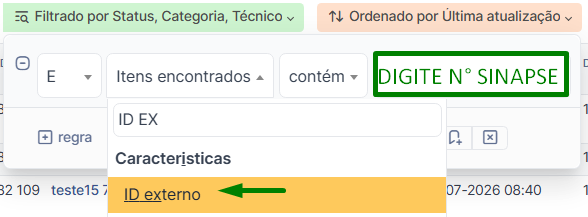
Objetivo: localizar o chamado específico registrado no sistema SINAPSE.
Removendo o Filtro