2.Gestão de Chamados e Filtros
Acessar os chamados
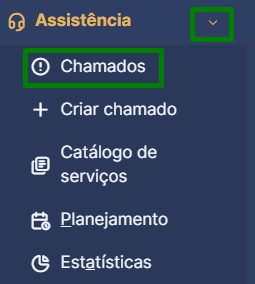
Na tela inicial, no menu lateral esquerdo clique em "Assistência" e em seguida o botão “Chamados”.
- Nessa área estarão listados todos os chamados das unidades em que você participa do projeto de atendimento (ex.: STI, PREUNI, Patrimônio).
Visualizar a tabela de chamados
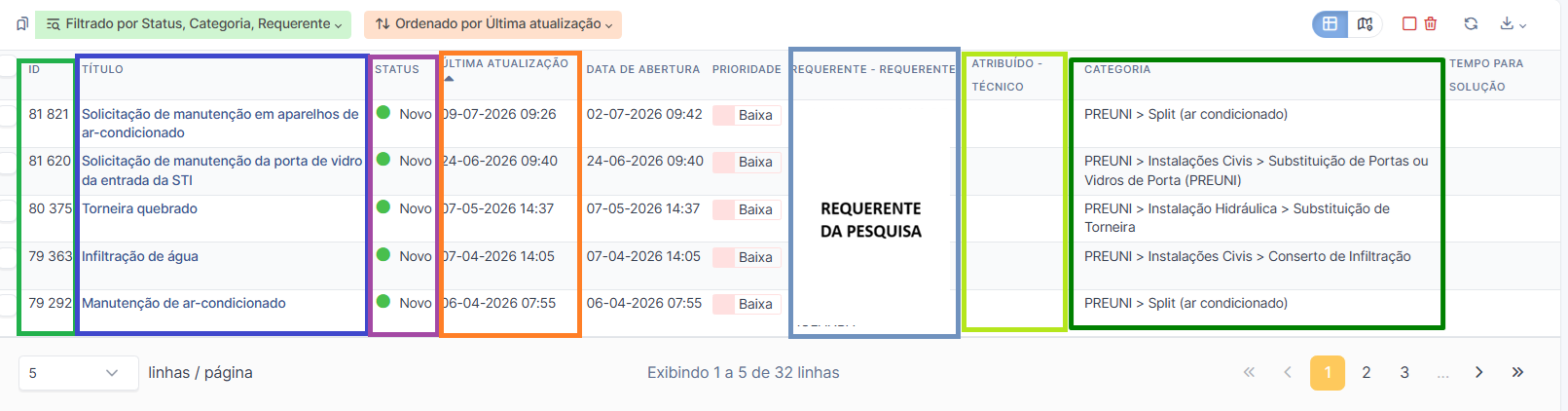
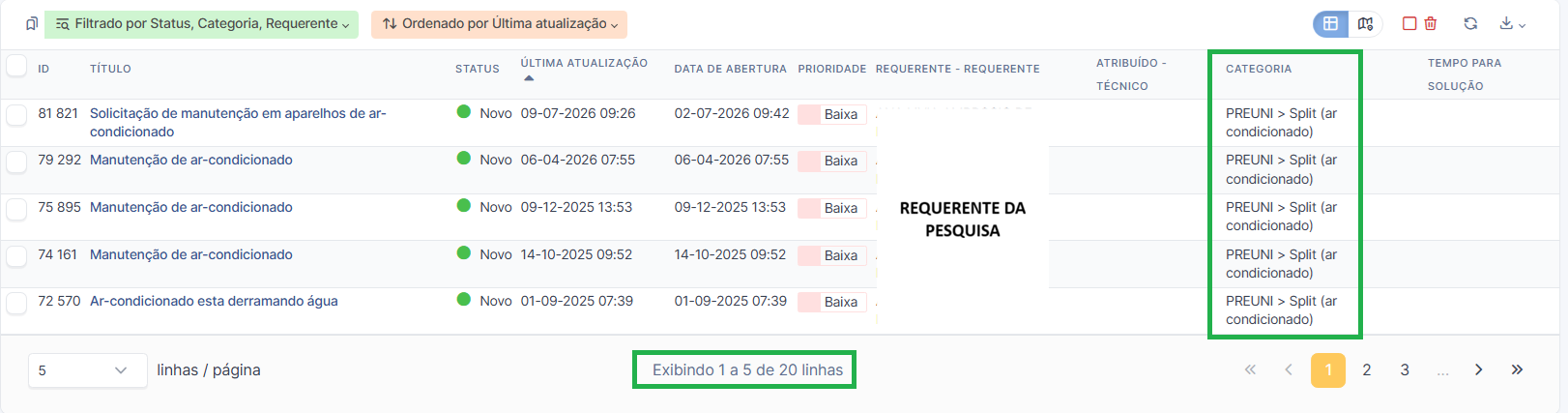
A tabela apresenta as principais colunas: ID, Título, Status, Última atualização, Data de abertura, Prioridade, Requerente, Técnico atribuído, Categoria e Tempo para solução.
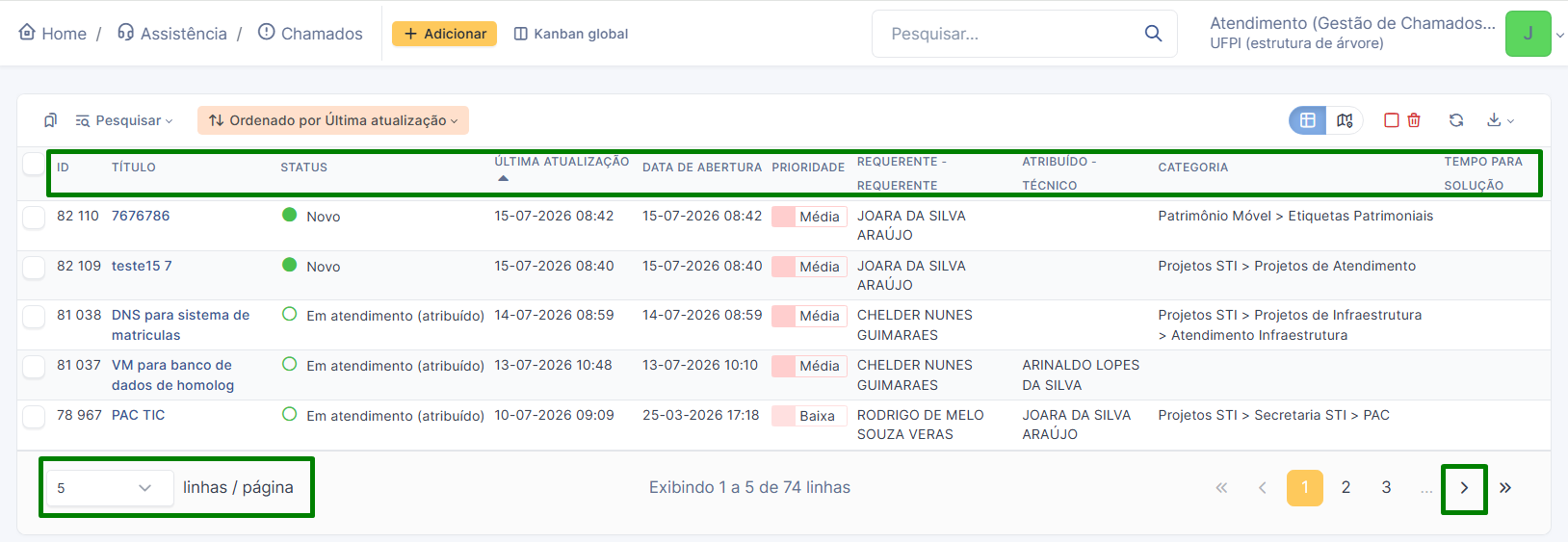
Na parte inferior da tela, o recurso de paginação indica quantos chamados estão sendo exibidos por página e permite navegar entre as páginas disponíveis. Assim, o gestor pode controlar a quantidade de registros visualizados de uma vez e avançar ou retroceder entre as páginas.
Nesta tabela abaixo estão apresentadas as principais colunas da tela de chamados no perfil gestor.
| Itens | Descrição |
|---|---|
| ID | Número único do chamado, usado para identificação e rastreamento. |
| Título | Nome ou breve descrição da solicitação. |
| Status | Situação atual do chamado (ex: Novo, Em atendimento, Resolvido, Fechado). |
| Última atualização | Data e hora da última ação registrada no chamado. |
| Data de abertura | Momento em que o chamado foi criado. |
| Prioridade | Nível de urgência (Baixa, Média, Alta, Crítica). |
| Requerente | Usuário que abriu o chamado. |
| Atribuído – Técnico | Técnico ou equipe responsável pelo atendimento. |
| Categoria | Tipo de serviço relacionado (ex.: Patrimônio, Projetos STI, Infraestrutura). |
| Tempo para solução | Prazo definido para resolução do chamado. |
Aplicar Filtros
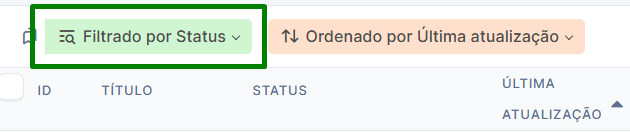
Os filtros, localizados no canto superior esquerdo da tela, permitem refinar a visualização dos chamados e localizar informações de forma mais rápida e organizada.
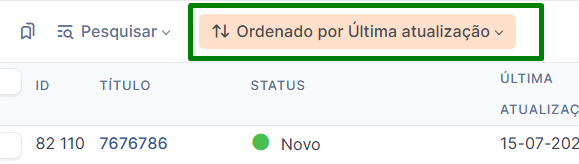
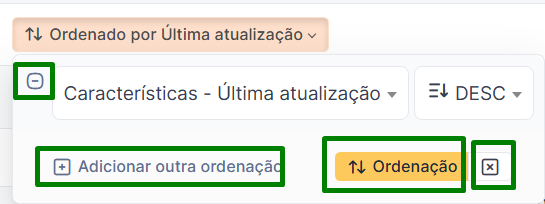
Com uso do recurso de ordenação dos chamados , o gestor pode aplicar critérios específicos. Exemplo: você pode querer ver primeiro os chamados mais recentes, ou os mais antigos, ou ainda os de maior prioridade.
-
No topo aparece escrito “Ordenado por Última atualização” → isso quer dizer que os chamados estão organizados pela data da última ação feita (quem respondeu, atualizou ou alterou no chamado).
-
Logo abaixo, há um campo chamado “Características – Última atualização” e ao lado a opção "DESC".
-
"DESC" significa ordem decrescente → do mais novo para o mais antigo.
-
Se mudar para "ASC", fica ordem crescente → do mais antigo para o mais novo.
-
-
O botão “+ Adicionar outra ordenação” permite colocar mais de um critério.
-
Exemplo: primeiro ordenar por prioridade e depois por data.
-
-
O botão "↕ Ordenação" serve para aplicar ou ajustar a ordem escolhida.
-
O botão "x" remove o critério de ordenação que você adicionou.
Ao clicar no botão “↕ Ordenação”, será exibido um campo em destaque (verde) no lado esquerdo da tela. Esse campo mostra os critérios de ordenação que estão sendo aplicados na lista de chamados.
Assim, o gestor consegue visualizar de forma imediata quais regras de ordenação estão ativas (por exemplo: ordenar por categoria, por data de abertura ou por última atualização) e pode adicionar, remover ou ajustar esses critérios conforme necessário.
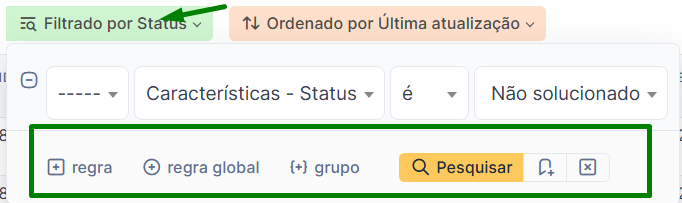
Na parte inferior da caixa verde, há botões que permitem refinar ainda mais:
| Botão | Função |
|---|---|
| + regra | Adiciona um novo filtro (ex.: por prioridade ou por categoria). |
| + regra global | Aplica filtros que valem para todos os chamados. |
| {+} grupo | Agrupa filtros em conjunto. |
| Pesquisar (botão amarelo) | Aplica os filtros escolhidos. |
| “x” | Remove o critério de ordenação que você adicionou. |
Exemplo 1
Objetivo: Filtrar os chamados que ainda não foram solucionados (novo, pendente, atribuído), que são vinculados a categoria (projeto) PREUNI e pelo requerente específico que abriu o chamado.
Primeiro, clique em "Ordenado por última atualização" e clique em "Ordenação". Uma barra verde aparecerá ao lado esquerdo. Ao clicar nessa tela verde você adicionará os seguintes filtros:
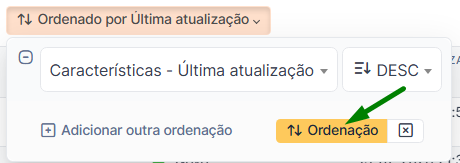
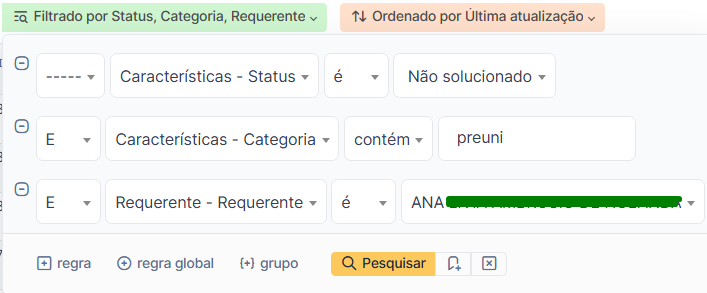
- Aplicamos a regra de STATUS , adicione "é" e em seguida selecione “Não solucionado” → isso significa que o sistema mostrará apenas os chamados que ainda estão em aberto.
- Em seguida, adicionamos uma segunda clicando em "+ Regra" busque por "CATEGORIA", que identifica o projeto específico ao qual o chamado está vinculado.
-
Ao lado, há o campo “Características – Categoria” digite "contém" quando quer algo do guarda chuva desse projeto Ex: PREUNI.
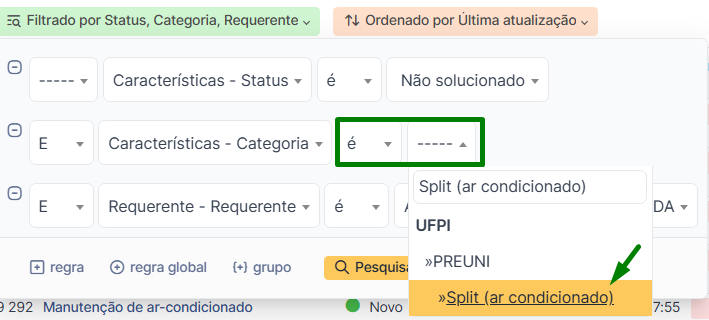
- Ou se busca em específico apenas um tipo de projeto selecione "é" e clique para escolher na lista o projeto específico. (Ex: Split (ar condicionado) ).
- Em seguida, adicionamos uma segunda "+ Regra" busque por "REQUERENTE" e adicione ao lado de "é" e em seguida clique e busque pelo nome da pessoa. Pode digitar parte do nome para buscar na lista de nomes.
- Pode buscar por "Eu" e aparecerão apenas os seus chamados.
- Finalize clicando em "Pesquisar" para aplcar as regras.
Exemplo 2
Objetivo: Encontrar os chamados apenas referente ao projeto "Split (ar condicionado)" que foram abertos por um requerente específico.
Buscando por categoria específica utilizando "é" e buscando pelo "Requerente" específico: Split (ar condicionado).
Exemplo 3
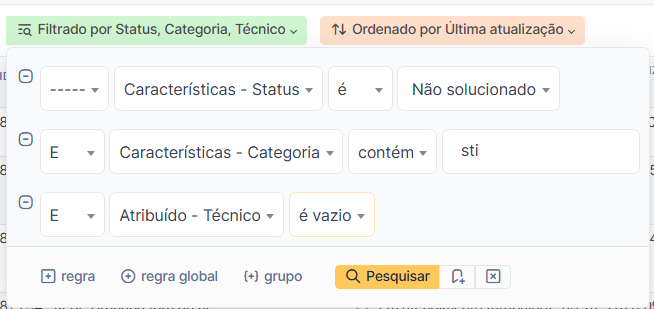
Objetivo: Pesquisar em todos os chamados em andamento que estão na categoria STI e que não foi atribuído para ninguém.
Exemplo 4
Objetivo: Buscar o chamado específico que era no SINAPSE.