
1. Login pelo SIG ou GOV.BR
1. Acesso com Login SIG com Autenticação em Dois Fatores
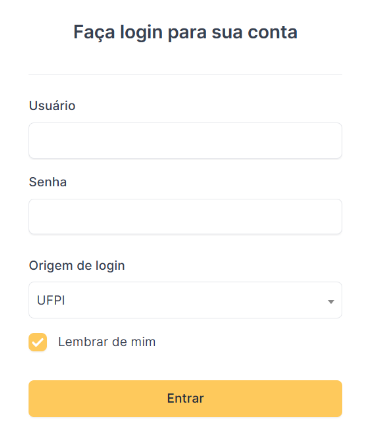
Acesse o sistema através do endereço eletrônico oficial (glpi.ufpi.br). Na tela de autenticação, insira suas credenciais institucionais:
- Usuário: Digite seu login igual do SIG (cuidado com Maiúsculo e Minúsculo).
- Senha: Insira sua senha igual do SIG.
- Clique no botão "Entrar".
Configuração da Autenticação de Dois Fatores (2FA)
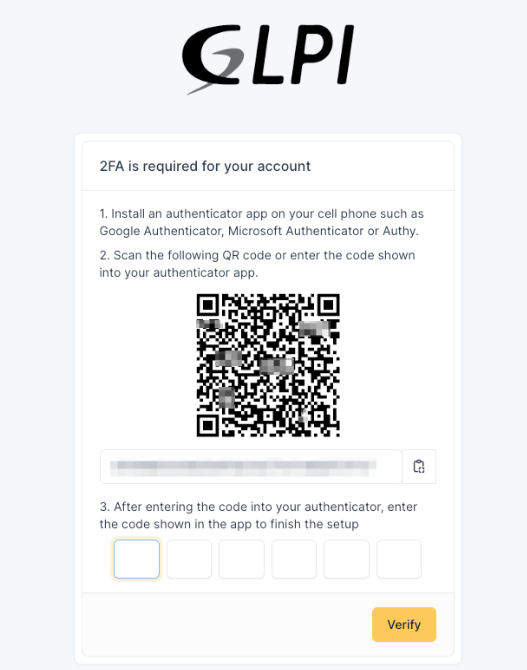
No seu primeiro acesso ao GLPI, será necessário configurar a Autenticação de Dois Fatores (2FA) para adicionar uma camada extra de proteção à sua conta.
Passo a passo:
- Baixe um desses aplicativos autenticador: Instale em seu celular um aplicativo como:
Esses aplicativos são GRATUITOS.
1.1 Google Authenticator

Link loja Google Play:
https://play.google.com/store/apps/details?id=com.google.android.apps.authenticator2&hl=pt_BR

Link Loja APP Store:
https://apps.apple.com/br/app/google-authenticator/id388497605
1.2 Microsoft Authenticator
Link loja Google Play:
https://play.google.com/store/apps/details?id=com.azure.authenticator&hl=pt_BR
Link Loja APP Store:
https://apps.apple.com/br/app/microsoft-authenticator/id983156458
2. Escaneie o QR Code: Abra o aplicativo, selecione a opção de escanear QR Code do aplicativo baixado e aponte a câmera para a imagem exibida na tela.
3. Confirme a validação: O aplicativo exibirá um código temporário de 6 dígitos associado ao GLPI (glpi_ufpi). Digite esse número nos campos indicados para finalizar.
Importante: A leitura do QR Code é feita apenas uma vez. Nos próximos acessos, basta abrir o aplicativo autenticador e digitar o código de 6 dígitos gerado no momento.
Posso usar o Google Authenticator em mais de um celular?
Sim, mas é necessário configurar manualmente em cada dispositivo. Você pode usar o recurso de transferência de contas do próprio app ou ativar a sincronização com a Conta do Google. Vale lembrar que usar o app em mais de um celular exige cuidado para evitar conflitos ou perder códigos de acesso.
Dá para transferir os dados do Google Authenticator para outro celular?
Sim. Se você estiver logado com sua Conta do Google no app, os dados serão sincronizados automaticamente ao instalar o Authenticator em outro aparelho.
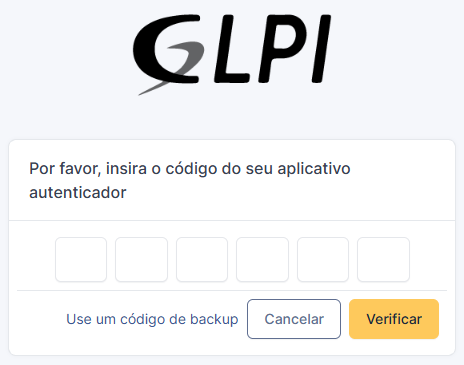
A partir do segundo acesso ao GLPI aparecerá a tela conforme a figura. Você não precisará mais passar pela etapa do QR Code.
Basta abrir no seu celular o aplicativo que instalou e visualizar o código que aparece. Esse código se atualiza automaticamente dentro do aplicativo.
Vídeo ilustrativo
2. Acesso com GOV.BR
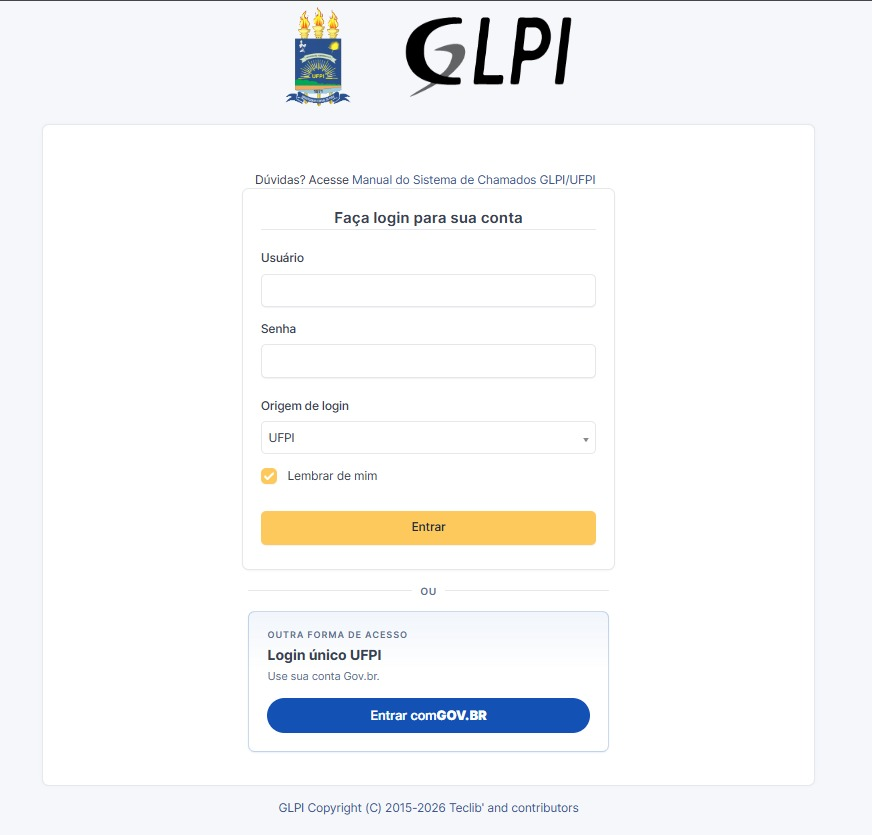
Ao realizar o login, aparecerá a seguinte tela
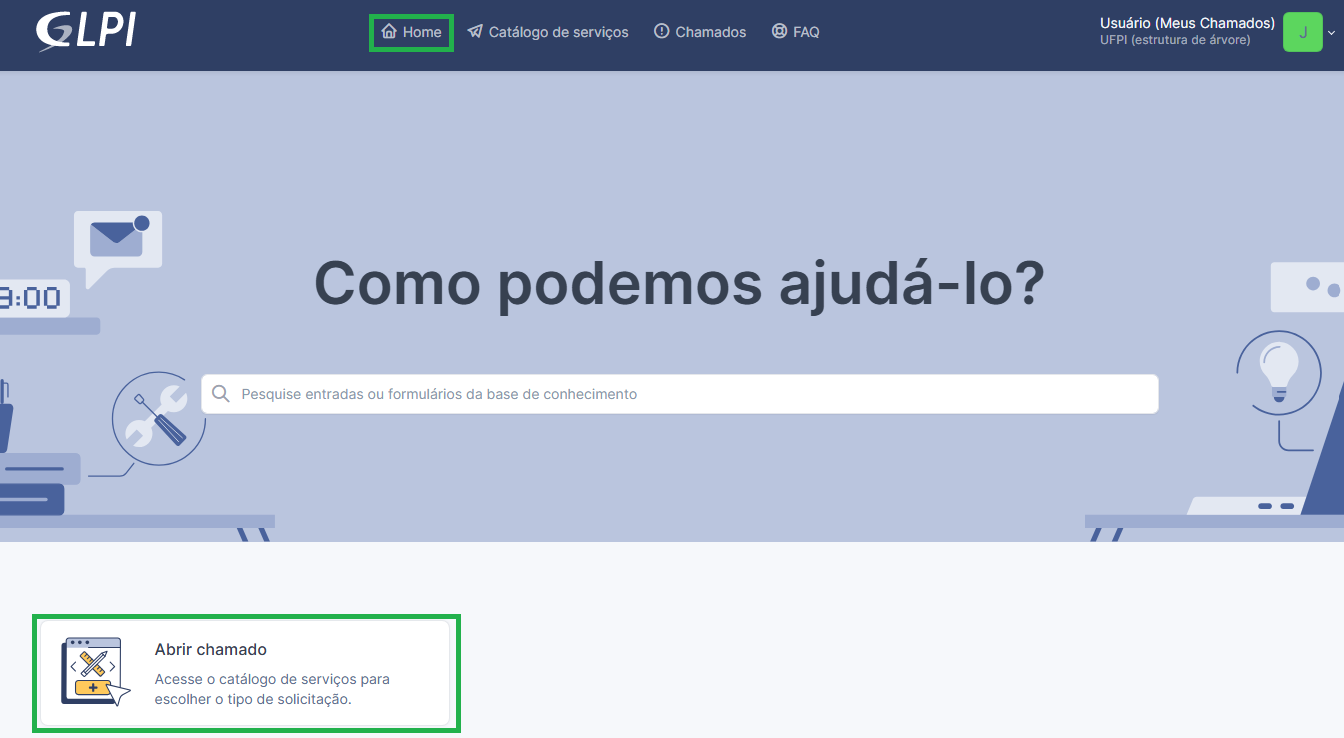
Na parte superior da tela está localizado o menu principal, composto pelas seguintes opções: