
1. Acesso e Login
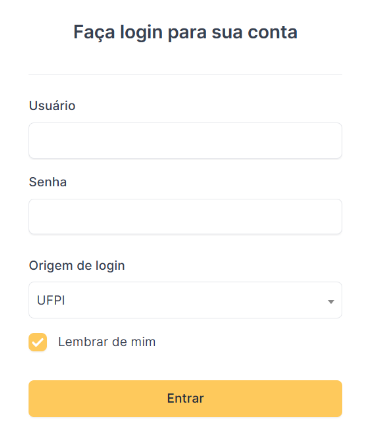
Acesse o sistema através do endereço eletrônico oficial (glpi.ufpi.br). Na tela de autenticação, insira suas credenciais institucionais:
- Usuário: Digite seu login igual do SIG (cuidado com Maiúsculo e Minúsculo).
- Senha: Insira sua senha igual do SIG.
- Clique no botão "Entrar".
Configuração da Autenticação de Dois Fatores (2FA)
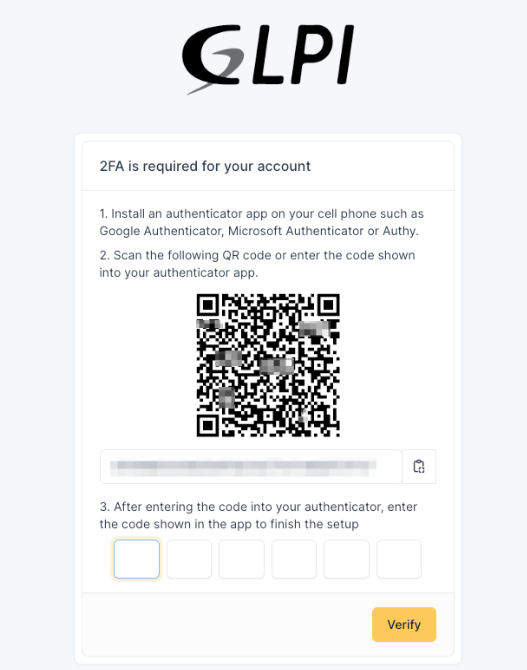
No seu primeiro acesso ao GLPI, será necessário configurar a Autenticação de Dois Fatores (2FA) para adicionar uma camada extra de proteção à sua conta.
Passo a passo:
1. Baixe um aplicativo autenticador: Instale em seu celular um aplicativo comocomo:
1.1 Google Authenticator ou


1.2 Microsoft Authenticator.
2. Escaneie o QR Code: Abra o aplicativo, selecione a opção de escanear QR Code e aponte a câmera para a imagem exibida na tela.
3. Confirme a validação: O aplicativo exibirá um código temporário de 6 dígitos associado ao GLPI (glpi_ufpi). Digite esse número nos campos indicados para finalizar.
Importante: A leitura do QR Code é feita apenas uma vez. Nos próximos acessos, basta abrir o aplicativo autenticador e digitar o código de 6 dígitos gerado no momento.
Ao realizar o login, aparecerá a seguinte tela:
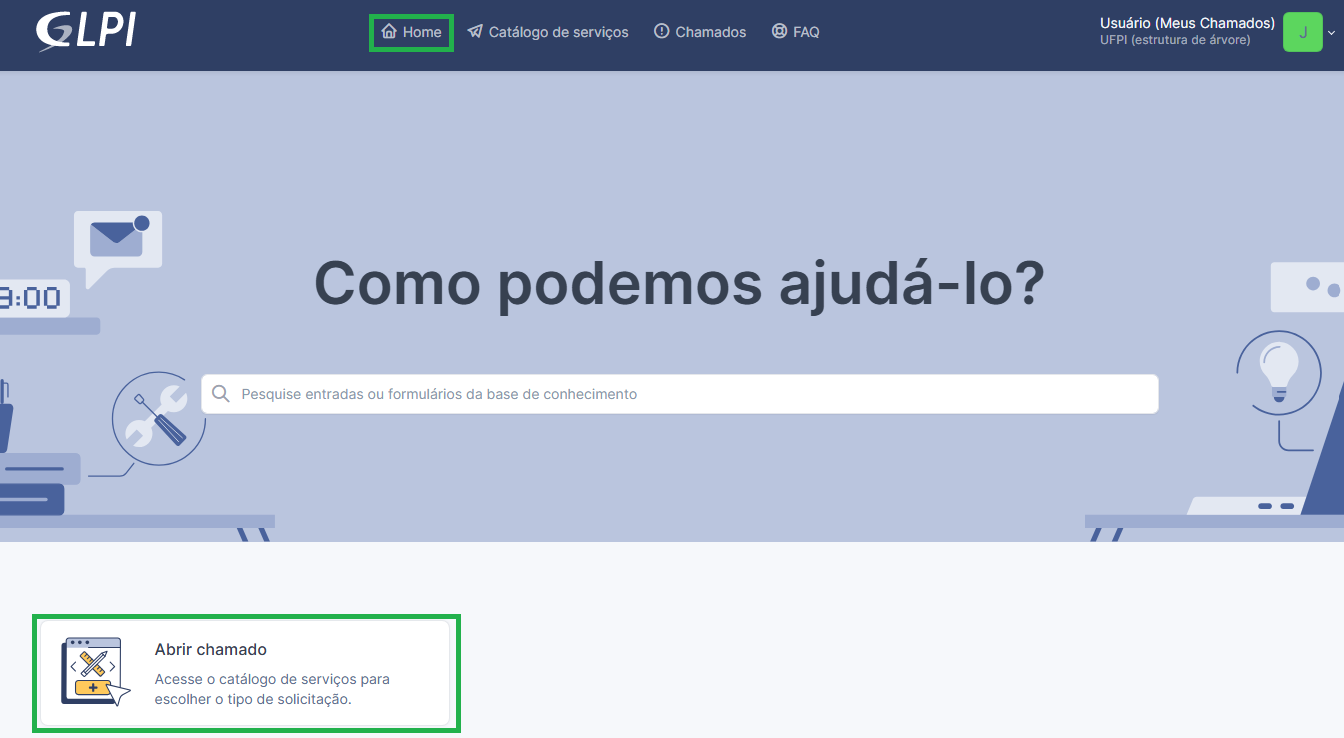
Na parte superior da tela está localizado o menu principal, composto pelas seguintes opções: