
Manual de Acesso ao Microsoft 365 ONLINE – UFPI
Acesse o portal Microsoft
O ponto de entrada para acesso aos serviços Microsoft 365 é o portal oficial da Microsoft.
Entre com seu e-mail institucional
Para acessar os serviços disponibilizados pela UFPI, utilize seu e-mail institucional.
- Digite seu endereço de e-mail institucional (@ufpi.edu.br).
- Clique em Avançar.
Informe sua senha
Após informar o e-mail, o sistema verificará a conta vinculada ao endereço institucional.
- Se sua conta Microsoft 365 já estiver configurada pela UFPI, informe a senha da conta.
- Caso seja solicitado algum procedimento adicional para ativação ou configuração da conta, siga as orientações apresentadas na tela.
- Não crie uma conta Microsoft pessoal utilizando o e-mail institucional, caso o sistema esteja solicitando o acesso à conta corporativa ou de estudante da UFPI.
Atenção: a conta institucional e uma eventual conta Microsoft pessoal são contas distintas. Para utilizar os serviços disponibilizados pela UFPI, selecione sempre a conta corporativa ou de estudante quando essa opção for apresentada.
Realize a verificação de segurança
Dependendo das configurações de segurança da conta, a Microsoft poderá solicitar uma etapa adicional de verificação.
- Verifique sua caixa de entrada do e-mail institucional ou o método de autenticação cadastrado.
- Localize o código ou a solicitação de confirmação enviada pela Microsoft.
- Informe o código solicitado ou confirme a autenticação.
- Siga as instruções apresentadas na tela.
Escolha o tipo de conta
Caso o sistema identifique mais de uma conta associada ao endereço de e-mail, poderá ser apresentada uma tela para escolha do tipo de conta.
Selecione a opção "Conta corporativa ou de estudante".
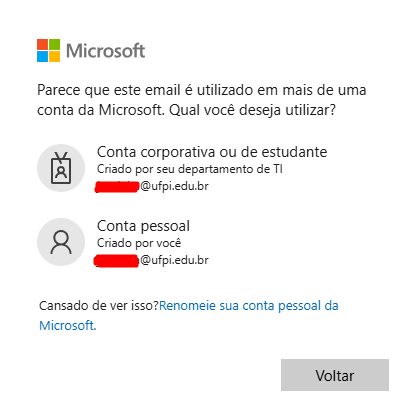
Essa é a opção correspondente à conta institucional disponibilizada pela UFPI.
Evite selecionar uma eventual conta pessoal quando o objetivo for acessar os serviços institucionais do Microsoft 365 da UFPI.
Acesse os aplicativos do Microsoft 365(online)
Após a autenticação, você poderá acessar os serviços disponibilizados pela UFPI.
Acesse: https://www.microsoft.com/pt-br/microsoft-365
Na página, localize na barra superior em "produtos" a seção de aplicativos e clique diretamente no aplicativo (online) que deseja utilizar, como:
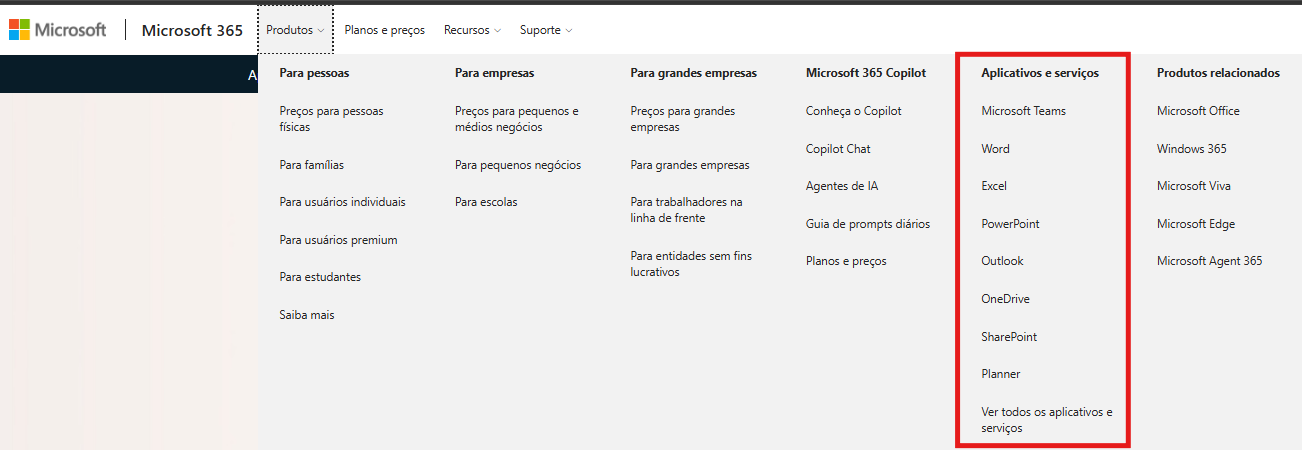
Utilize o inicializador de aplicativos para acessar, conforme a disponibilidade da conta:
Os recursos disponíveis podem variar de acordo com a licença e as configurações da conta institucional.
OneDrive institucional
O OneDrive permite armazenar, organizar e acessar arquivos na nuvem.
Para acessar:
- Entre no portal do Microsoft 365 com sua conta institucional.
- Abra o OneDrive pelo inicializador de aplicativos.
- Utilize Novo para criar documentos.
- Utilize Carregar para enviar arquivos.
- Organize os documentos em pastas conforme sua necessidade.
Atenção: O OneDrive é o serviço de armazenamento em nuvem do Microsoft 365 e disponibiliza 5 GB de armazenamento institucional por usuário.
Nenhum comentário para exibir
Nenhum comentário para exibir