Por isso, é importante acessar sempre o sistema em [glpi.ufpi.br](https://glpi.ufpi.br/) e acompanhar seus chamados, garantindo que o atendimento não seja interrompido.
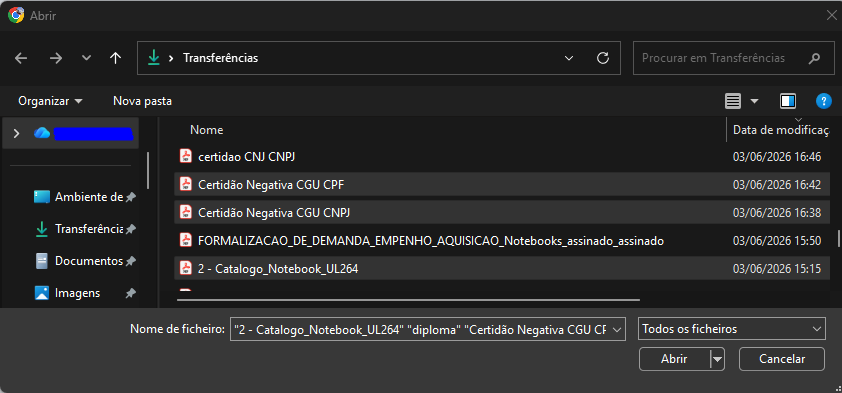
[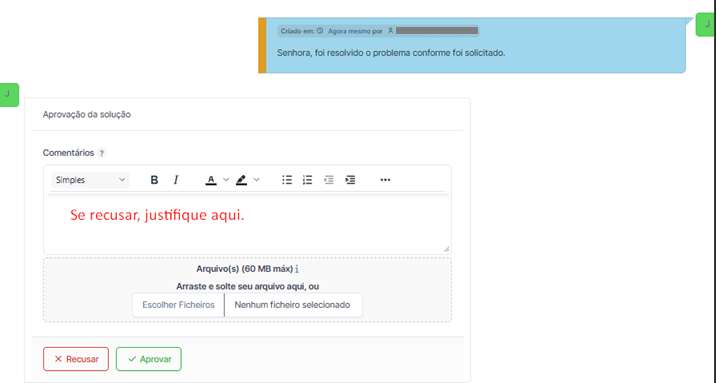](https://s3.ufpi.br/bookstack/uploads/images/gallery/2026-08/jD1image.png) Caso seja necessário responder a uma solicitação da equipe técnica ou acrescentar novas informações ao chamado, role a página até o final e clique no botão "**Responder**", identificado pelo ícone de um balão de conversa. [](https://s3.ufpi.br/bookstack/uploads/images/gallery/2026-07/scaled-1680-/3y6image-png.png) [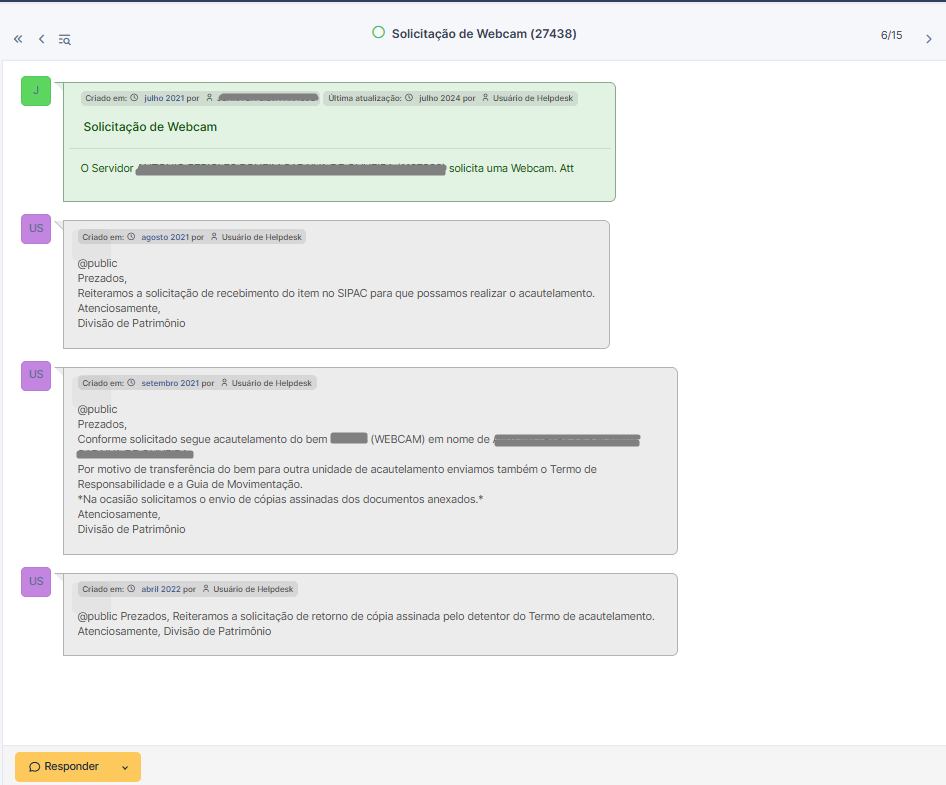](https://s3.ufpi.br/bookstack/uploads/images/gallery/2026-08/csYimage.png) Uma caixa de edição de texto será aberta para que você digite sua mensagem. ##### Anexar Arquivos Caso necessário, adicione arquivos para complementar sua solicitação. Para isso, arraste-os até a área de anexos ou clique em “**Escolher Arquivos**” para selecioná-los diretamente do seu computador. [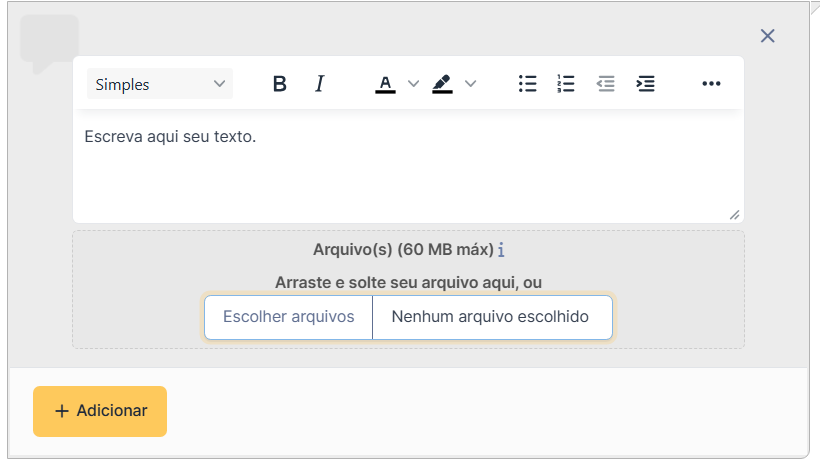](https://s3.ufpi.br/bookstack/uploads/images/gallery/2026-08/YZlimage.png) Ao clicar em “**Escolher Arquivos**”, será exibida uma janela para localizar o documento salvo em seu computador. Após selecionar o arquivo desejado e clicar em “**Abrir**”, o arquivo será anexado automaticamente à solicitação. [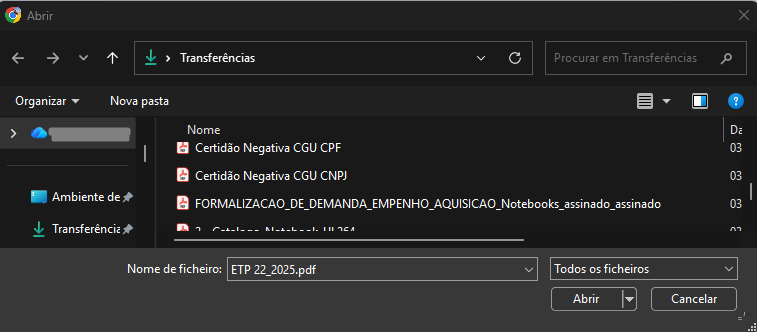](https://s3.ufpi.br/bookstack/uploads/images/gallery/2026-07/scaled-1680-/d1Timage.png) O item anexado aparecerá na tela. Caso queira **excluí-lo**, basta clicar no **botão (x)** localizado ao lado direito do nome do arquivo, conforme indicado na imagem de exemplo. [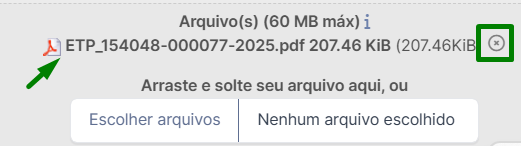](https://s3.ufpi.br/bookstack/uploads/images/gallery/2026-07/scaled-1680-/HRsimage.png) Se desejar anexar outro documento, repita a ação clicando novamente em “**Escolher Arquivos**” e selecionando o novo arquivo. É possível anexar quantos arquivos forem necessários.É possível anexar mais de um arquivo de uma única vez. Para isso, mantenha pressionada a **tecla CTRL** no teclado e clique nos demais arquivos desejados. Em seguida, clique em “**Abrir**” para que todos sejam anexados simultaneamente.
[](https://s3.ufpi.br/bookstack/uploads/images/gallery/2026-07/scaled-1680-/t3Pimage.png) ##### Enviar Mensagem Após concluir a redação da mensagem, clique no botão “**+ Adicionar**” para enviá-la. Esse botão tem a **função exclusiva de enviar a interação.** Assim que a ação for realizada, a equipe responsável será automaticamente notificada sobre a nova solicitação ou atualização registrada. [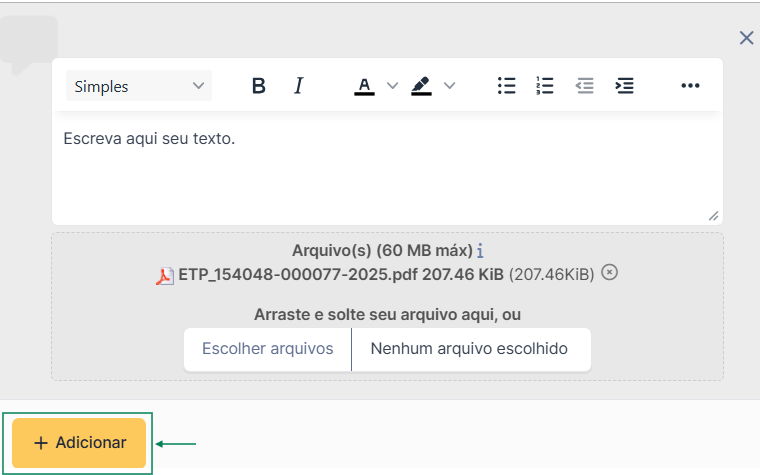](https://s3.ufpi.br/bookstack/uploads/images/gallery/2026-07/scaled-1680-/botimage.png)Observação: Todas as mensagens trocadas entre o solicitante e a equipe responsável permanecem registradas no histórico do chamado, permitindo acompanhar toda a evolução do atendimento.
| **Elemento** | **Significado** |
|---|---|
| 🟩 **Caixa verde** | Representa a solicitação original registrada pelo usuário. Nela são exibidas todas as informações preenchidas no momento da abertura do chamado, como assunto, centro, setor, sala, contato, descrição e demais campos do formulário. |
| ⬜ **Caixas cinzas** | Correspondem às interações realizadas durante o atendimento. Nelas são apresentadas as respostas, solicitações de informações adicionais, atualizações de status e demais comunicações entre a equipe responsável e o solicitante, em ordem cronológica. |
| **Botão Responder**  | Permite adicionar uma nova mensagem ao chamado, responder às solicitações da equipe técnica e enviar informações complementares. |
| 📎 **Área de anexos** | Permite incluir arquivos, imagens ou documentos que auxiliem na análise e resolução da solicitação. Possível anexar mais de um arquivo ao mesmo tempo segurando o botão CTRL do teclado. |
| **Botão+Adicionar** [](https://s3.ufpi.br/bookstack/uploads/images/gallery/2026-07/qnoimage.png) | Função exclusiva de enviar a interação. |
Atenção: Sempre que houver uma atualização no chamado, uma notificação será enviada para o e-mail cadastrado. No entanto, as informações completas e as interações do atendimento poderão ser consultadas **apenas** acessando o sistema [glpi.ufpi.br](http://10.42.90.177:6875/glpi.ufpi.br). Portanto, acompanhe regularmente o chamado para verificar novas mensagens da equipe responsável e responder, quando necessário.