# 3.Acompanhamento dos meus Chamados
#### Menu Chamados
Para consultar o andamento de seus chamados, clique na opção "**Chamados**", localizada no menu superior.
Nessa tela são exibidos todos os chamados registrados pelo usuário, permitindo acompanhar o status das solicitações, consultar o histórico de atendimentos e visualizar as informações de cada chamado.
[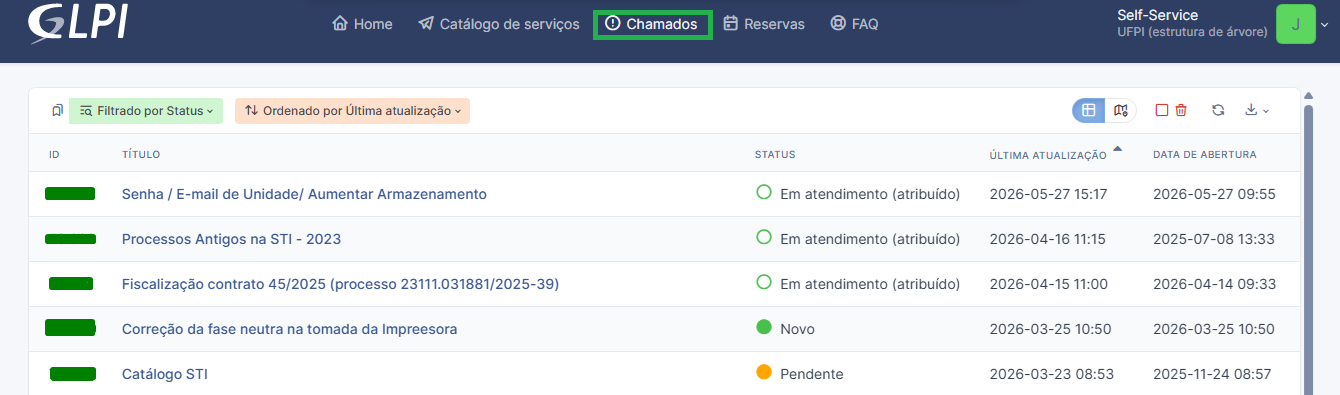](https://s3.ufpi.br/bookstack/uploads/images/gallery/2026-08/WR1image.png)
#### Menu Home
No menu "**Home**", role a página para baixo até localizar a seção de acompanhamento dos chamados. Nessa área, o sistema apresenta um resumo das suas solicitações, divididas em duas abas: "**Chamados em Andamento**" e "**Chamados Solucionados**" (encerrados).
[](https://s3.ufpi.br/bookstack/uploads/images/gallery/2026-08/nGfimage.png)
- **Chamados em andamento**: exibem apenas os chamados que ainda estão sendo atendidos ou aguardando alguma ação para sua conclusão.
- **Chamados solucionados**: exibem todos os seus chamados que já foram finalizados ou solucionado pela equipe de atendimento. Utilize essa aba para consultar solicitações encerradas e o histórico de cada atendimento.
Essa tela oferece uma visão rápida das suas solicitações, facilitando o acompanhamento do atendimento.
Observação: Para visualizar a lista completa de chamados, aplicar filtros, alterar a ordenação dos resultados e acessar outras funcionalidades, utilize a opção Chamados, disponível no menu superior.
Na seção "**Chamados em andamento**" serão exibidos todos os chamados que ainda estão em atendimento, juntamente com informações como:
| **Campo** | **Descrição** |
|---|
| **ID** | Número identificador do chamado. Esse código é único e pode ser utilizado para localizar e acompanhar a solicitação. |
| **Título** | Nome ou assunto informado no momento da abertura do chamado, utilizado para identificar rapidamente a solicitação. |
| **Status** | Indica a situação atual do chamado, como **Novo**, **Em atendimento**, **Pendente** ou **Solucionado**, permitindo acompanhar o andamento da solicitação. |
| **Última atualização** | Data e horário da última movimentação realizada no chamado, como inclusão de comentários, alteração de status ou resposta da equipe responsável. |
| **Data de abertura** | Data e horário em que o chamado foi registrado no sistema. |
#### Vizualizar o chamado
Clique sobre o **Título** do chamado para abri-lo e visualizar as respostas encaminhadas pelo técnico responsável pelo atendimento.