# 1. Login pelo SIG ou GOV.BR

##### 1. Acesso com Login SIG com Autenticação em Dois Fatores

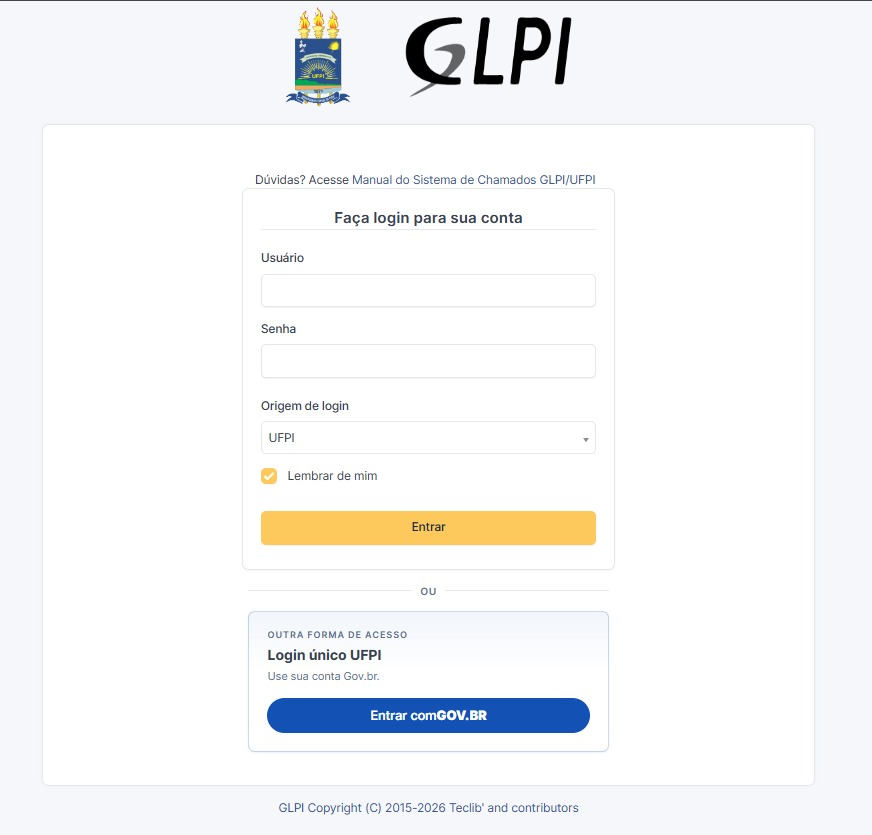
Acesse o sistema através do endereço eletrônico oficial (<span style="color: rgb(35,111,161);">[glpi.ufpi.br](http://10.42.90.177:6875/glpi.ufpi.br)</span>). Na tela de autenticação, insira suas credenciais institucionais:

- **Usuário**: Digite seu login igual do SIG (cuidado com Maiúsculo e Minúsculo).
- **Senha**: Insira sua senha igual do SIG.
- Clique no botão "**Entrar**".
- 

[![image.png](https://s3.ufpi.br/bookstack/uploads/images/gallery/2026-08/scaled-1680-/3Bqimage.png)](https://s3.ufpi.br/bookstack/uploads/images/gallery/2026-08/3Bqimage.png)

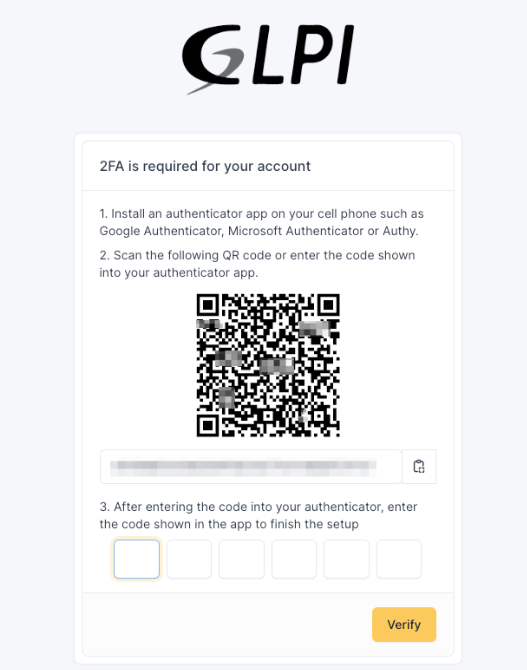
**Configuração da Autenticação de Dois Fatores (2FA)**

No seu primeiro acesso ao GLPI, será necessário configurar a **Autenticação de Dois Fatores (2FA)** para adicionar uma camada extra de proteção à sua conta.

**Passo a passo:**

1. **Baixe um desses aplicativos autenticador:** Instale em seu celular um aplicativo como:

<p class="callout success">Esses aplicativos são GRATUITOS.</p>

**1.1 *Google Authenticator***

[![image.png](https://s3.ufpi.br/bookstack/uploads/images/gallery/2026-08/scaled-1680-/ehpimage.png)](https://play.google.com/store/apps/details?id=com.google.android.apps.authenticator2&pcampaignid=web_share)

Link loja Google Play:   
[https://play.google.com/store/apps/details?id=com.google.android.apps.authenticator2&amp;hl=pt\_BR](https://play.google.com/store/apps/details?id=com.google.android.apps.authenticator2&hl=pt_BR)

[![image.png](https://s3.ufpi.br/bookstack/uploads/images/gallery/2026-08/scaled-1680-/n5simage.png)](https://apps.apple.com/br/app/google-authenticator/id388497605)

Link Loja APP Store:  
 [https://apps.apple.com/br/app/google-authenticator/id388497605](https://apps.apple.com/br/app/google-authenticator/id388497605)

**1.2 *Microsoft Authenticator***

[![image.png](https://s3.ufpi.br/bookstack/uploads/images/gallery/2026-08/scaled-1680-/ehpimage.png)](https://play.google.com/store/apps/details?id=com.azure.authenticator&pcampaignid=web_share)

Link loja Google Play:   
[https://play.google.com/store/apps/details?id=com.azure.authenticator&amp;hl=pt\_BR](https://play.google.com/store/apps/details?id=com.azure.authenticator&hl=pt_BR)

  
![image.png](https://s3.ufpi.br/bookstack/uploads/images/gallery/2026-08/scaled-1680-/n5simage.png)

Link Loja APP Store:  
[https://apps.apple.com/br/app/microsoft-authenticator/id983156458](https://apps.apple.com/br/app/microsoft-authenticator/id983156458)

**2. Escaneie o QR Code:** Abra o aplicativo, selecione a opção de escanear QR Code **do aplicativo baixado** e aponte a câmera para a imagem exibida na tela.

**3. Confirme a validação:** O aplicativo exibirá um código temporário de 6 dígitos associado ao **GLPI (glpi\_ufpi)**. Digite esse número nos campos indicados para finalizar.

<p class="callout warning">**Importante:** A leitura do QR Code é feita apenas **uma vez.** Nos próximos acessos, basta abrir o aplicativo autenticador e digitar o código de 6 dígitos gerado no momento.</p>

<p class="callout info">**Posso usar o Google Authenticator em mais de um celular?**   
Sim, mas é necessário configurar manualmente em cada dispositivo. Você pode usar o recurso de transferência de contas do próprio app ou ativar a sincronização com a Conta do Google. Vale lembrar que usar o app em mais de um celular exige cuidado para evitar conflitos ou perder códigos de acesso.   
  
**Dá para transferir os dados do Google Authenticator para outro celular?**   
Sim. Se você estiver logado com sua Conta do Google no app, os dados serão sincronizados automaticamente ao instalar o Authenticator em outro aparelho.</p>

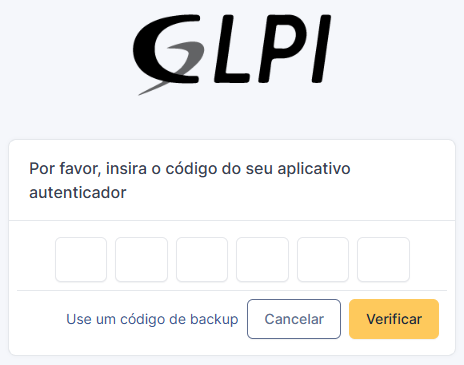
**A partir do segundo acesso ao GLPI aparecerá a tela conforme a [figura](https://s3.ufpi.br/bookstack/uploads/images/gallery/2026-09/oIZimage.png).** Você não precisará mais passar pela etapa do QR Code.

Basta abrir no seu celular o aplicativo que instalou e visualizar o código que aparece. Esse código se atualiza automaticamente dentro do aplicativo.

[![image.png](https://s3.ufpi.br/bookstack/uploads/images/gallery/2026-08/scaled-1680-/y0mimage.png)](https://s3.ufpi.br/bookstack/uploads/images/gallery/2026-08/y0mimage.png)
[![image.png](https://s3.ufpi.br/bookstack/uploads/images/gallery/2026-09/scaled-1680-/oIZimage.png)](https://s3.ufpi.br/bookstack/uploads/images/gallery/2026-09/oIZimage.png)

##### **Vídeo ilustrativo**

<video class="align-left" controls="controls" height="268" src="https://manuais.ufpi.br/attachments/2?open=true" style="width: 310px; height: 592px;" width="851"></video>


##### 2. Acesso com **GOV.BR**

[![image.png](https://s3.ufpi.br/bookstack/uploads/images/gallery/2026-09/scaled-1680-/mqyimage.png)](https://s3.ufpi.br/bookstack/uploads/images/gallery/2026-09/mqyimage.png)


##### Ao realizar o login, aparecerá a seguinte tela

[![image.png](https://s3.ufpi.br/bookstack/uploads/images/gallery/2026-08/scaled-1680-/9ljimage.png)](https://s3.ufpi.br/bookstack/uploads/images/gallery/2026-08/9ljimage.png)
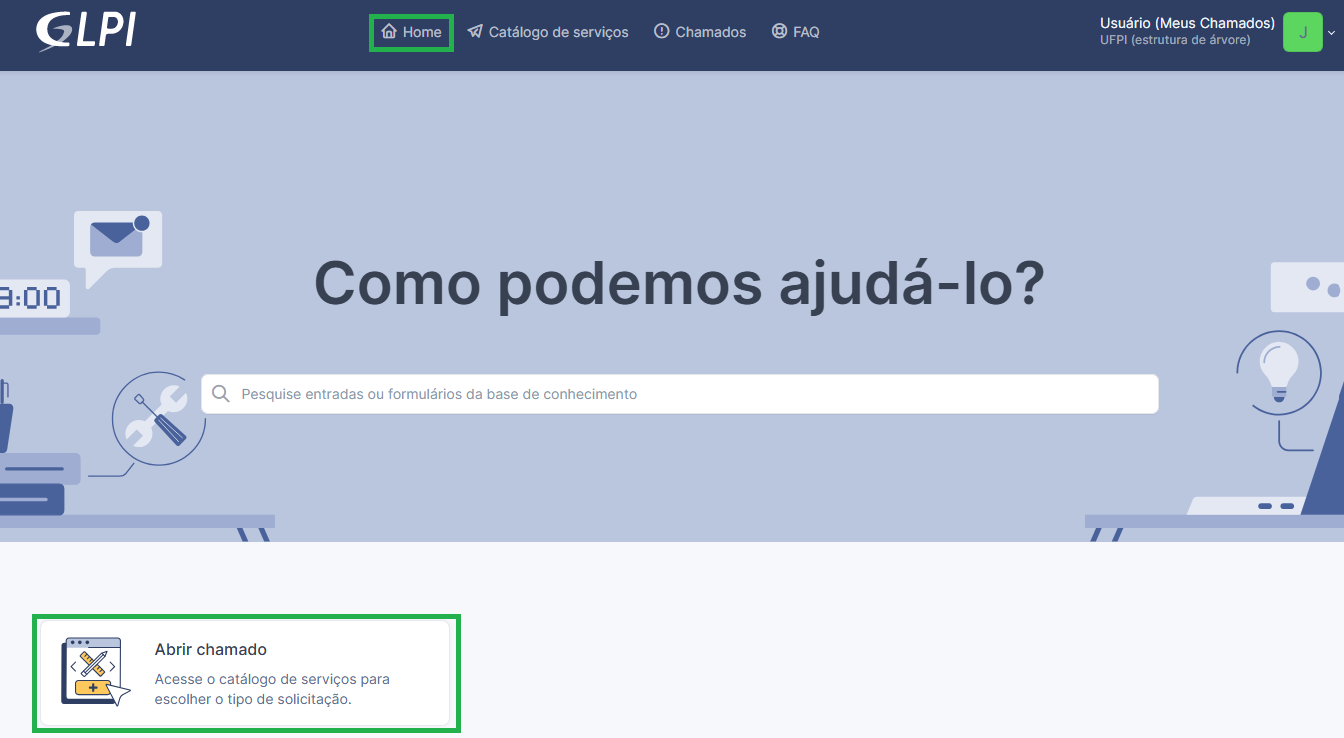
Na parte superior da tela está localizado o **menu principal**, composto pelas seguintes opções:

<div class="TyagGW_tableContainer" id="bkmrk-menu-descri%C3%A7%C3%A3o-home-"><div class="group TyagGW_tableWrapper flex flex-col-reverse w-fit" tabindex="-1"><table class="w-fit min-w-(--thread-content-width)" style="width: 100%;"><thead><tr><th class="last:pe-10" style="width: 20.2532%;">**Menu**</th><th class="last:pe-10" style="width: 79.7335%;">**Descrição**</th></tr></thead><tbody><tr><td style="width: 20.2532%;">**Home**</td><td style="width: 79.7335%; text-align: justify;">Exibe a página inicial do sistema, contendo atalhos para abertura de chamados, pesquisa na base de conhecimento e um resumo das solicitações do usuário.</td></tr><tr><td style="width: 20.2532%;">**Catálogo de Serviços**</td><td style="width: 79.7335%; text-align: justify;">Apresenta os serviços disponíveis para solicitação, organizados por setor ou categoria.</td></tr><tr><td style="width: 20.2532%;">**Chamados**</td><td style="width: 79.7335%; text-align: justify;">Permite consultar todos os chamados registrados, acompanhar o andamento das solicitações, visualizar o histórico e interagir com a equipe responsável.</td></tr></tbody></table>

</div></div>