# 1. Acesso e Login
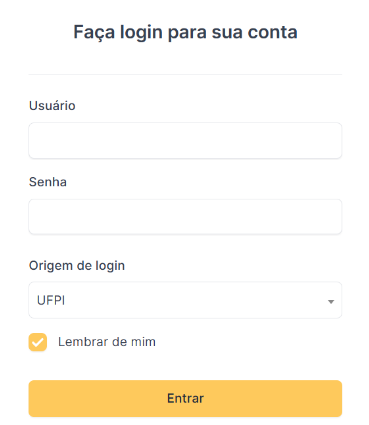
Acesse o sistema através do endereço eletrônico oficial ([glpi.ufpi.br](http://10.42.90.177:6875/glpi.ufpi.br)). Na tela de autenticação, insira suas credenciais institucionais:
- **Usuário**: Digite seu login igual do SIG (cuidado com Maiúsculo e Minúsculo).
- **Senha**: Insira sua senha igual do SIG.
- Clique no botão "**Entrar**".
[](https://s3.ufpi.br/bookstack/uploads/images/gallery/2026-08/3Bqimage.png)
**Configuração da Autenticação de Dois Fatores (2FA)**
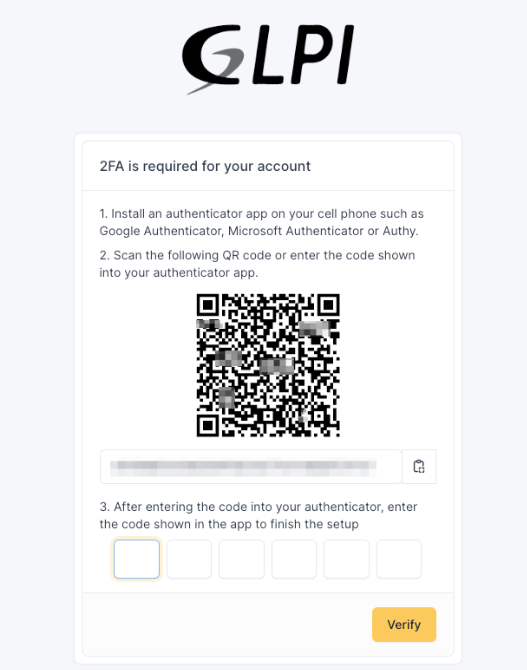
No seu primeiro acesso ao GLPI, será necessário configurar a **Autenticação de Dois Fatores (2FA)** para adicionar uma camada extra de proteção à sua conta.
**Passo a passo:**
**1. Baixe um aplicativo autenticador:** Instale em seu celular um aplicativo como:
**1.1 *Google Authenticator* ou**
[](https://play.google.com/store/apps/details?id=com.google.android.apps.authenticator2&pcampaignid=web_share) [](https://apps.apple.com/br/app/google-authenticator/id388497605)
**1.2 *Microsoft Authenticator***
[](https://play.google.com/store/apps/details?id=com.azure.authenticator&pcampaignid=web_share) [](https://apps.apple.com/br/app/microsoft-authenticator/id983156458)
**2. Escaneie o QR Code:** Abra o aplicativo, selecione a opção de escanear QR Code e aponte a câmera para a imagem exibida na tela.
**3. Confirme a validação:** O aplicativo exibirá um código temporário de 6 dígitos associado ao **GLPI (glpi\_ufpi)**. Digite esse número nos campos indicados para finalizar.
**Importante:** A leitura do QR Code é feita apenas **uma vez.** Nos próximos acessos, basta abrir o aplicativo autenticador e digitar o código de 6 dígitos gerado no momento.
[](https://s3.ufpi.br/bookstack/uploads/images/gallery/2026-08/y0mimage.png)
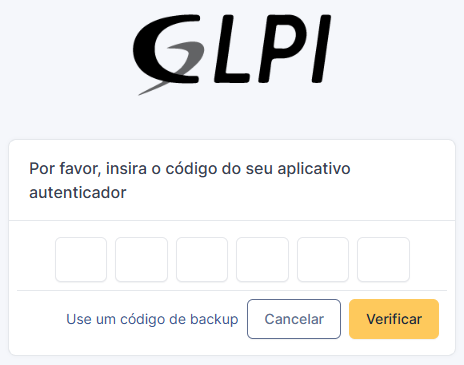
##### **A partir do segundo acesso ao GLPI aparecerá a seguinte tela:**
[](https://s3.ufpi.br/bookstack/uploads/images/gallery/2026-09/oIZimage.png)
A partir do segundo acesso, você não precisará mais passar pela etapa do QR Code.
Basta abrir no seu celular o aplicativo que instalou e visualizar o código que aparece. Esse código se atualiza automaticamente dentro do aplicativo.
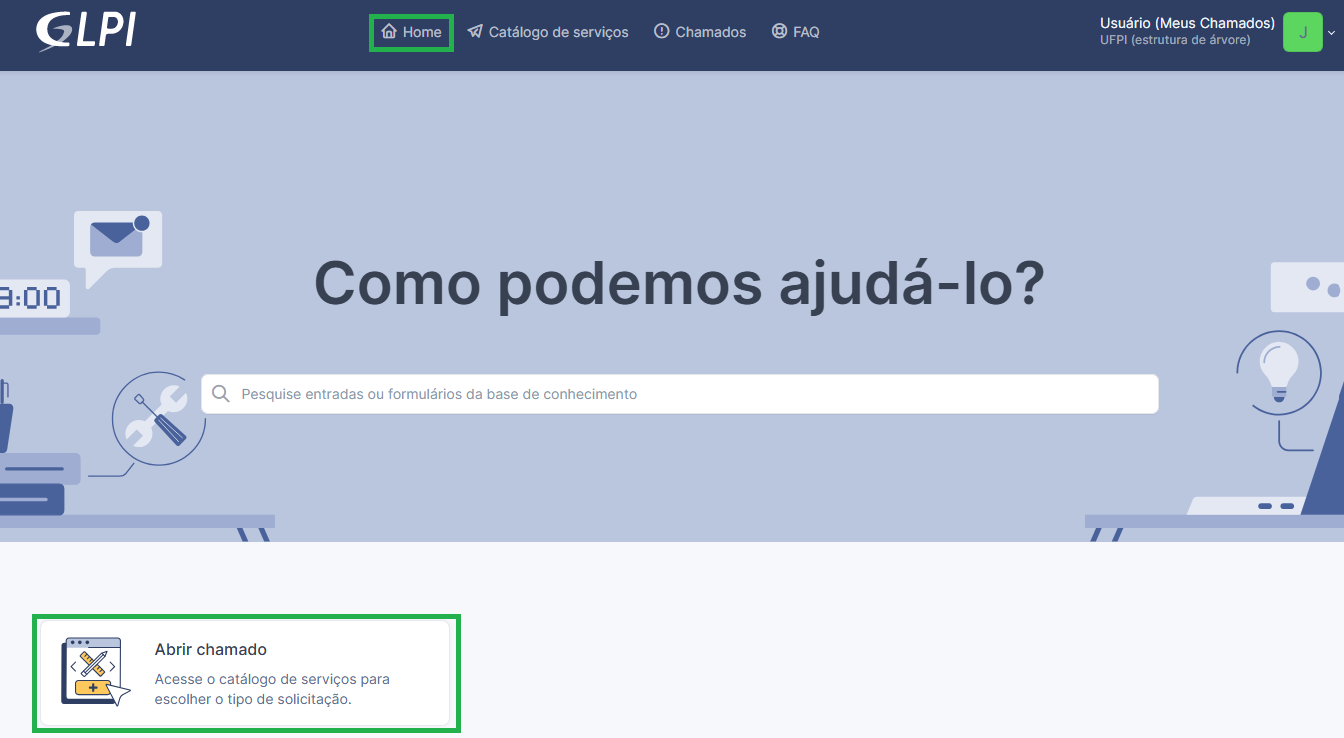
##### **Ao realizar o login, aparecerá a seguinte tela:**
[](https://s3.ufpi.br/bookstack/uploads/images/gallery/2026-08/9ljimage.png)
Na parte superior da tela está localizado o **menu principal**, composto pelas seguintes opções: