Sistema de Chamados GLPI/UFPI
O sistema de chamados da Universidade Federal do Piauí (UFPI), GLPI (Gestão Livre de Parque de Informática), constitui a plataforma oficial destinada à solicitação e ao acompanhamento dos serviços prestados pelos diversos setores da instituição. O acesso deve ser realizado por meio do endereço eletrônico glpi.ufpi.br.
Por meio dele, alunos, docentes, técnicos administrativos e demais usuários autorizados podem registrar solicitações, comunicar problemas, acompanhar o andamento dos atendimentos e interagir com a equipe responsável, de forma centralizada e organizada.
- Público Geral da UFPI
- 1. Login pelo SIG ou GOV.BR
- 2.Como Abrir um Chamado
- 3.Acompanhamento dos meus Chamados
- 4.Responder o chamado
- Formulários dos Grupos
- PROPESQI (Pró-Reitoria de Pesquisa e Inovação)
- Patrimônio Móvel
- PREUNI (Prefeitura Universitária)
- STI (Superintendência de Tecnologia da Informação)
- SCS (Superintendência de Comunicação Social)
- Gestor de Atendimento
Público Geral da UFPI
1. Login pelo SIG ou GOV.BR
1. Acesso com Login SIG com Autenticação em Dois Fatores
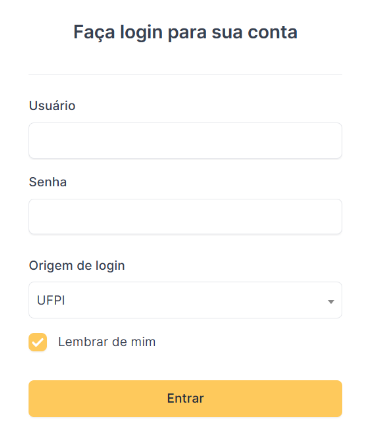
Acesse o sistema através do endereço eletrônico oficial (glpi.ufpi.br). Na tela de autenticação, insira suas credenciais institucionais:
- Usuário: Digite seu login igual do SIG (cuidado com Maiúsculo e Minúsculo).
- Senha: Insira sua senha igual do SIG.
- Clique no botão "Entrar".
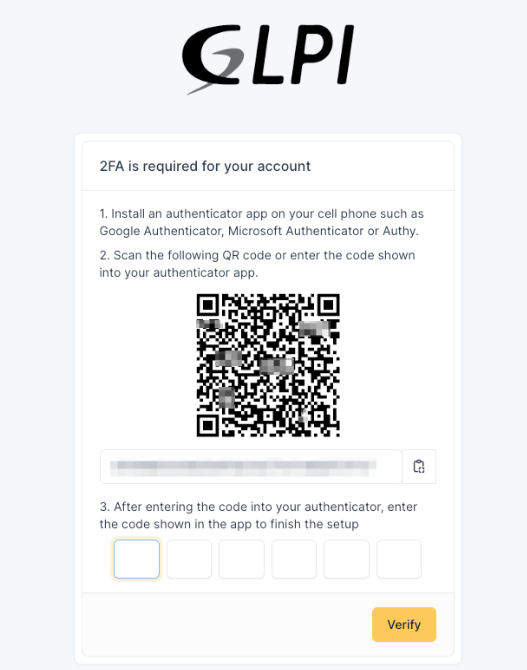
Configuração da Autenticação de Dois Fatores (2FA)
No seu primeiro acesso ao GLPI, será necessário configurar a Autenticação de Dois Fatores (2FA) para adicionar uma camada extra de proteção à sua conta.
Passo a passo:
- Baixe um desses aplicativos autenticador: Instale em seu celular um aplicativo como:
Esses aplicativos são GRATUITOS.
1.1 Google Authenticator

Link loja Google Play:
https://play.google.com/store/apps/details?id=com.google.android.apps.authenticator2&hl=pt_BR

Link Loja APP Store:
https://apps.apple.com/br/app/google-authenticator/id388497605
1.2 Microsoft Authenticator
Link loja Google Play:
https://play.google.com/store/apps/details?id=com.azure.authenticator&hl=pt_BR
Link Loja APP Store:
https://apps.apple.com/br/app/microsoft-authenticator/id983156458
2. Escaneie o QR Code: Abra o aplicativo, selecione a opção de escanear QR Code do aplicativo baixado e aponte a câmera para a imagem exibida na tela.
3. Confirme a validação: O aplicativo exibirá um código temporário de 6 dígitos associado ao GLPI (glpi_ufpi). Digite esse número nos campos indicados para finalizar.
Importante: A leitura do QR Code é feita apenas uma vez. Nos próximos acessos, basta abrir o aplicativo autenticador e digitar o código de 6 dígitos gerado no momento.
Posso usar o Google Authenticator em mais de um celular?
Sim, mas é necessário configurar manualmente em cada dispositivo. Você pode usar o recurso de transferência de contas do próprio app ou ativar a sincronização com a Conta do Google. Vale lembrar que usar o app em mais de um celular exige cuidado para evitar conflitos ou perder códigos de acesso.
Dá para transferir os dados do Google Authenticator para outro celular?
Sim. Se você estiver logado com sua Conta do Google no app, os dados serão sincronizados automaticamente ao instalar o Authenticator em outro aparelho.
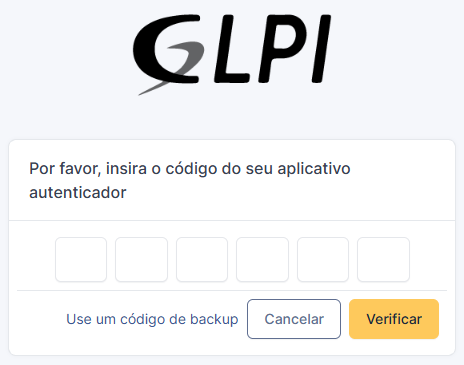
A partir do segundo acesso ao GLPI aparecerá a tela conforme a figura. Você não precisará mais passar pela etapa do QR Code.
Basta abrir no seu celular o aplicativo que instalou e visualizar o código que aparece. Esse código se atualiza automaticamente dentro do aplicativo.
Vídeo ilustrativo
2. Acesso com GOV.BR
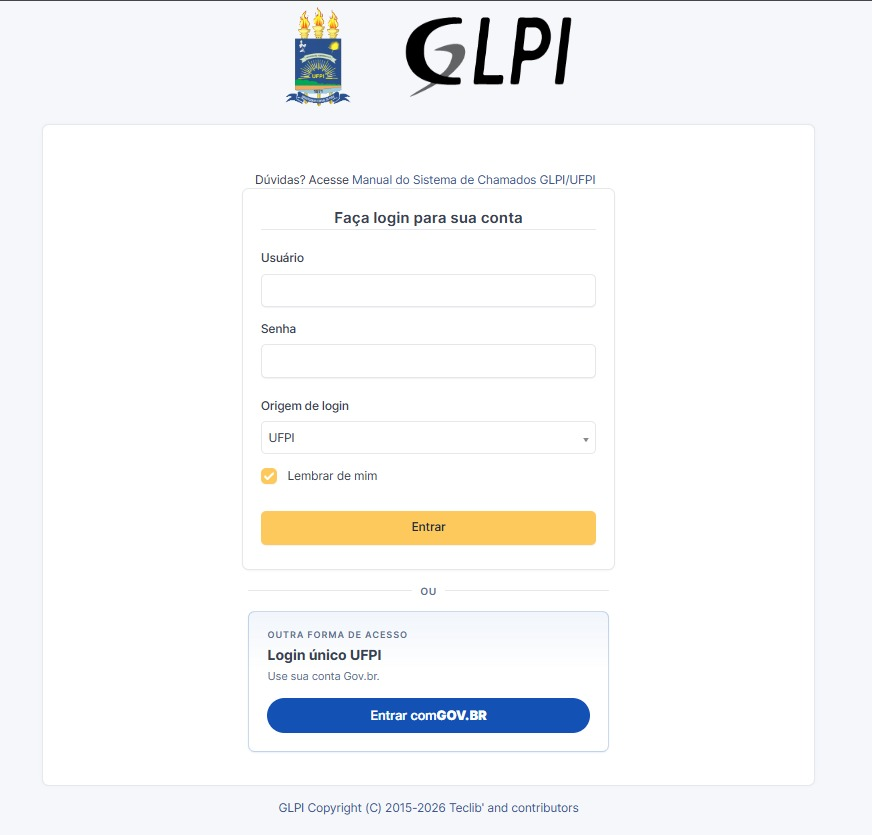
Ao realizar o login, aparecerá a seguinte tela
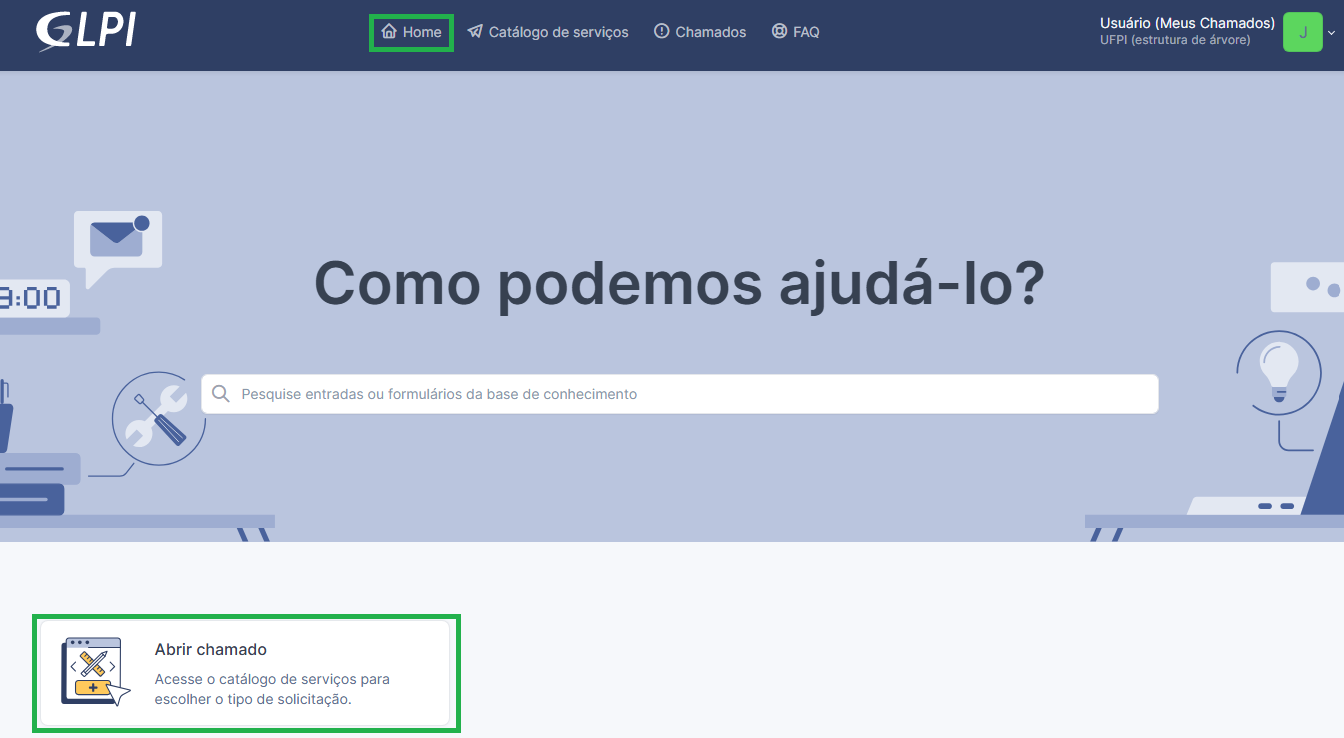
Na parte superior da tela está localizado o menu principal, composto pelas seguintes opções:
2.Como Abrir um Chamado
A abertura de um chamado é realizada por meio do preenchimento de um formulário específico para o serviço selecionado.
1. Na parte superior da tela, clique em "Home" e, em seguida, em "Abrir Chamado". Você será redirecionado para a tela "Catálogo de Serviços".
Como alternativa, é possível acessar essa mesma tela clicando diretamente na opção "Catálogo de Serviços", localizada no menu superior.
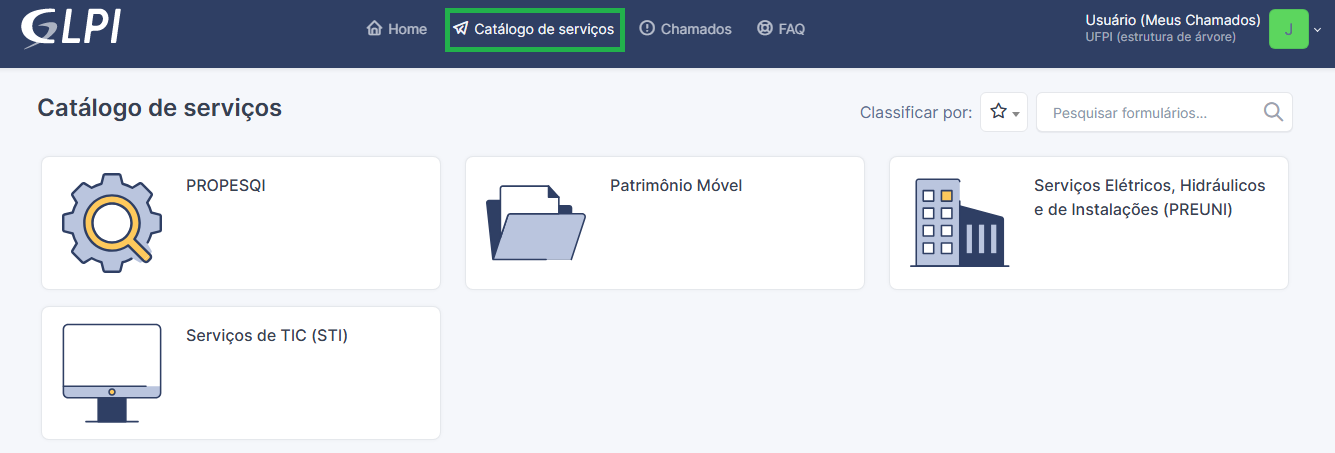
2. Nesta tela são exibidos blocos com os setores que disponibilizam serviços no sistema. Localize o setor responsável pelo atendimento da sua solicitação (por exemplo, PROPESQI, PREUNI, Patrimônio Móvel ou Serviços de TIC (STI)) e clique sobre o respectivo bloco.
3. Em seguida, continue navegando pelas opções apresentadas até localizar o serviço específico para o qual deseja abrir o chamado e clique no bloco.
Como preencher o Formulário
Cada serviço disponível no sistema possui um formulário próprio, contendo os campos necessários para o atendimento da solicitação.
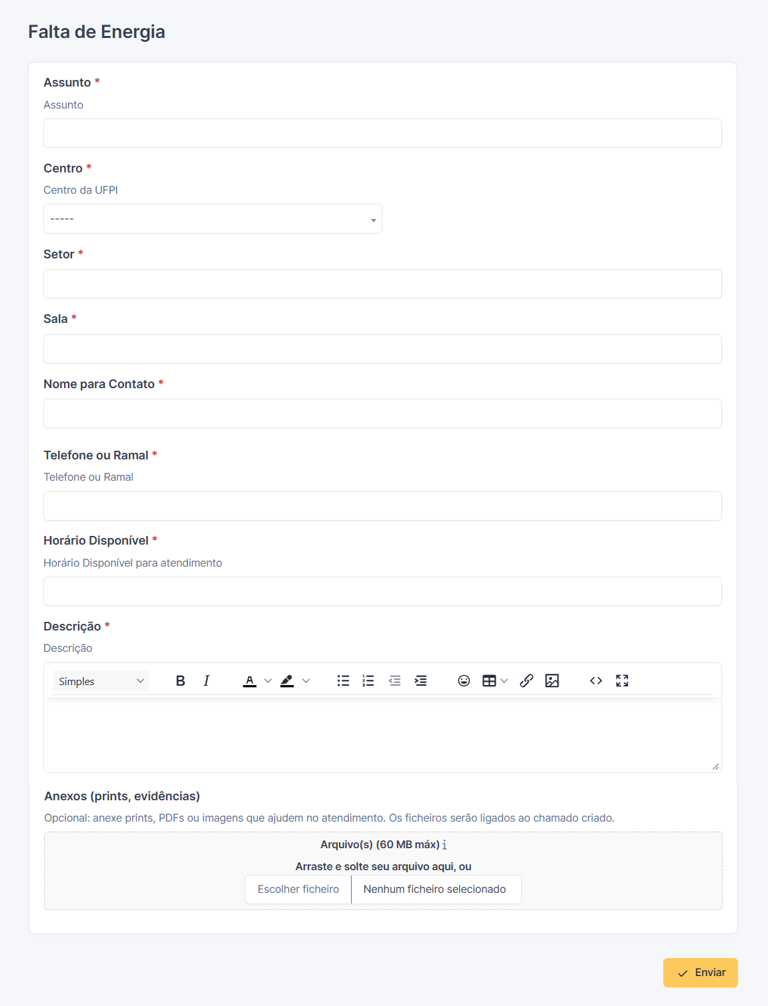
Neste manual, utilizaremos como exemplo o serviço PREUNI → Instalação Elétrica → Falta de Energia.
Ao selecionar esse serviço, será exibido um formulário semelhante ao apresentado na figura abaixo, contendo os seguintes campos:
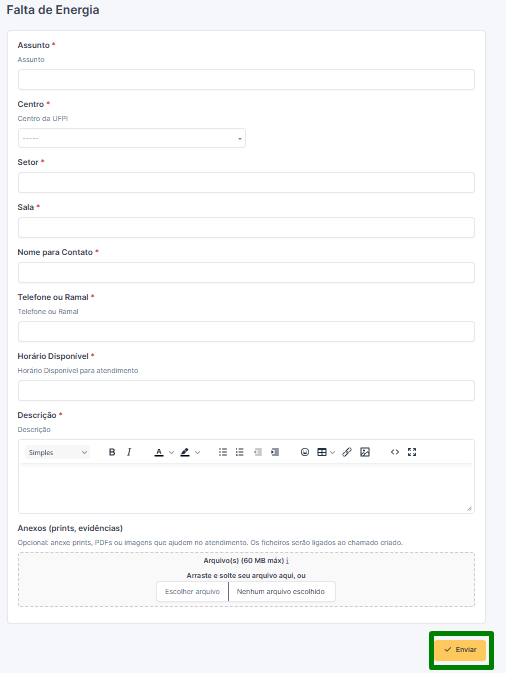
| Campo | Descrição |
| Assunto | Informe um título resumido que identifique o problema. |
| Centro | Clique no campo e selecione, na lista de opções, o Centro ou a Unidade Administrativa da UFPI onde o serviço será executado. Utilize a barra de rolagem ou o campo de pesquisa (quando disponível) para localizar a opção desejada. |
| Setor | Informe o setor onde o problema foi identificado. |
| Sala | Informe a sala ou o local exato da ocorrência. |
| Nome para Contato | Nome da pessoa responsável pelo acompanhamento do chamado. |
| Telefone ou Ramal | Informe um telefone ou ramal para contato. |
| Horário Disponível | Informe os horários em que a equipe poderá realizar o atendimento. |
| Descrição | Descreva o problema de forma clara e detalhada, informando, sempre que possível, quando ocorreu, o local exato e outras informações relevantes. |
| Anexos (prints, evidências) | Opcional. Anexe fotografias, capturas de tela, documentos ou outros arquivos que auxiliem na análise da solicitação. |
Observação: Os campos apresentados podem variar conforme o serviço selecionado. Entretanto, o procedimento de preenchimento é semelhante para todos os formulários: basta fornecer as informações solicitadas e clicar no botão Enviar para registrar o chamado.
Após preencher todos os campos, revise as informações para garantir que estão corretas.
Em seguida, role a página até o final e clique no botão "Enviar", localizado no canto inferior direito da tela.
Após o envio, aguarde a mensagem de confirmação informando que o chamado foi registrado com sucesso.
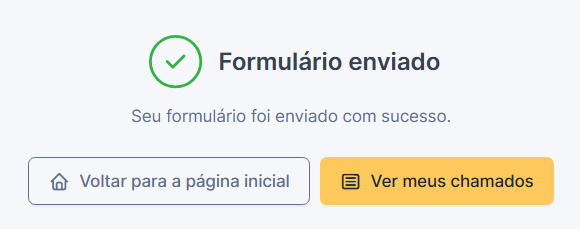
Caso identifique que o chamado precisa ser editado ou que foi anexado um documento incorreto e deseje excluí-lo definitivamente, clique sobre o título do chamado. Ao final da tela, no lado direito, selecione o botão “Cancelar Chamado”.

Atenção! Importante destacar que esse botão somente estará disponível enquanto não houver qualquer interação registrada pelo técnico responsável pelo atendimento, mesmo que interna. Assim, pode acontecer de não aparecer nenhuma caixa de diálogo com mensagem do técnico, mas o botão já não estar mais acessível.
3.Acompanhamento dos meus Chamados
Menu Chamados
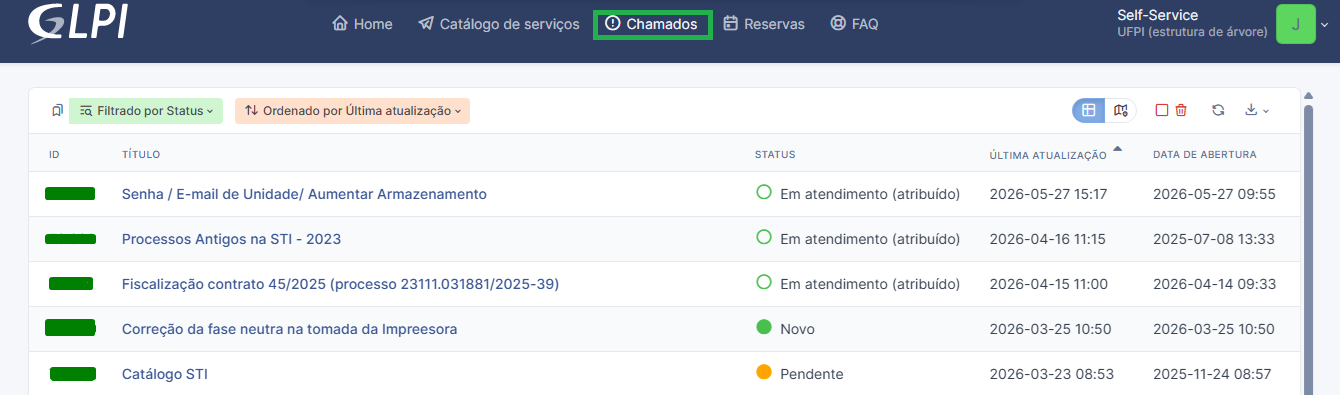
Para consultar o andamento de seus chamados, clique na opção "Chamados", localizada no menu superior.
Nessa tela são exibidos todos os chamados registrados pelo usuário, permitindo acompanhar o status das solicitações, consultar o histórico de atendimentos e visualizar as informações de cada chamado.
Menu Home

- Chamados em andamento: exibem apenas os chamados que ainda estão sendo atendidos ou aguardando alguma ação para sua conclusão.
- Chamados solucionados: exibem todos os seus chamados que já foram finalizados ou solucionado pela equipe de atendimento. Utilize essa aba para consultar solicitações encerradas e o histórico de cada atendimento.
Essa tela oferece uma visão rápida das suas solicitações, facilitando o acompanhamento do atendimento.
Observação: Para visualizar a lista completa de chamados, aplicar filtros, alterar a ordenação dos resultados e acessar outras funcionalidades, utilize a opção Chamados, disponível no menu superior.
Na seção "Chamados em andamento" serão exibidos todos os chamados que ainda estão em atendimento, juntamente com informações como:
| Campo | Descrição |
|---|---|
| ID | Número identificador do chamado. Esse código é único e pode ser utilizado para localizar e acompanhar a solicitação. |
| Título | Nome ou assunto informado no momento da abertura do chamado, utilizado para identificar rapidamente a solicitação. |
| Status | Indica a situação atual do chamado, como Novo, Em atendimento, Pendente ou Solucionado, permitindo acompanhar o andamento da solicitação. |
| Última atualização | Data e horário da última movimentação realizada no chamado, como inclusão de comentários, alteração de status ou resposta da equipe responsável. |
| Data de abertura | Data e horário em que o chamado foi registrado no sistema. |
Vizualizar o chamado
Clique sobre o Título do chamado para abri-lo e visualizar as respostas encaminhadas pelo técnico responsável pelo atendimento.
4.Responder o chamado
Na lista dos chamados, localize a solicitação que deseja consultar e clique sobre o "Título" do chamado para abrir seus detalhes.
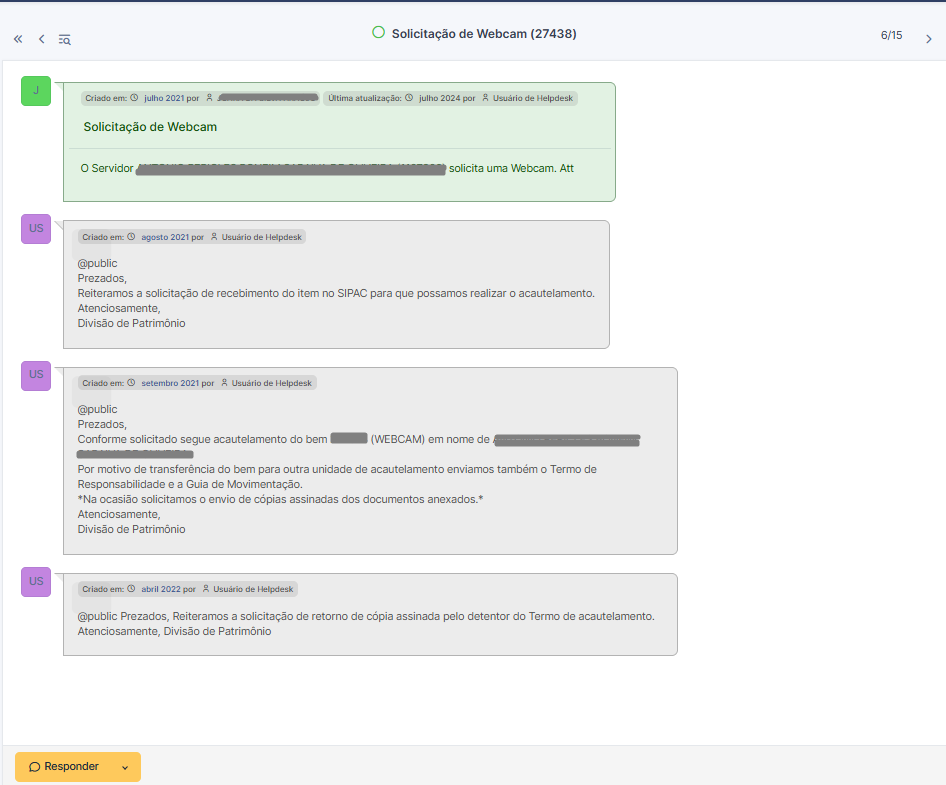
Será exibida uma tela com todo o histórico do atendimento.
A solicitação original aparecerá destacada em uma caixa verde, contendo todas as informações informadas no momento da abertura do chamado, como Centro, Setor, Sala, Nome para Contato, entre outras.
Logo abaixo da solicitação, serão exibidas as interações realizadas durante o atendimento. As respostas e atualizações da equipe técnica responsável pelo atendimento aparecerão em caixas cinzas, organizadas em ordem cronológica.
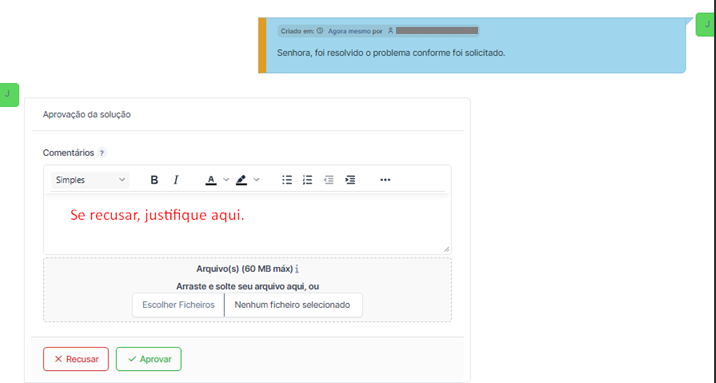
Quando o técnico envia a solução final, ela aparece em uma caixa azul. Nesse momento, o chamado muda automaticamente para o status “Resolvido” e fica disponível para você dar seu retorno.
Você tem as seguintes opções neste caso da caixa azul:
-
Aprovar chamado: clique em “Aprovar” para encerrar o chamado definitivamente.
-
Recusar chamado: se não concordar com a solução apresentada, siga estes passos:
-
Escreva o motivo da recusa no campo de texto, pois sem a justificativa, o técnico não terá como dar continuidade ao atendimento.
-
Somente depois disso, clique em “Recusar” para confirmar.
-
Por isso, é importante acessar sempre o sistema em glpi.ufpi.br e acompanhar seus chamados, garantindo que o atendimento não seja interrompido.
Caso seja necessário responder a uma solicitação da equipe técnica ou acrescentar novas informações ao chamado, role a página até o final e clique no botão "Responder", identificado pelo ícone de um balão de conversa. 
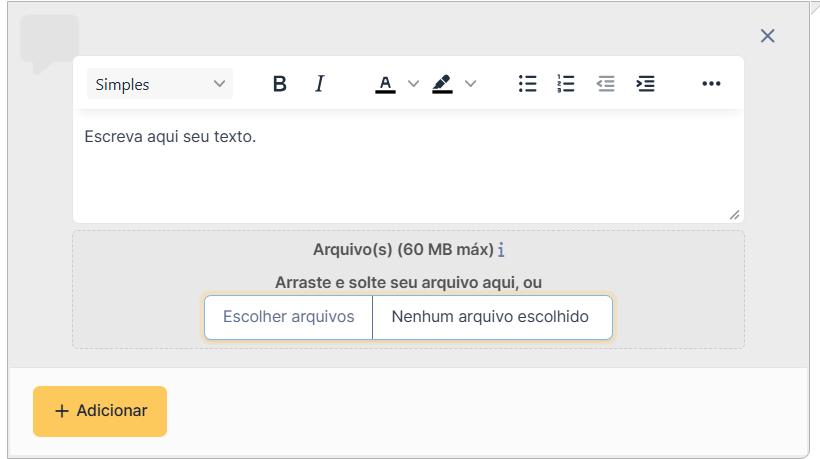
Uma caixa de edição de texto será aberta para que você digite sua mensagem.
Anexar Arquivos
Caso necessário, adicione arquivos para complementar sua solicitação. Para isso, arraste-os até a área de anexos ou clique em “Escolher Arquivos” para selecioná-los diretamente do seu computador.
Ao clicar em “Escolher Arquivos”, será exibida uma janela para localizar o documento salvo em seu computador. Após selecionar o arquivo desejado e clicar em “Abrir”, o arquivo será anexado automaticamente à solicitação.
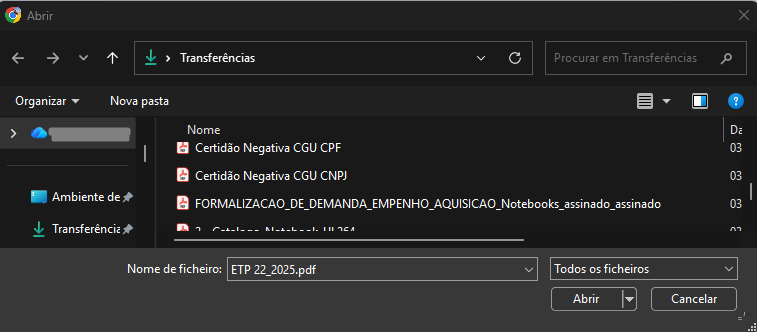
O item anexado aparecerá na tela. Caso queira excluí-lo, basta clicar no botão (x) localizado ao lado direito do nome do arquivo, conforme indicado na imagem de exemplo.
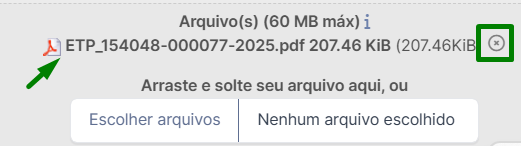
Se desejar anexar outro documento, repita a ação clicando novamente em “Escolher Arquivos” e selecionando o novo arquivo. É possível anexar quantos arquivos forem necessários.
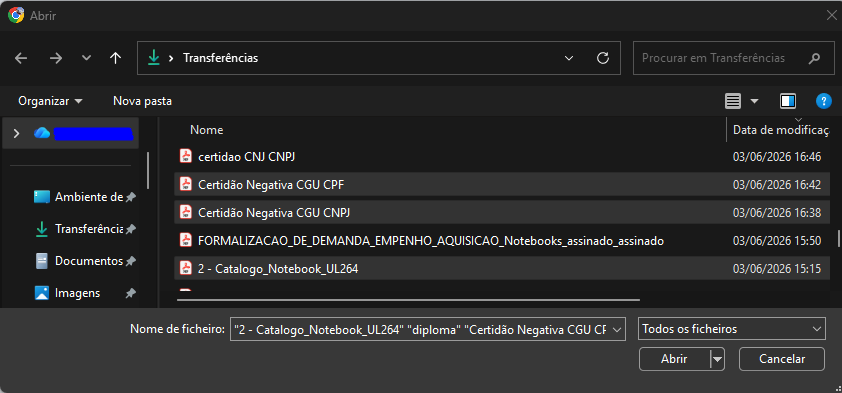
É possível anexar mais de um arquivo de uma única vez. Para isso, mantenha pressionada a tecla CTRL no teclado e clique nos demais arquivos desejados. Em seguida, clique em “Abrir” para que todos sejam anexados simultaneamente.
Enviar Mensagem
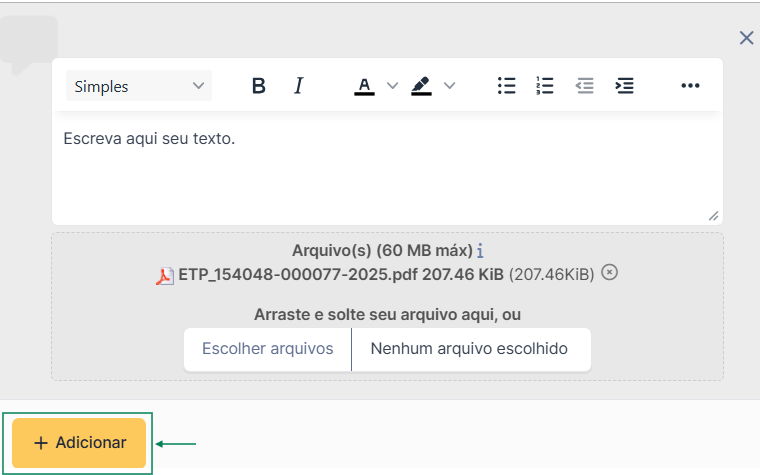
Após concluir a redação da mensagem, clique no botão “+ Adicionar” para enviá-la.
Esse botão tem a função exclusiva de enviar a interação.
Assim que a ação for realizada, a equipe responsável será automaticamente notificada sobre a nova solicitação ou atualização registrada.
Observação: Todas as mensagens trocadas entre o solicitante e a equipe responsável permanecem registradas no histórico do chamado, permitindo acompanhar toda a evolução do atendimento.
| Elemento | Significado |
|---|---|
| 🟩 Caixa verde | Representa a solicitação original registrada pelo usuário. Nela são exibidas todas as informações preenchidas no momento da abertura do chamado, como assunto, centro, setor, sala, contato, descrição e demais campos do formulário. |
| ⬜ Caixas cinzas | Correspondem às interações realizadas durante o atendimento. Nelas são apresentadas as respostas, solicitações de informações adicionais, atualizações de status e demais comunicações entre a equipe responsável e o solicitante, em ordem cronológica. |
|
Botão Responder
|
Permite adicionar uma nova mensagem ao chamado, responder às solicitações da equipe técnica e enviar informações complementares. |
| 📎 Área de anexos | Permite incluir arquivos, imagens ou documentos que auxiliem na análise e resolução da solicitação. Possível anexar mais de um arquivo ao mesmo tempo segurando o botão CTRL do teclado. |
| Botão+Adicionar
|
Função exclusiva de enviar a interação. |


Atenção: Sempre que houver uma atualização no chamado, uma notificação será enviada para o e-mail cadastrado. No entanto, as informações completas e as interações do atendimento poderão ser consultadas apenas acessando o sistema glpi.ufpi.br. Portanto, acompanhe regularmente o chamado para verificar novas mensagens da equipe responsável e responder, quando necessário.
Formulários dos Grupos
PROPESQI, PATRIMÔNIO, PREUNI, STI e SCS.
PROPESQI (Pró-Reitoria de Pesquisa e Inovação)
Escolher a categoria certa é o que faz o atendimento ser mais rápido. Quando você seleciona a subcategoria exata do seu problema no catálogo, o sistema já envia o chamado direto para a equipe que entende daquele assunto.
Assim:
- Você não perde tempo com etapas desnecessárias.
- O chamado chega logo para quem pode resolver.
- O tempo total de atendimento fica bem menor.
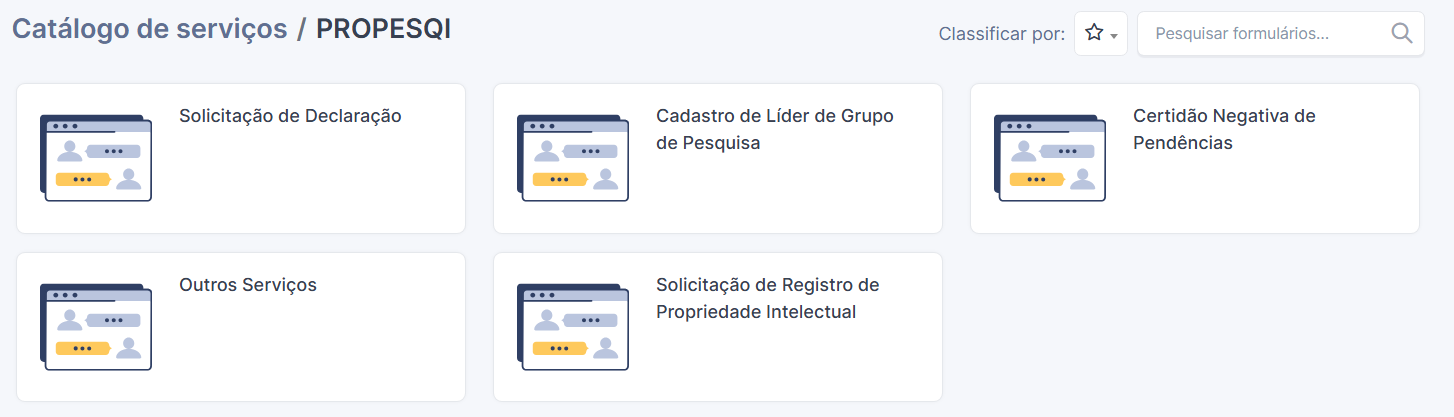
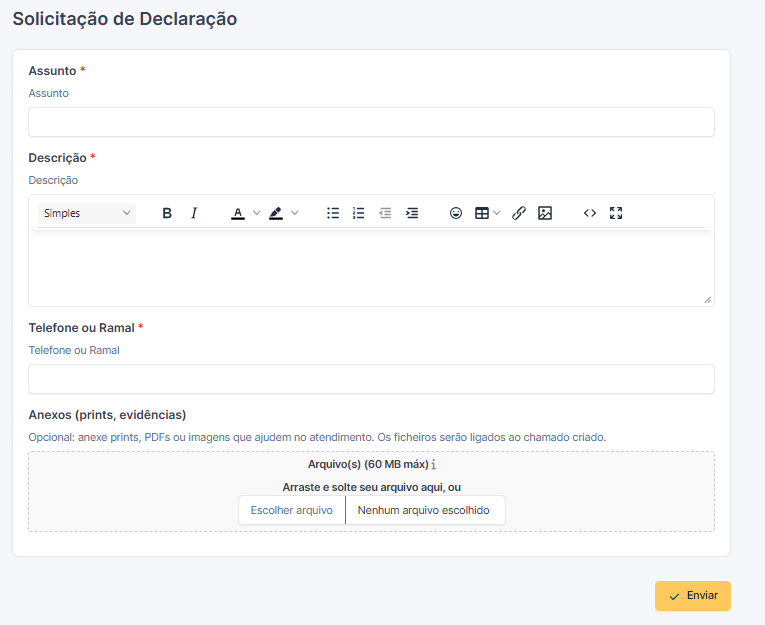
1. Solicitação de Declaração
-
O que preencher: informe a finalidade da declaração e o período das atividades de pesquisa que precisam ser comprovadas.
-
Campos obrigatórios:
-
Assunto
-
Descrição
-
Telefone ou Ramal
-
- Campo Não obrigatório:
- Anexos
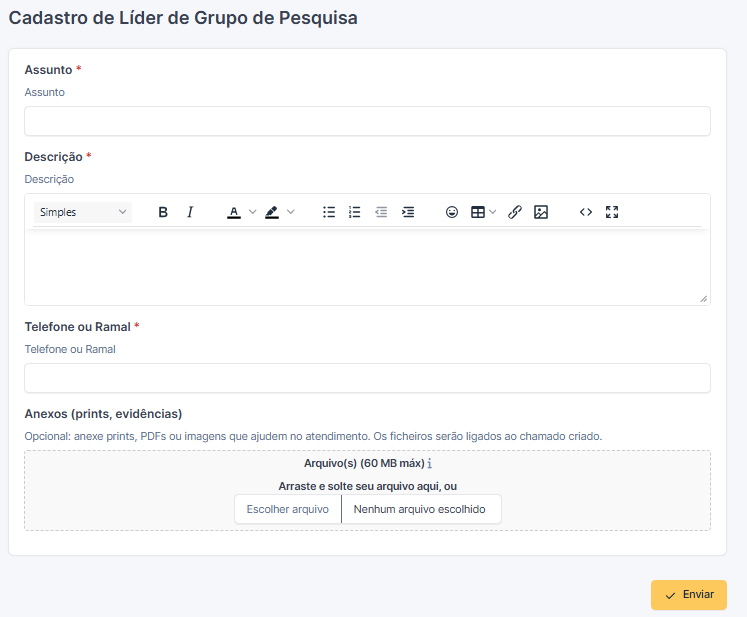
2. Cadastro de Líder de Grupo de Pesquisa
-
O que preencher: detalhe o nome do grupo, o link do espelho no Diretório do CNPq e a portaria de designação.
-
Campos obrigatórios:
-
Assunto
-
Descrição
-
Telefone ou Ramal
-
- Campo Não obrigatório:
- Anexos
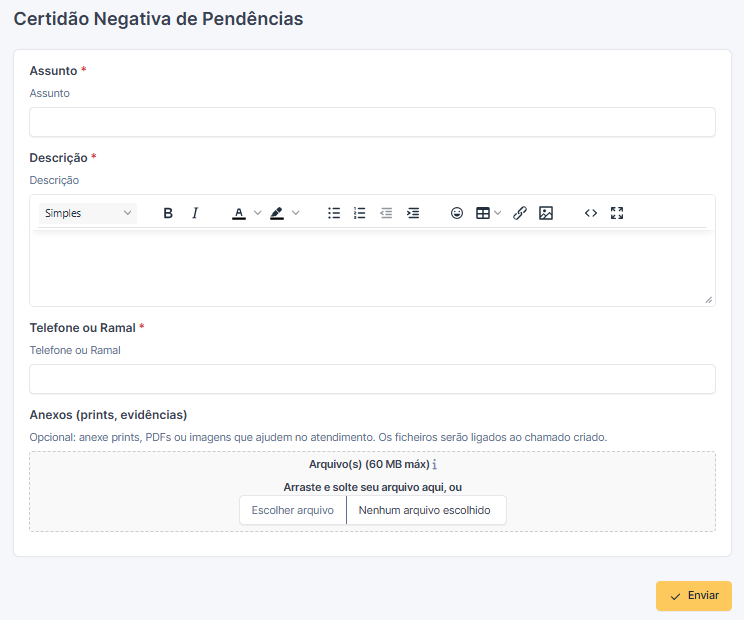
3. Certidão Negativa de Pendências
-
O que preencher: descreva claramente a finalidade da solicitação (ex.: progressão funcional, encerramento de projeto, comprovação de atividades).
-
Campos obrigatórios:
-
Assunto
-
Descrição
-
Telefone ou Ramal
-
- Campo Não obrigatório:
- Anexos
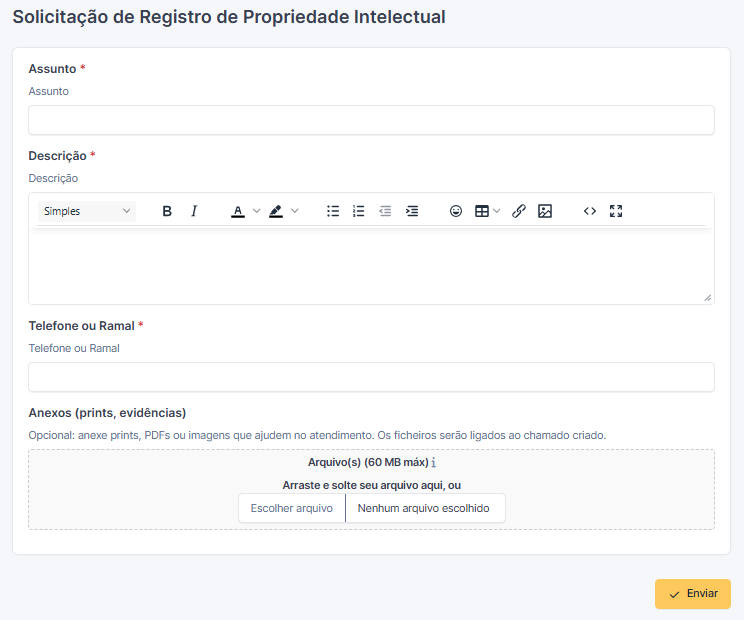
4. Solicitação de Registro de Propriedade Intelectual
-
O que preencher: descreva a criação intelectual (software, patente, marca etc.), os autores envolvidos e os detalhes necessários para análise.
-
Campos obrigatórios:
-
Assunto
-
Descrição
-
Telefone ou Ramal
-
- Campo Não obrigatório:
- Anexos
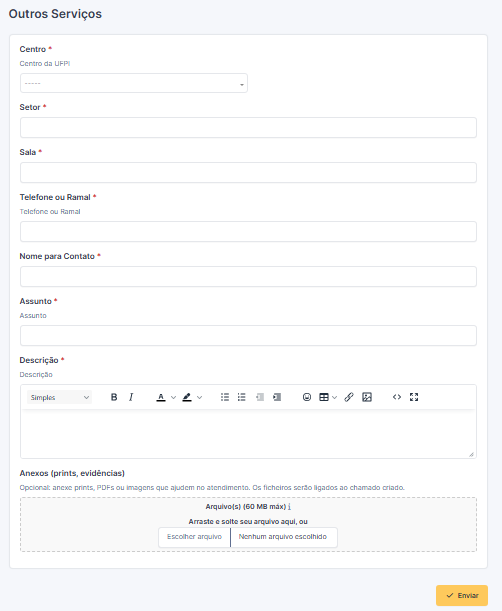
5. Outros Serviços
-
O que preencher: registre demandas que não se enquadram nas categorias anteriores, descrevendo detalhadamente a necessidade e informando a localização física.
-
Campos obrigatórios:
-
Centro
-
Setor
-
Sala
-
Telefone ou Ramal
-
Nome para Contato
-
Assunto
-
Descrição
-
- Campo Não obrigatório:
- Anexos
Patrimônio Móvel
Escolher a categoria certa é o que faz o atendimento ser mais rápido. Quando você seleciona a subcategoria exata do seu problema no catálogo, o sistema já envia o chamado direto para a equipe que entende daquele assunto.
Assim:
- Você não perde tempo com etapas desnecessárias.
- O chamado chega logo para quem pode resolver.
- O tempo total de atendimento fica bem menor.
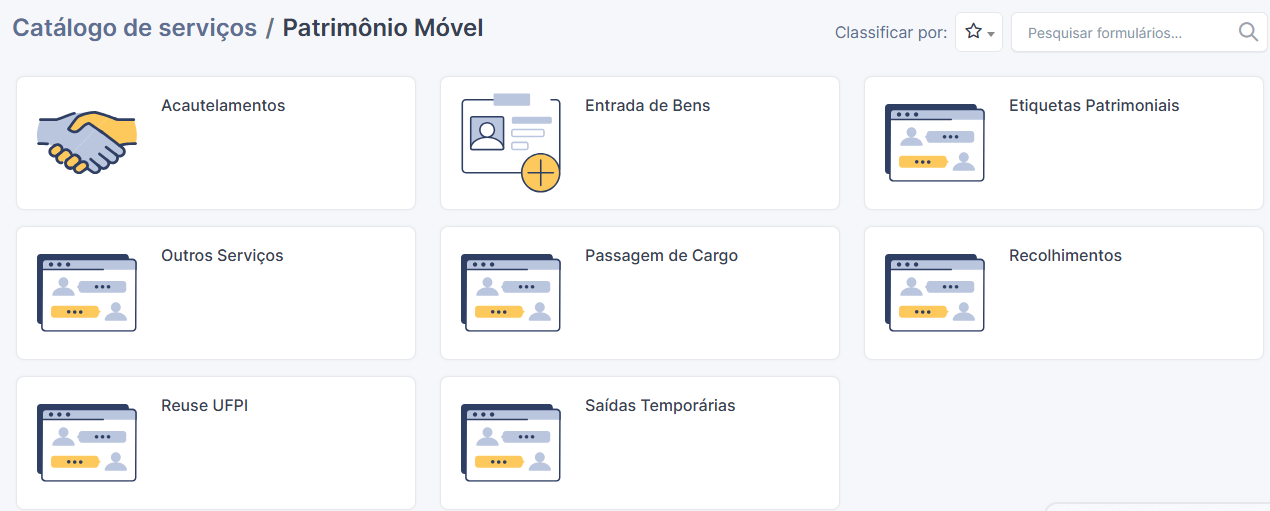
O catálogo de Patrimônio Móvel concentra todas as solicitações ligadas ao controle, movimentação e responsabilidade pelos bens materiais da UFPI.
Ao acessar esta área, você encontrará subcategorias específicas que ajudam a registrar e acompanhar os bens do seu setor de forma organizada e documentada.
A seguir, detalhamos cada serviço disponível e como preencher corretamente os formulários.
1. Acautelamentos
Controle de bens sob responsabilidade direta de um servidor.
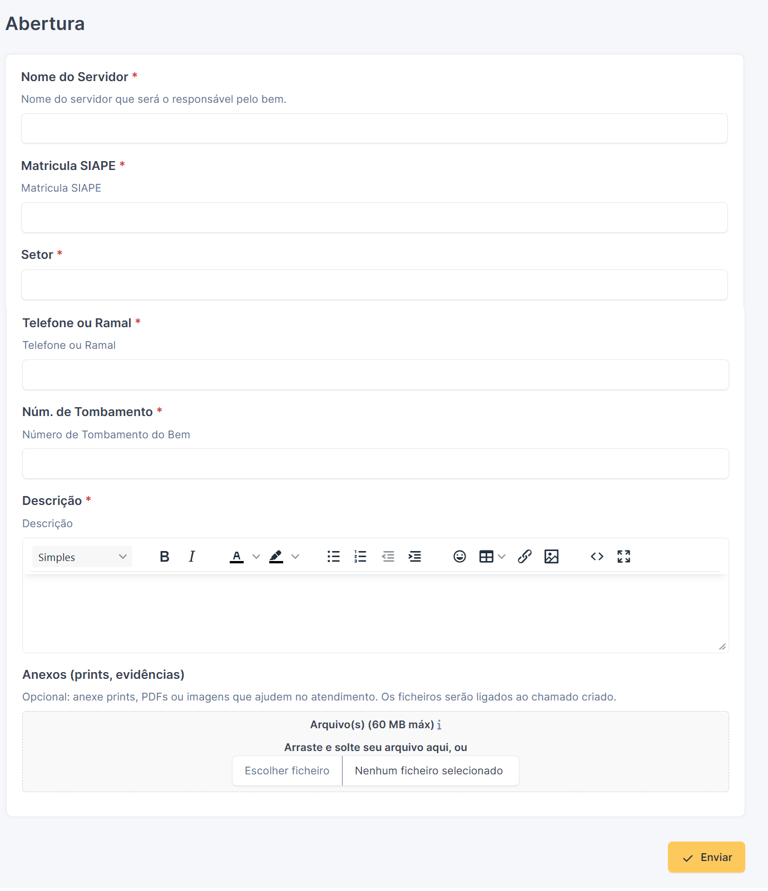
Abertura
- O que preencher: dados do servidor responsável e detalhes do acautelamento.
-
Campos obrigatórios:
-
Nome do Servidor
-
Matrícula SIAPE
-
Setor
-
Telefone ou Ramal
-
Nº de Tombamento
-
Descrição
-
- Campo Não obrigatório:
- Anexos
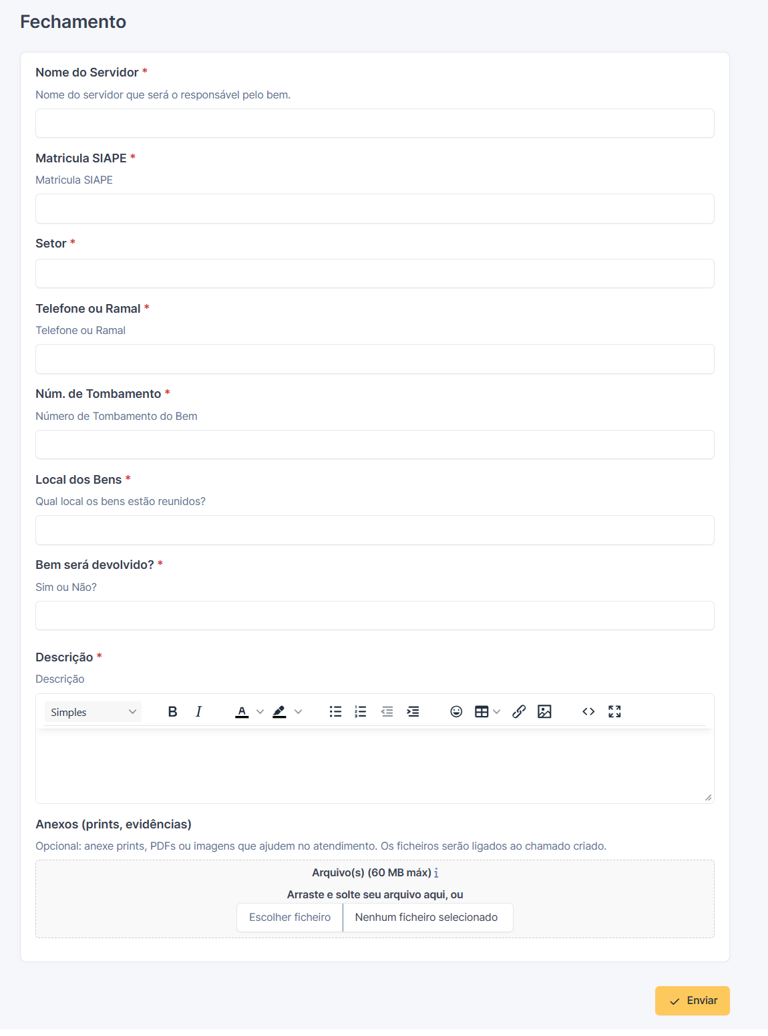
Fechamento
- O que preencher: devolução ou encerramento da responsabilidade, indicando o local de reunião/devolução.
-
Campos obrigatórios:
-
Nome do Servidor
-
Matrícula SIAPE
-
Setor
-
Telefone ou Ramal
-
Nº de Tombamento
-
Local dos Bens
-
Bem será devolvido?
-
Descrição
-
- Campo Não obrigatório:
- Anexos
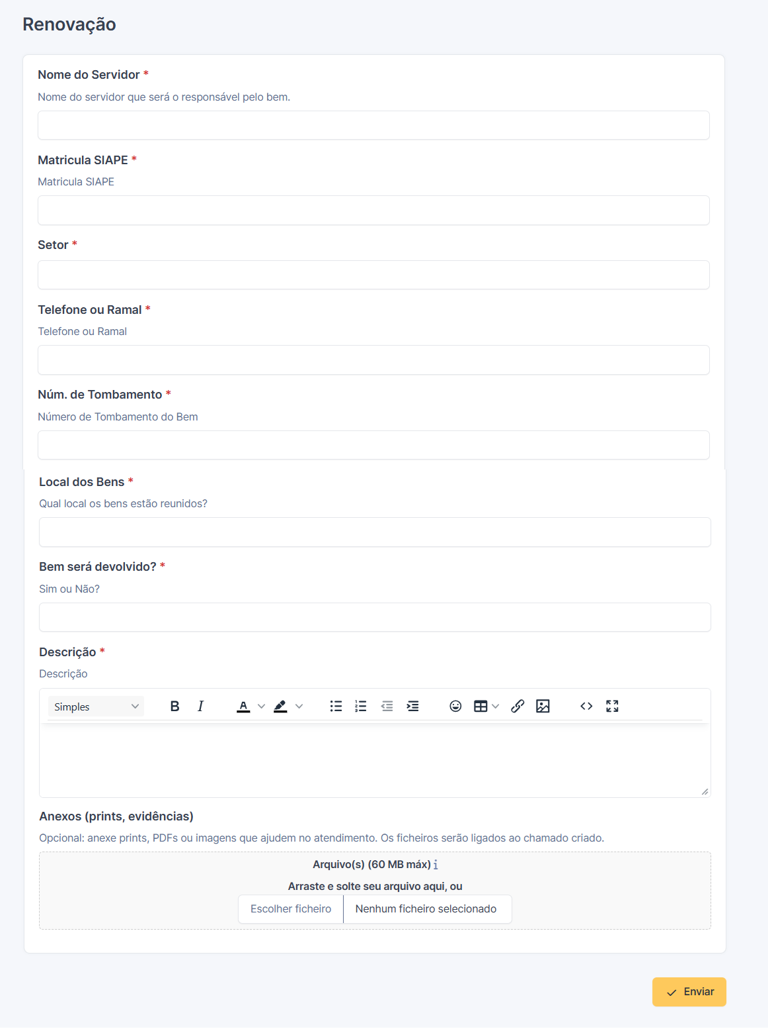
Renovação
- O que preencher: extensão do prazo de responsabilidade, confirmando dados do servidor e status de devolução.
-
Campos obrigatórios:
-
Nome do Servidor
-
Matrícula SIAPE
-
Setor
-
Telefone ou Ramal
-
Nº de Tombamento
-
Local dos Bens
-
Bem será devolvido?
-
Descrição
-
- Campo Não obrigatório:
- Anexos
2. Entrada de Bens
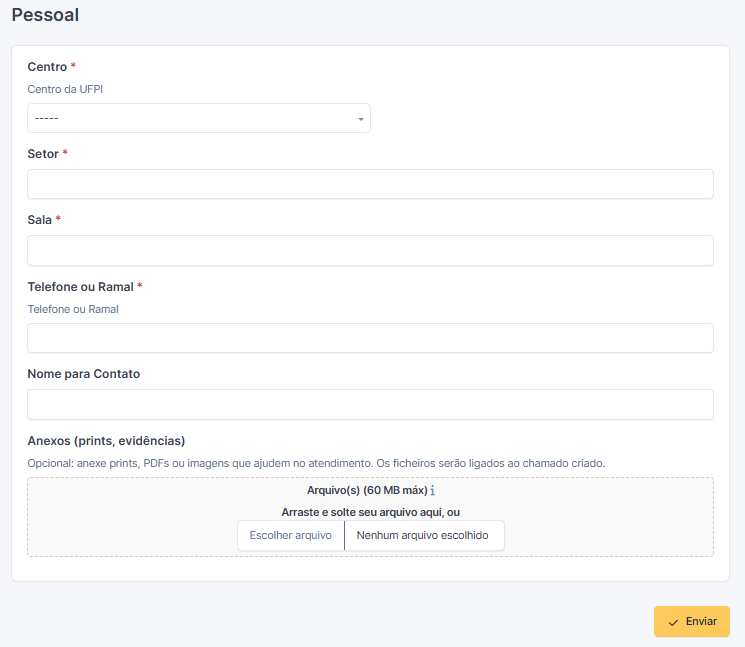
Pessoal
- O que preencher: entrada de bens pessoais de servidores informando a localização de uso.
-
Campos obrigatórios:
-
Centro
-
Setor
-
Sala
-
Telefone ou Ramal
-
- Campos Não obrigatórios:
- Nome para Contato
- Anexos
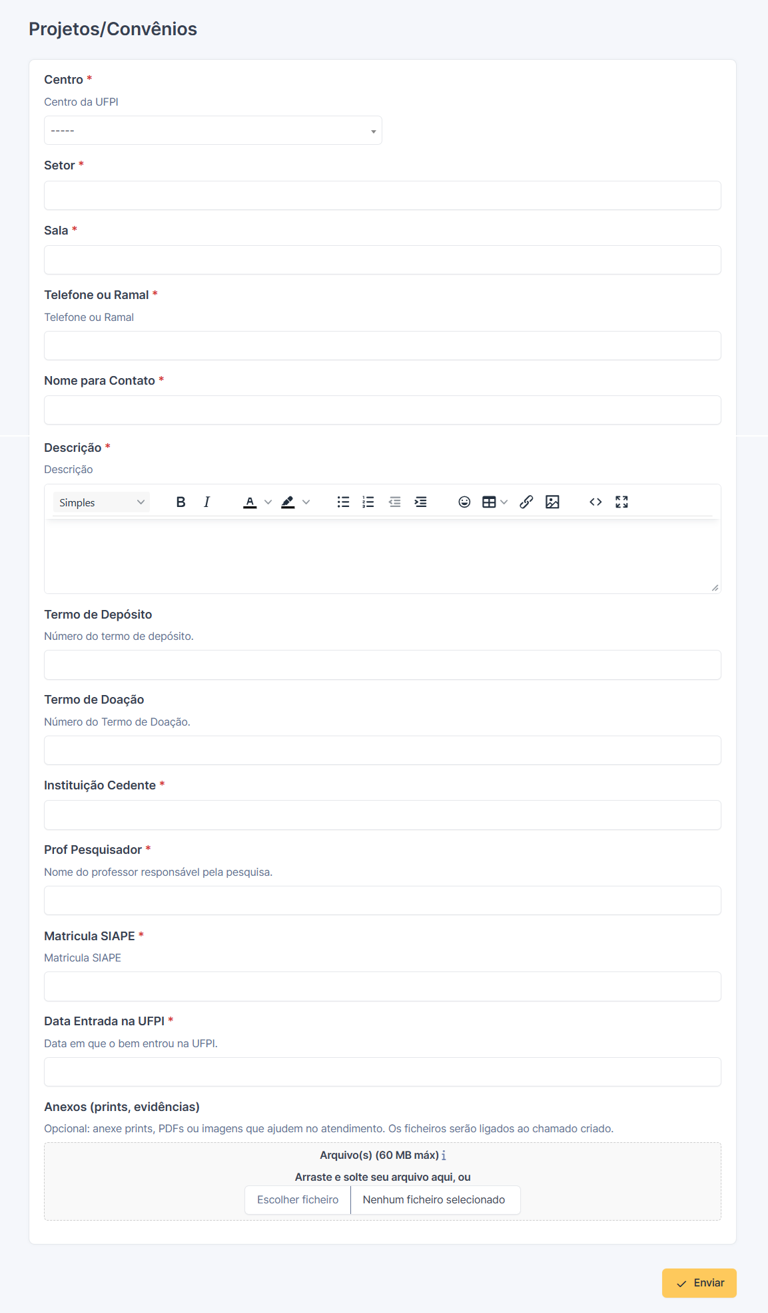
Projetos/Convênios
- O que preencher: entrada de equipamentos oriundos de parcerias de pesquisa, com dados da instituição e do pesquisador.
- Campos obrigatórios:
-
Centro
-
Setor
-
Sala
-
Telefone ou Ramal
-
Nome para Contato
-
Descrição
-
Instituição Cedente
-
Prof. Pesquisador
-
Matrícula SIAPE
-
Data de Entrada na UFPI
-
- Campos Não obrigatórios:
- Termo de Depósito
- Termo de Doação
- Anexos
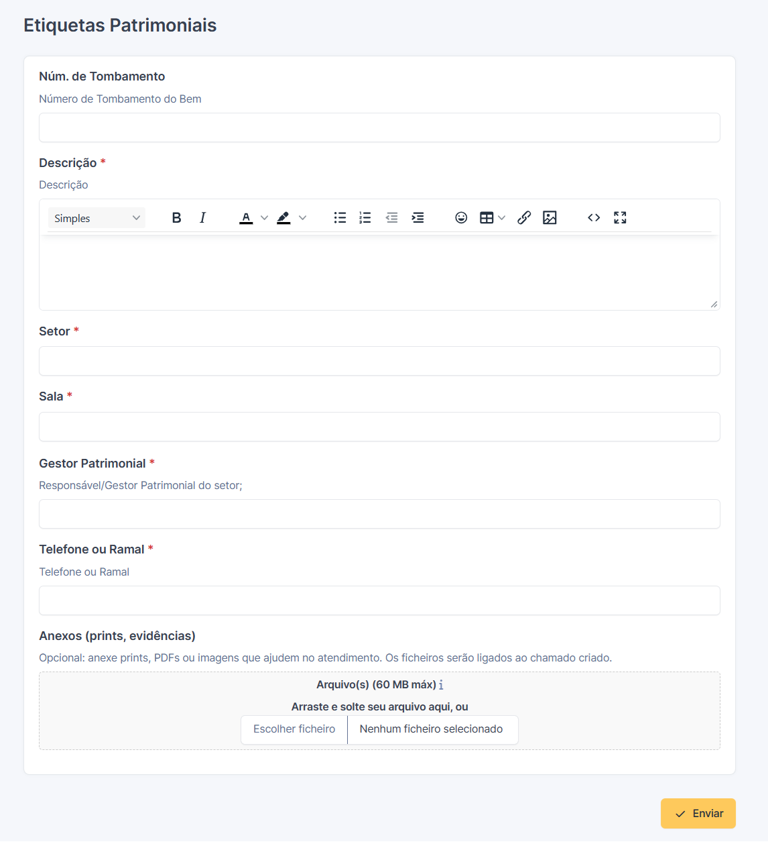
3. Etiquetas Patrimoniais
-
O que preencher: solicitação de emissão ou substituição de etiquetas de tombamento.
-
Campos obrigatórios:
-
Descrição
-
Setor
-
Sala
-
Gestor Patrimonial
-
Telefone ou Ramal
-
- Campo Não obrigatório:
-
- Nº de Tombamento
-
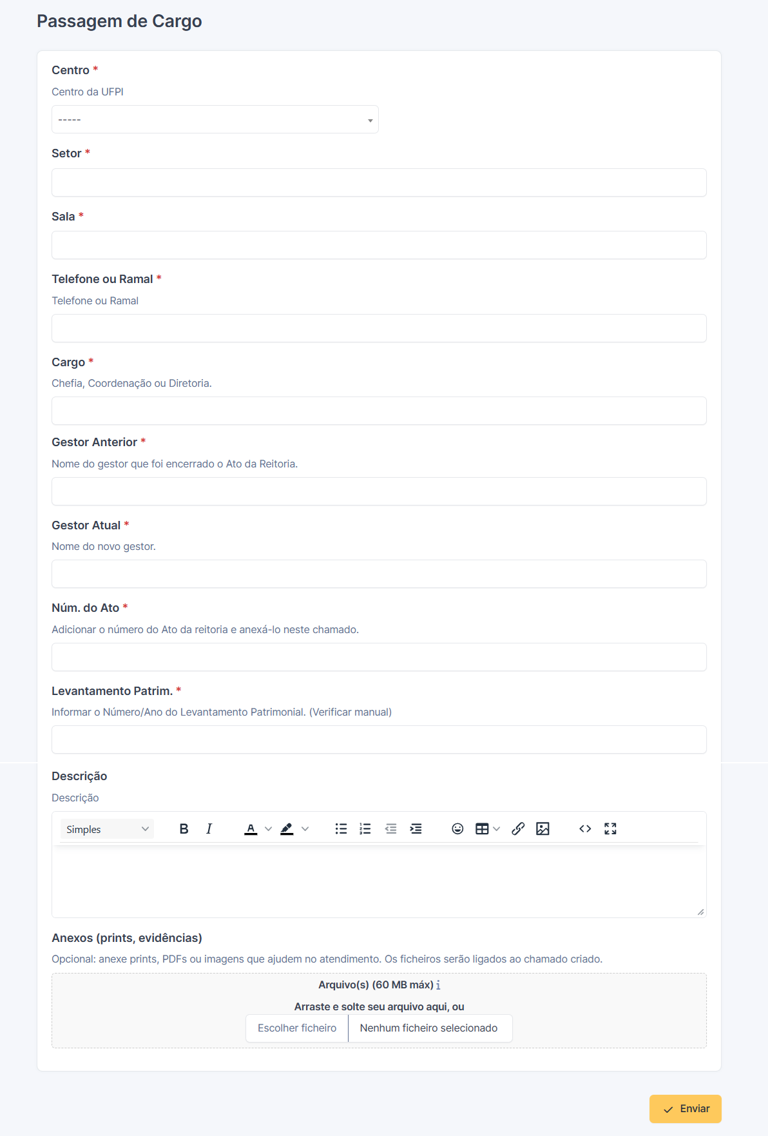
4. Passagem de Cargo
-
O que preencher: transferência de responsabilidade sobre inventário de bens em caso de troca de chefia.
-
Campos obrigatórios:
-
Centro
-
Setor
-
Sala
-
Telefone ou Ramal
-
Cargo
-
Gestor Anterior
-
Gestor Atual
-
Nº do Ato
-
Levantamento Patrimonial
-
- Campos Não obrigatórios:
- Descrição
- Anexos
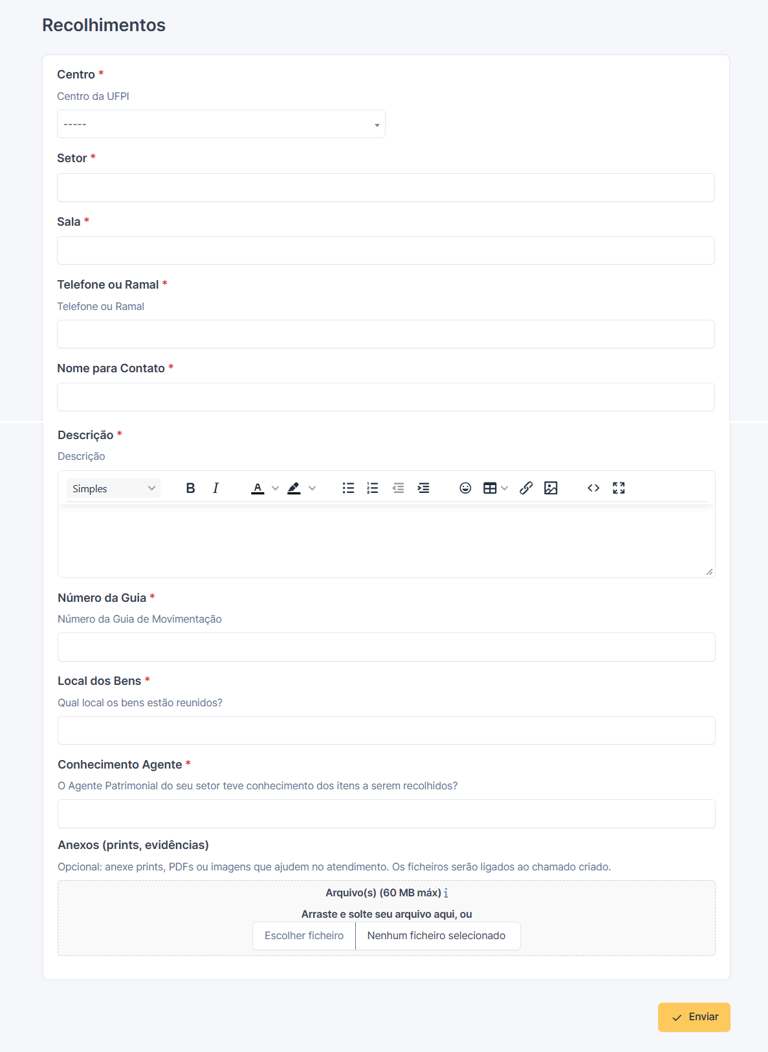
5. Recolhimentos
-
O que preencher: devolução ou recolhimento de bens ociosos/inservíveis.
-
Campos obrigatórios:
-
Centro
-
Setor
-
Sala
-
Telefone ou Ramal
-
Nome para Contato
-
Descrição
-
Nº da Guia
-
Local dos Bens
-
Conhecimento Agente
-
- Campo Não obrigatório:
- Anexos
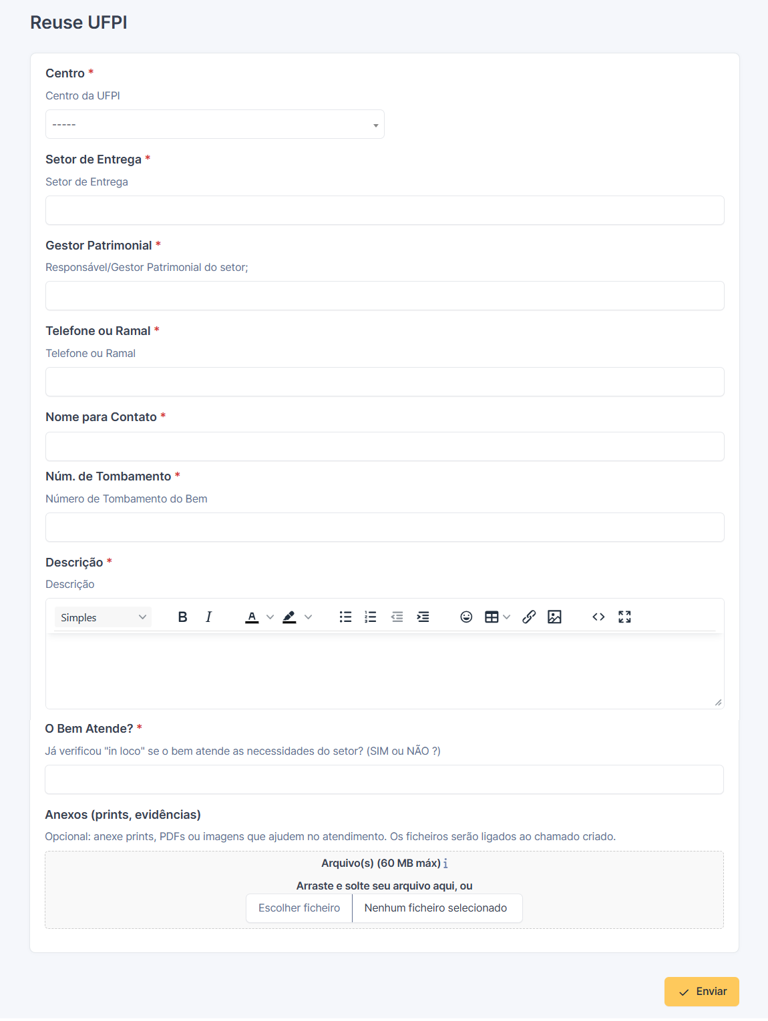
6. Reuse UFPI
-
O que preencher: solicitação de bens disponíveis para reaproveitamento institucional.
-
Campos obrigatórios:
-
Centro
-
Setor de Entrega
-
Gestor Patrimonial
-
Telefone ou Ramal
-
Nome para Contato
-
Nº de Tombamento
-
Descrição
-
O Bem Atende?
-
- Campo Não obrigatório:
- Anexos
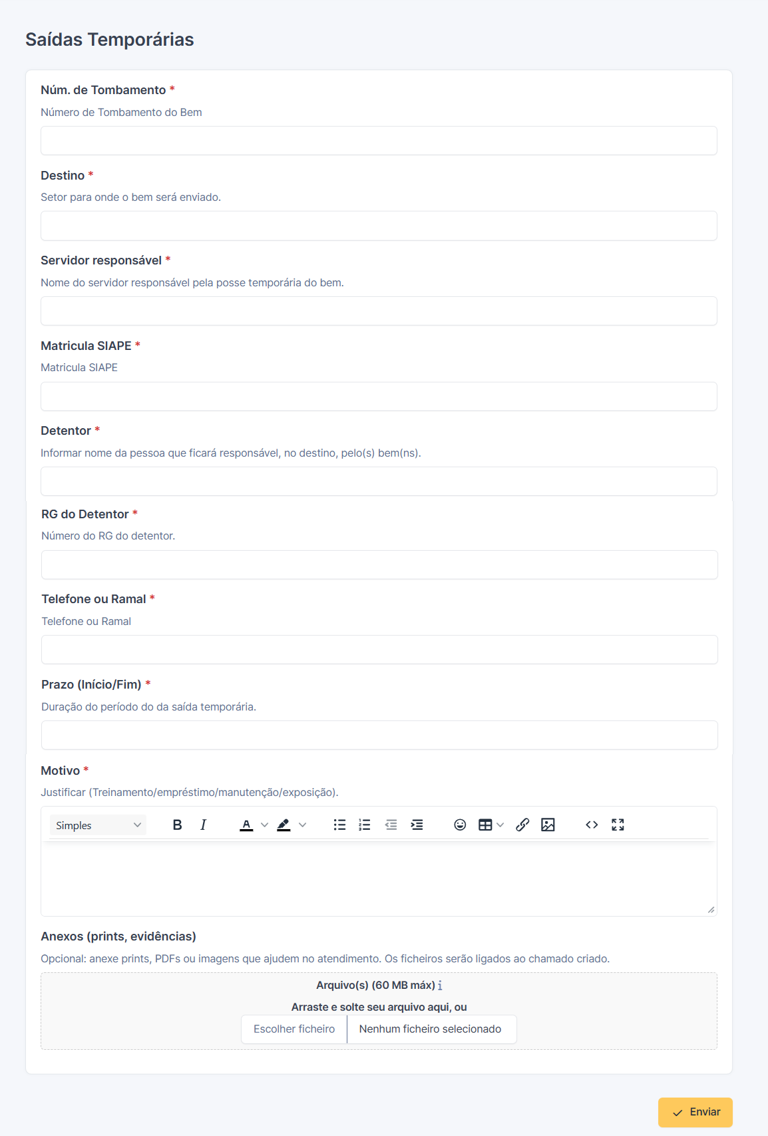
7. Saídas Temporárias
-
O que preencher: autorização para retirada temporária de bens do campus, justificando finalidade e responsável.
-
Campos obrigatórios:
-
Nº de Tombamento
-
Destino
-
Servidor Responsável
-
Matrícula SIAPE
-
Detentor
-
RG do Detentor
-
Telefone ou Ramal
-
Prazo (Início/Fim)
-
Motivo
-
- Campo Não obrigatório:
- Anexos
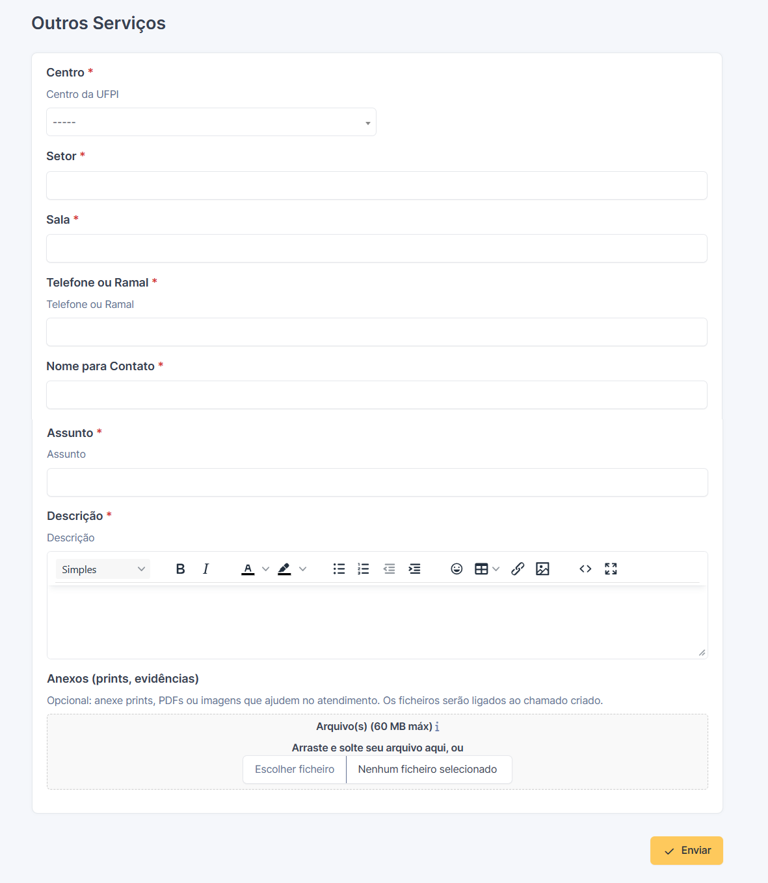
8. Outros Serviços
-
O que preencher: demandas não enquadradas nas categorias anteriores, garantindo identificação correta do setor.
-
Campos obrigatórios:
-
Centro
-
Setor
-
Sala
-
Telefone ou Ramal
-
Nome para Contato
-
Assunto
-
Descrição
-
- Campo Não obrigatório:
- Anexos
PREUNI (Prefeitura Universitária)
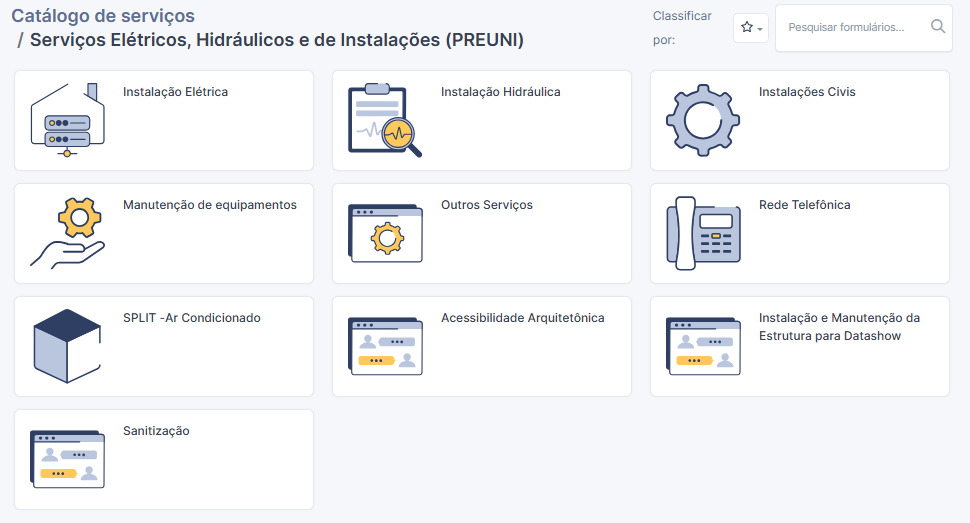
A PREUNI é responsável por toda a infraestrutura física da UFPI. O catálogo de serviços desta área concentra os pedidos de manutenção predial, tanto corretiva quanto preventiva.
Para que o atendimento seja rápido, a maioria dos chamados exige informações precisas de localização.
1. Instalação Elétrica
INSTALAÇÃO ELÉTRICA
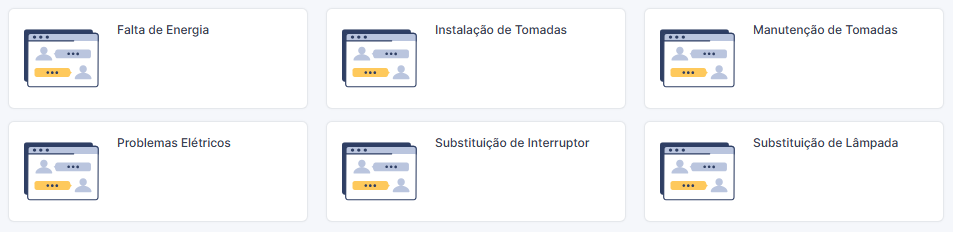
Para todos os formulários da Instalação Elétrica seguem um padrão de preenchimento.
- O que preencher: dados da localização do problema, descrição detalhada e se possível imagens.
-
Campos obrigatórios:
-
Assunto
-
Centro
-
Setor
-
Sala
-
Nome para Contato
-
Telefone ou Ramal
-
Horário disponível para receber os técnicos
-
Descrição
-
- Campo Não obrigatório:
- Anexos
| Serviço | O que preencher: |
|---|---|
| Falta de Energia | Relate a ausência de energia, especificando se afeta apenas uma sala, um corredor ou todo o prédio. |
| Instalação de Tomadas | Solicite a criação de um novo ponto de energia, detalhando na descrição a voltagem necessária (110V/220V) e o local exato da parede. |
| Manutenção de Tomadas | Informe problemas como curtos-circuitos, quedas constantes de disjuntores ou fiação exposta que ofereça risco ao setor. |
| Problemas Elétricos | Reporte ocorrências de curtos-circuitos, quedas de disjuntores ou fiação exposta que apresentem risco ao setor. |
| Substituição de Interruptor | Solicite o conserto ou troca de interruptores emperrados, quebrados ou com mau contato no seu setor. |
| Substituição de Lâmpada | Solicite a troca de lâmpadas queimadas, piscando ou com baixa luminosidade nas instalações do seu setor |
2.Instalação Hidráulica
INSTALAÇÃO HIDRÁULICA
Para todos os formulários da Instalação Hidráulica seguem um padrão de preenchimento.
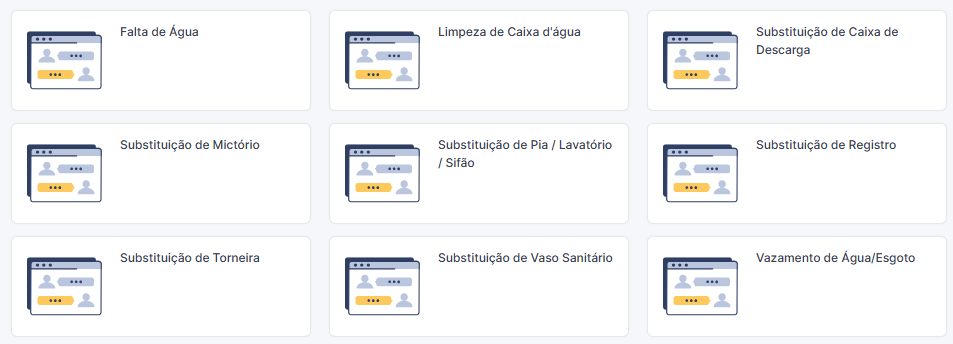
-
Campos obrigatórios:
-
Assunto
-
Centro
-
Setor
-
Sala
-
Nome para Contato
-
Telefone ou Ramal
-
Horário disponível para receber os técnicos
-
Descrição
-
- Campo Não obrigatório:
- Anexos
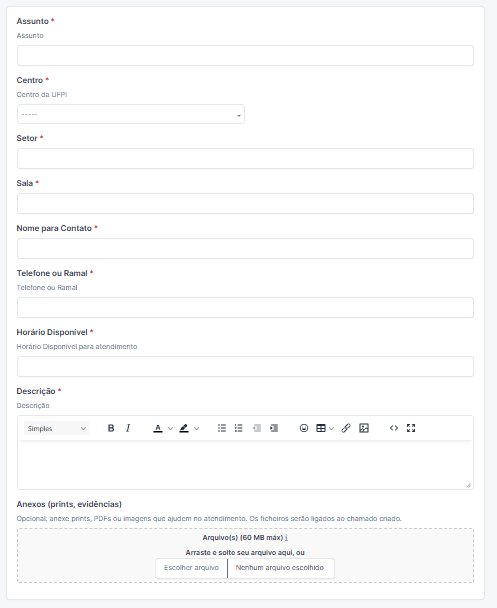
| Serviço | O que preencher: |
|---|---|
| Falta de Água | Relate a interrupção prolongada no fornecimento de água nos banheiros, laboratórios ou copas do setor. |
| Limpeza de Caixa d’água | Solicite a higienização dos reservatórios prediais para garantir a qualidade da água fornecida. |
| Substituição de Caixa de Descarga | Solicite a troca ou conserto de componentes da caixa de descarga danificados, vazando ou inoperantes. |
| Substituição de Caixa de Mictório | Reporte mictórios danificados, entupidos ou com vazamentos persistentes para reparo ou substituição. |
| Substituição de Pia / Lavatório / Sifão | Solicite o conserto ou troca de pias soltas, lavatórios quebrados ou sifões furados/vazando. |
| Substituição de Registro | Peça o conserto ou troca de registros hidráulicos travados, espanados ou que não fechem corretamente. |
| Substituição de Torneira | Reporte torneiras quebradas, frouxas, ressecadas ou com gotejamento constante. |
| Substituição de Vaso Sanitário | Solicite a troca de vasos sanitários danificados ou com problemas graves de funcionamento. |
| Vazamento de Água/Esgoto | Reporte com urgência vazamentos severos em tubulações, infiltrações no piso ou entupimentos de redes de esgoto. |
Limpeza de Caixa d’água
-
Campos obrigatórios:
-
Resumo do chamado
-
Descrição detalhada
-
- Campo Não obrigatório:
- Anexos

3.Instalações Civis
INSTALAÇÕES CIVIS
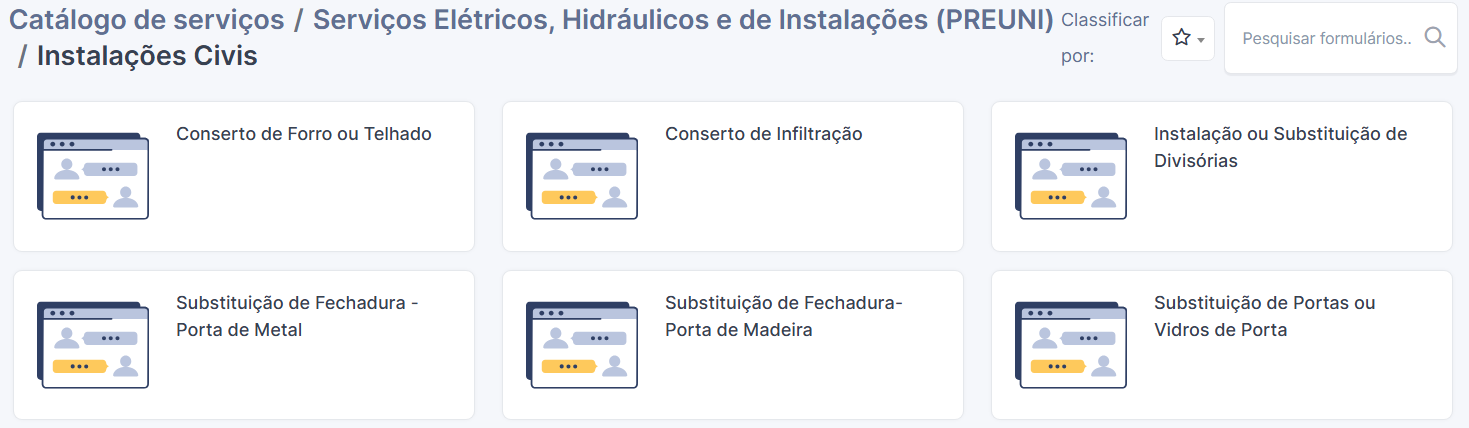
Os chamados de Conserto de Forro ou Telhado, Conserto de Infiltração, Instalação ou Substituição de Divisórias e Substituição de Portas ou Vidros de Porta utilizam o mesmo formulário, sendo necessário preencher os mesmos campos.
- Campos obrigatórios:
- Assunto
- Centro
- Setor
- Sala
- Nome para Contato
- Telefone ou Ramal
- Horário Disponível
- Descrição
- Campo não obrigatório:
- Anexo

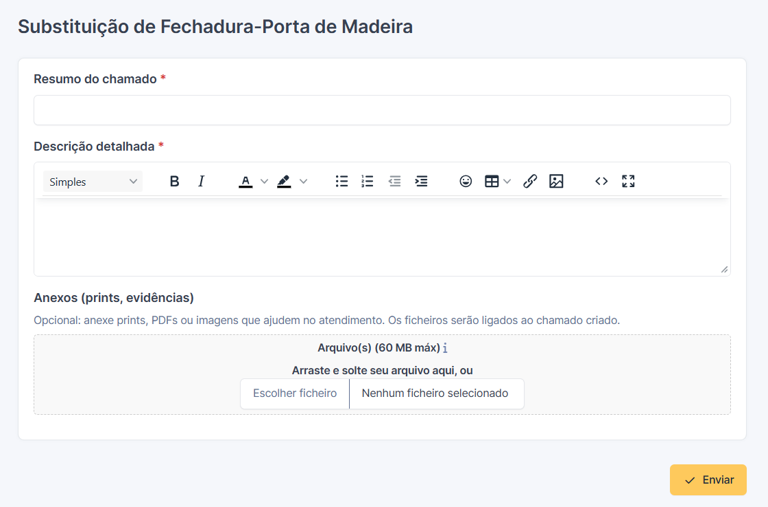
Os chamados de Substituição de Fechadura (Porta de Metal) e Substituição de Fechadura (Porta de Madeira) utilizam o mesmo formulário, com os mesmos campos para preenchimento.
- Campos obrigatórios:
- Resumo do Chamado
- Descrição detalhada
- Campo não obrigatório:
- Anexo
| Serviço | O que preencher: |
|---|---|
| Conserto de Forro ou Telhado | Solicite o reparo de telhas quebradas, goteiras ou forros (gesso, PVC, entre outros) que estejam cedendo, danificados ou com risco de desabamento no seu setor. |
| Conserto de Infiltração | Informe a ocorrência de infiltrações, manchas de umidade em paredes, vazamentos internos ou outros problemas que estejam comprometendo a estrutura física do ambiente. |
| Instalação ou Substituição de Divisórias | Solicite a instalação, substituição ou remanejamento de divisórias para adequação de salas ou ambientes. |
| Substituição de Fechadura (Porta de Metal) | Solicite a troca ou o reparo de fechaduras, maçanetas ou travas danificadas em portas metálicas. |
| Substituição de Fechadura (Porta de Madeira) | Solicite a troca ou o reparo de fechaduras, maçanetas ou travas danificadas em portas de madeira. |
| Substituição de Portas ou Vidros de Porta | Informe a necessidade de substituição de portas danificadas ou de vidros quebrados/estilhaçados. |
4. Manutenção de Equipamentos
MANUTENÇÃO DE EQUIPAMENTOS

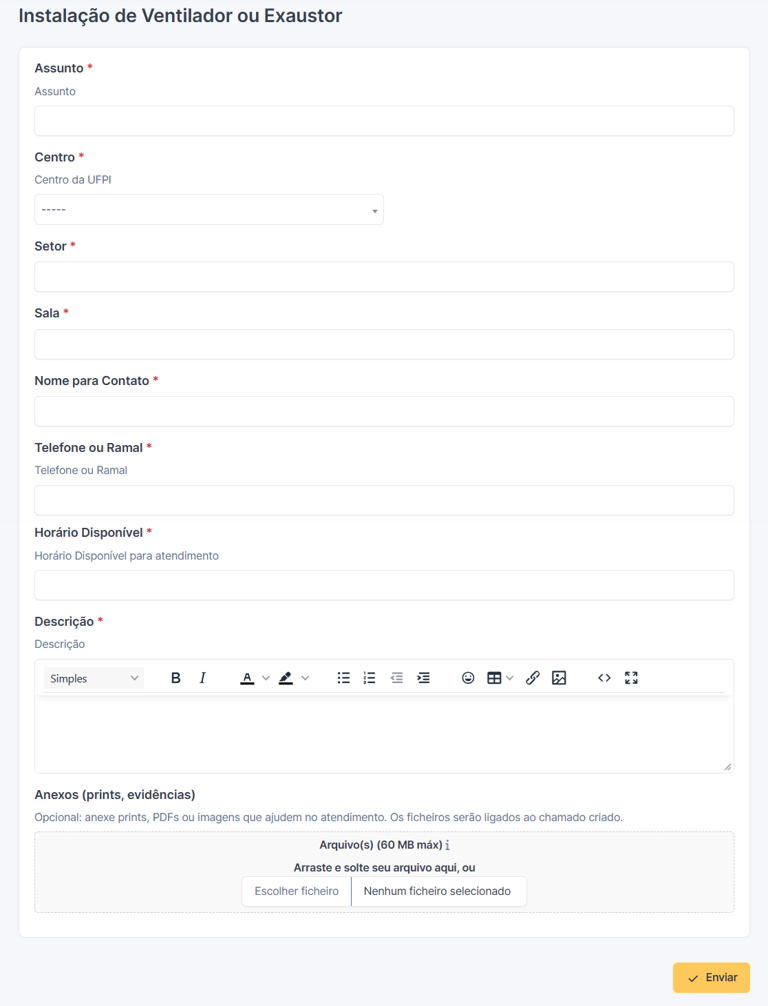
Para todas as solicitações de serviços de Manutenção de Equipamentos, deverão ser preenchidos os mesmos campos do formulário.
- Campos obrigatórios:
- Assunto
- Centro
- Setor
- Sala
- Nome para Contato
- Telefone ou Ramal
- Horário Disponível
- Descrição
- Campo não obrigatório:
- Anexo
| Serviço | O que preencher: |
|---|---|
| Instalação de Ventilador ou Exaustor | Solicite a instalação e a ligação elétrica de ventiladores ou exaustores no teto ou na parede do seu setor. |
| Manutenção de Bomba | Relate problemas de funcionamento ou solicite manutenção em bombas d'água sob responsabilidade do seu setor, como motor sem força, ruídos anormais ou falhas de operação. |
| Manutenção de Geladeira | Solicite o conserto de geladeiras institucionais que apresentem defeitos ou mau funcionamento. |
| Manutenção de Gerador | Comunique falhas de funcionamento ou solicite assistência técnica para geradores de energia do prédio ou do setor. |
| Manutenção ou Limpeza de Bebedouro | Solicite o conserto de bebedouros, limpeza periódica ou substituição do filtro quando necessário. |
5. Outros Serviços
OUTROS SERVIÇOS

As solicitações de Serviços de Infraestrutura, Serviços de Manutenção Predial e Serviços e Materiais Não Contemplados utilizam o mesmo formulário, sendo necessário o preenchimento dos mesmos campos.
- Campos obrigatórios:
- Assunto
- Centro
- Setor
- Sala
- Nome para Contato
- Telefone ou Ramal
- Horário Disponível
- Descrição
- Campo não obrigatório:
- Anexo

| Serviço | O que preencher: |
|---|---|
| Serviços de Infraestrutura | Utilize este serviço para descrever necessidades de infraestrutura (civil, elétrica ou hidráulica) que não possuam uma categoria específica no catálogo da Prefeitura Universitária (PREUNI). |
| Serviços de Manutenção Predial | Utilize este serviço para solicitar reparos gerais na edificação do seu setor que não se enquadrem nas categorias específicas de manutenção predial disponíveis no sistema. |
| Serviços e Materiais Não Contemplados | Utilize este serviço para registrar solicitações de mão de obra ou materiais que não estejam contemplados nas demais categorias da Prefeitura Universitária (PREUNI). |
6. Rede Telefônica
REDE TELEFÔNICA

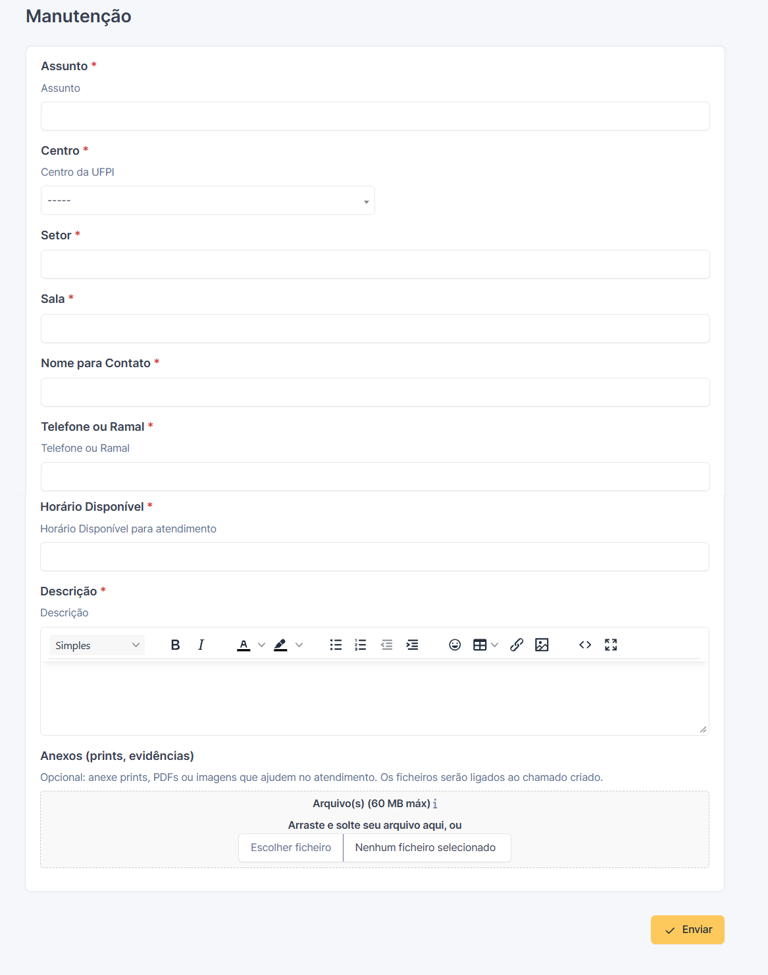
Manutenção
- O que preencher: Relate telefones institucionais mudos, com ruído excessivo, linha cruzada ou problemas na configuração do ramal.
-
Campos obrigatórios:
- Assunto
- Centro
- Setor
- Sala
- Nome para Contato
- Telefone ou Ramal
- Horário Disponível
- Descrição
- Campo Não obrigatório:
- Anexos
7. SPLIT - Ar Condicionado
SPLIT - AR CONDICIONADO

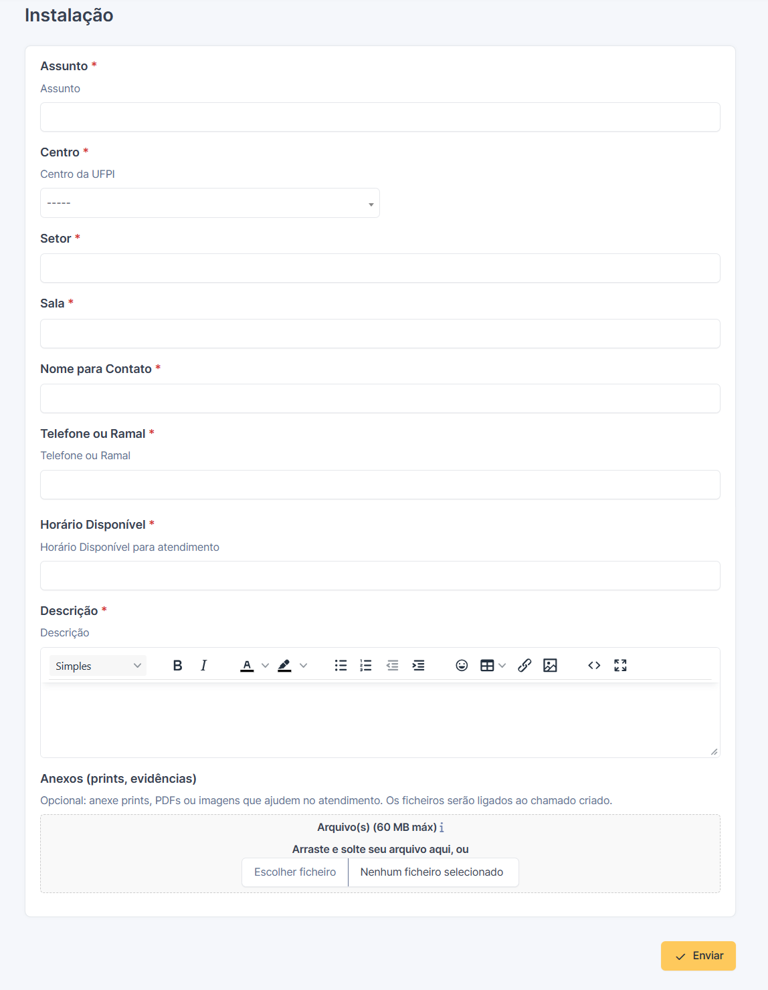
Para todas as solicitações de serviços de SPLIT - Ar Condicionado, deverão ser preenchidos os mesmos campos do formulário.
- Campos obrigatórios:
- Assunto
- Centro
- Setor
- Sala
- Nome para Contato
- Telefone ou Ramal
- Horário Disponível
- Descrição
- Campo não obrigatório:
- Anexo
| Serviço | O que preencher: |
|---|---|
| Instalação | Solicite a instalação e a fixação de um novo aparelho de ar-condicionado no seu setor. |
| Manutenção | Solicite o conserto de um aparelho de ar-condicionado que apresente problemas de funcionamento, como falta de refrigeração, ruídos excessivos, vazamento de água ou falha ao ligar. |
| Remoção | Solicite a desinstalação ou retirada de um aparelho de ar-condicionado antigo, ocioso ou inoperante do seu setor. |
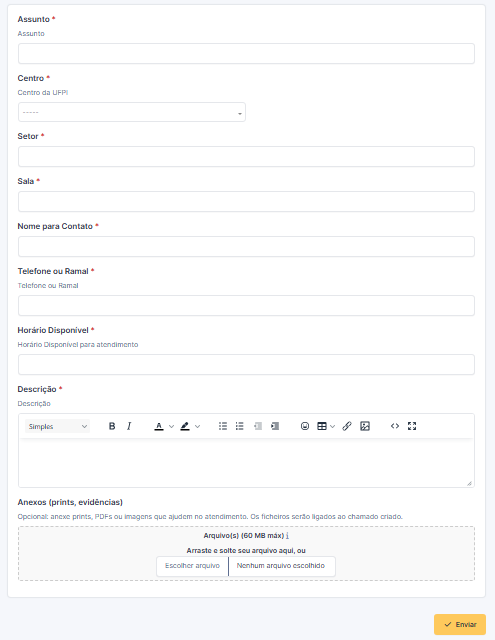
8. Acessibilidade Arquitetônica
ACESSIBILIDADE ARQUITETÔNICA
- O que preencher: Solicite adequações de acessibilidade, como instalação de rampas, corrimãos, pisos táteis, alargamento de portas ou outras intervenções estruturais necessárias para garantir a mobilidade, a segurança e a acessibilidade de pessoas com deficiência ou mobilidade reduzida nas dependências da instituição.
-
Campos obrigatórios:
- Assunto
- Centro
- Setor
- Sala
- Nome para Contato
- Telefone ou Ramal
- Horário Disponível
- Descrição
- Campo Não obrigatório:
- Anexos
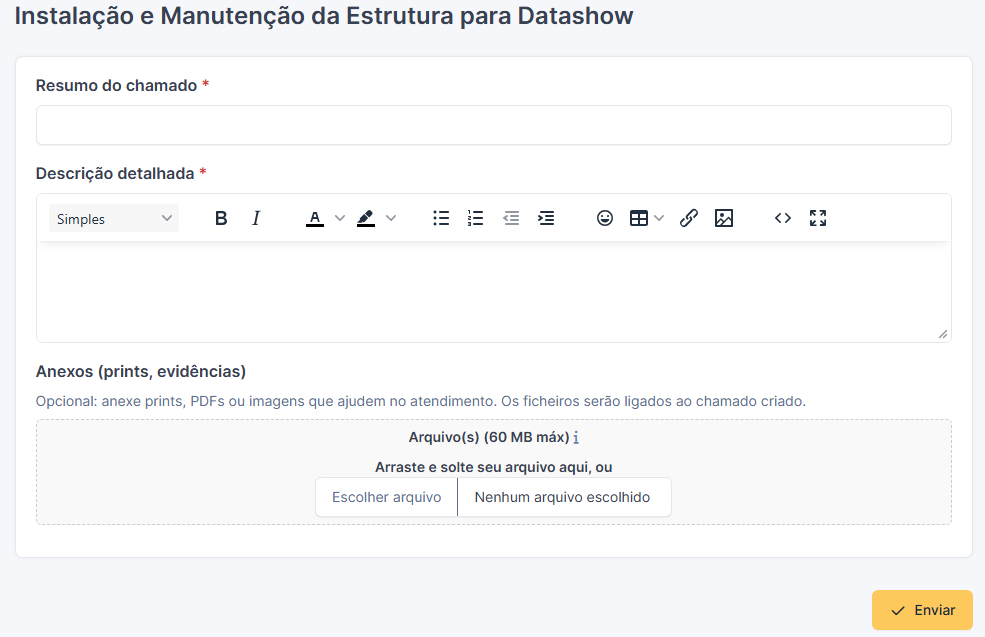
9. Instalação e Manutenção da Estrutura para Datashow
INSTALAÇÃO E MANUTENÇÃO DA ESTRUTURA PARA DATASHOW
- O que preencher: Solicite a fixação de suportes de teto, instalação de telas de projeção ou cabeamento para projetores em salas de aula e auditórios.
-
Campos obrigatórios:
- Resumo do Chamado
- Descrição Detalhada
- Campo Não obrigatório:
- Anexos
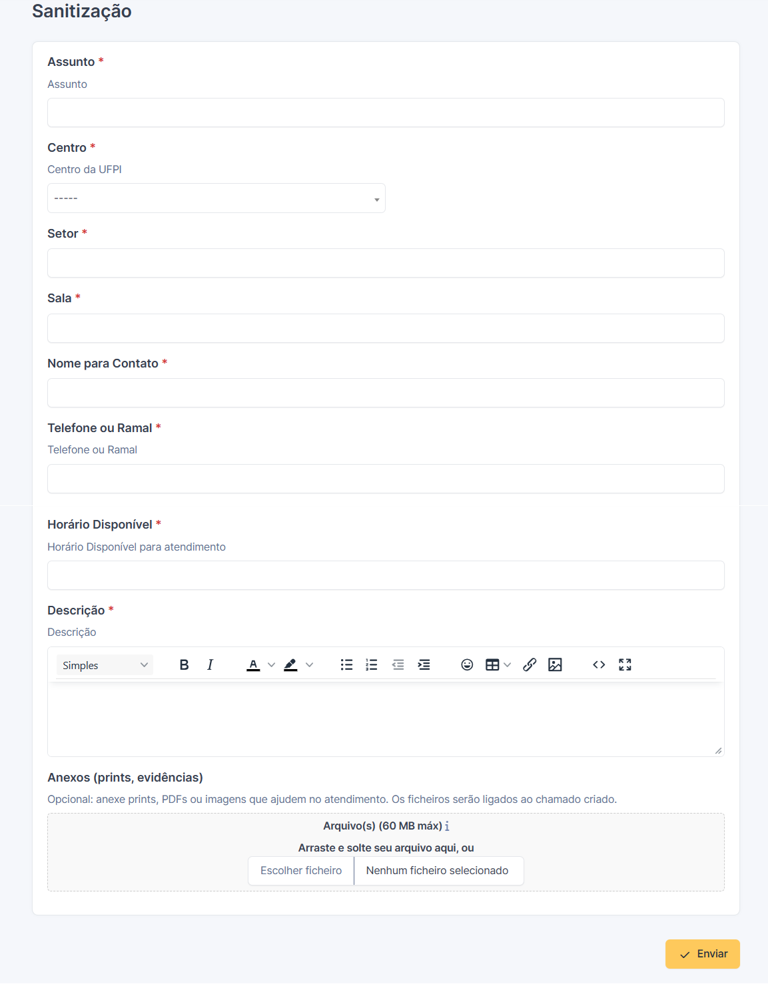
10. Sanitização
SANITIZAÇÃO
- O que preencher: Solicite serviços de desinfecção de ambientes e controle de pragas, incluindo dedetização e desratização.
-
Campos obrigatórios:
- Assunto
- Centro
- Setor
- Sala
- Nome para Contato
- Telefone ou Ramal
- Horário Disponível
- Descrição
- Campo Não obrigatório:
- Anexos
STI (Superintendência de Tecnologia da Informação)
O catálogo de Serviços de TIC reúne todas as solicitações relacionadas à Tecnologia da Informação e Comunicação, abrangendo suporte a sistemas institucionais, infraestrutura de rede, serviços de e-mail, webconferência e demais recursos tecnológicos disponibilizados pela instituição.
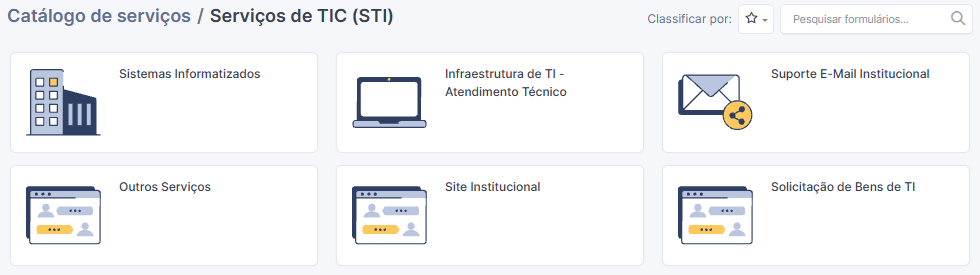
1. Sistemas Informatizados
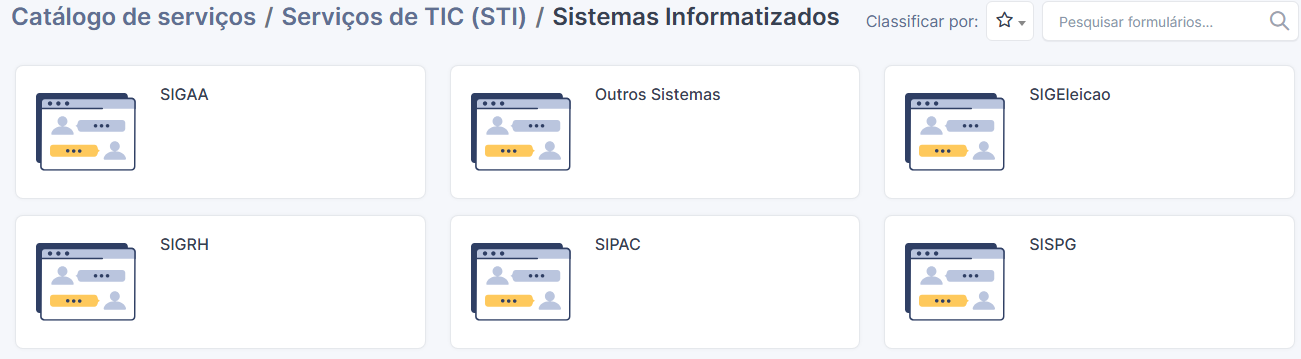
SIGAA
SIGAA
O SIGAA (Sistema Integrado de Gestão de Atividades Acadêmicas) concentra todas as atividades acadêmicas, permitindo matrícula de alunos, gerenciamento de disciplinas, turmas, projetos de pesquisa e extensão, além de emissão de documentos acadêmicos.
- O que preencher: Utilize este serviço para relatar erros, esclarecer dúvidas, solicitar orientações, solicitar novas funcionalidades ou alterações e registrar solicitações de atendimento técnico relacionadas ao SIGAA.
-
Campos obrigatórios:
-
Assunto
-
Módulo
-
Tipo
- Descrição
- Telefone ou Ramal
-
- Campo Não obrigatório:
- ID erro
- Caminho Seguido
- Anexos
| Campo | O que preencher: |
|---|---|
| Assunto | Informe um título curto que identifique o problema ou a solicitação. Exemplo: Erro ao acessar o SIGAA ou Falha no cadastro de alunos. |
| ID Erro | Caso o sistema exiba um código de erro, informe-o exatamente como aparece na tela. Se não houver código, deixe o campo em branco. |
| Módulo | Selecione o módulo do sistema onde ocorreu o problema, como Graduação, Protocolo, Biblioteca, Portal do Docente, entre outros. |
| Tipo | Escolha o tipo da solicitação, como Falha, Dúvida, Customização, Melhoria ou outra opção disponível que melhor represente o ocorrido. |
| Descrição | Descreva detalhadamente o problema ou a solicitação. Informe o que aconteceu, quando ocorreu, quem foi afetado e, se possível, a mensagem de erro apresentada. |
| Caminho Seguido | Informe o passo a passo realizado até o problema ocorrer. Exemplo: Acessei o SIGAA → Portal do Docente → Turmas → Lançar Notas → Ao clicar em Salvar apareceu o erro x. |
| Telefone ou Ramal | Informe um telefone ou ramal para que a equipe técnica possa entrar em contato, caso seja necessário. |
| Anexos (prints, evidências) | Anexe capturas de tela (prints), documentos ou outras evidências que ajudem a identificar e solucionar o problema. Quanto mais informações forem fornecidas, mais ágil será o atendimento. |
SIPAC
SIPAC
O SIPAC (Sistema Integrado de Patrimônio, Administração e Contratos) é voltado para processos administrativos, como gestão de patrimônio, contratos, materiais e serviços, garantindo organização e transparência na administração.
- O que preencher: Utilize este serviço para relatar erros, esclarecer dúvidas, solicitar orientações, solicitar novas funcionalidades ou alterações e registrar solicitações de atendimento técnico relacionadas ao SIPAC.
-
Campos obrigatórios:
-
Assunto
-
Módulo
-
Tipo
- Descrição
- Telefone ou Ramal
-
- Campo Não obrigatório:
- ID erro
- Caminho Seguido
- Anexos
| Campo | O que preencher: |
|---|---|
| Assunto | Informe um título curto que identifique o problema ou a solicitação. Exemplo: Erro na tramitação de processo ou Dúvida sobre cadastro de patrimônio. |
| ID Erro | Caso o sistema exiba um código de erro, informe-o exatamente como aparece na tela. Se não houver código, deixe este campo em branco. |
| Módulo | Selecione o módulo do SIPAC onde ocorreu o problema ou ao qual a solicitação está relacionada, como Protocolo, Compras, Contratos, Patrimônio, Almoxarifado, Infraestrutura, Transportes, entre outros. |
| Tipo | Selecione o tipo da solicitação, como Falha, Dúvida, Melhoria, Customização ou outra opção disponível que melhor represente sua necessidade. |
| Descrição | Descreva detalhadamente o problema ou a solicitação, informando o que ocorreu, quando aconteceu, a mensagem de erro (se houver) e os impactos causados. Quanto mais detalhes forem informados, mais rápido será o atendimento. |
| Caminho Seguido | Descreva o passo a passo realizado no sistema até a ocorrência do problema. Exemplo: Acessei o SIPAC → Protocolo → Consultar Processo → Ao clicar em "Visualizar" surgiu a mensagem de erro. |
| Telefone ou Ramal | Informe um telefone ou ramal para contato, caso a equipe técnica precise obter mais informações durante o atendimento. |
| Anexos (prints, evidências) | Anexe capturas de tela (prints), documentos ou outras evidências que auxiliem na identificação e resolução do problema. Embora opcional, o envio de anexos é altamente recomendado. |
SIGRH
SIGRH
- O que preencher: Utilize este serviço para relatar erros, esclarecer dúvidas, solicitar orientações, solicitar novas funcionalidades ou alterações e registrar solicitações de atendimento técnico relacionadas ao SIGRH.
-
Campos Obrigatórios:
-
Assunto
-
Módulo
-
Tipo
- Descrição
- Telefone ou Ramal
-
- Campo Não Obrigatório:
- ID erro
- Caminho Seguido
- Anexos
| Campo | O que preencher: |
|---|---|
| Assunto | Informe um título curto que identifique o problema ou a solicitação. Exemplo: Erro ao solicitar férias, Problema na frequência ou Dúvida sobre capacitação. |
| ID Erro | Caso o sistema exiba um código de erro, informe-o exatamente como aparece na tela. Se não houver código de erro, deixe este campo em branco. |
| Módulo | Selecione o módulo do SIGRH relacionado à solicitação, como Férias, Frequência, Administração de Pessoal, Plano de Saúde, Capacitação, Portal do Servidor, Portal da Chefia, entre outros. |
| Tipo | Escolha o tipo da solicitação, como Falha, Dúvida, Melhoria, Customização ou outra opção disponível que melhor represente sua necessidade. |
| Descrição | Descreva detalhadamente o problema ou a solicitação. Informe o que ocorreu, quando aconteceu, qual funcionalidade estava utilizando, a mensagem de erro (se houver) e os impactos causados. Quanto mais detalhes forem fornecidos, mais rápido será o atendimento. |
| Caminho Seguido | Informe o passo a passo realizado no sistema até a ocorrência do problema. Exemplo: Acessei o Portal do Servidor → Férias → Solicitar Férias → Ao clicar em "Confirmar" foi exibida uma mensagem de erro. |
| Telefone ou Ramal | Informe um telefone ou ramal para que a equipe técnica possa entrar em contato, caso seja necessário solicitar informações adicionais. |
| Anexos (prints, evidências) | Anexe capturas de tela (prints), documentos ou outras evidências que auxiliem na identificação e resolução da solicitação. O envio de anexos é opcional, mas altamente recomendado. |
SIGELEIÇÃO
SIGELEIÇÃO
O SIGEleição é o sistema usado pela UFPI para gerenciar processos eleitorais internos. Ele permite:
- Solicitar cadastro de novas eleições.
- Relatar erros.
- Sugerir melhorias.
- Esclarecer dúvidas.
-
Campos obrigatórios:
-
Assunto
-
Descrição
-
Telefone ou Ramal
-
- Campo Não obrigatório:
- Anexos
| Campo | O que preencher: |
|---|---|
| Assunto* | Escreva um título curto que identifique sua solicitação. Ex.: “Cadastro de eleição colegiado”, “Erro no sistema”, “Sugestão de melhoria”. |
| Descrição* | Explique de forma clara o que você precisa: - Solicitar cadastro de eleição (anexar formulário disponível nos manuais). - Relatar erro. - Sugerir melhorias. - Esclarecer dúvidas. |
| Telefone ou Ramal* | Informe um número de contato para que a equipe técnica possa falar com você, se necessário. |
| Anexos (prints, evidências) | Anexe documentos ou imagens que ajudem na análise: - Formulário de solicitação de eleição preenchido. - Listas de votantes em XLS (Calc/Excel), separadas por grupo. - Prints de erros ou evidências. |
A seguir, estão detalhados os tipos de solicitação disponíveis no serviço SIGEleição e as informações que cada um deve conter para garantir o correto registro e atendimento.
| Tipo de Solicitação | Informações necessárias |
|---|---|
| Cadastro de Eleições | Preencher o formulário de solicitação de eleição (disponível nos manuais) e anexar ao chamado. Informar também as listas de votantes em XLS, separadas por grupo de eleitores. Deve ser enviado com mínimo de 10 dias úteis de antecedência (ou 15 dias em período de greve). |
| Relatar erro | Descrever claramente o problema encontrado no sistema. |
| Sugerir melhorias | Explicar a sugestão de forma detalhada, indicando como pode melhorar o uso do sistema. |
| Esclarecer dúvidas | Informar a dúvida de forma objetiva para que a equipe técnica possa responder. |
| Alteração de listas de votantes | Solicitar pelo chamado com mínimo de 3 dias úteis de antecedência da eleição. |
Atenção: Chamados abertos fora do prazo estabelecido podem não ser atendidos a tempo de garantir a realização da eleição na data planejada. Nesses casos, será necessário alterar o cronograma da eleição, ajustando a data para que o processo ocorra dentro das condições técnicas e legais adequadas.
SISPG
SISPG
O SISPG é o sistema utilizado para gerenciar o Programa de Gestão e Desempenho (PGD) da UFPI, reunindo as solicitações e atendimentos relacionados a esse processo administrativo.
Atenção: O tempo médio de resposta das demandas do SISPG é de aproximadamente 3 dias úteis.
Atenção: Para solicitações de adesão ao Programa de Gestão e Desempenho (PGD), o chamado deve ser aberto com pelo menos 5 dias úteis de antecedência, devido ao grande volume de pedidos simultâneos.
Atenção: Chamados feitos fora desse prazo podem não ser atendidos dentro do período necessário para a tramitação da adesão, sendo preciso aguardar o próximo mês para que o processo seja concluído.
-
Campos Obrigatórios:
-
Assunto
-
Descrição
-
- Campos Não Obrigatórios:
- Caminho seguido
- Anexos
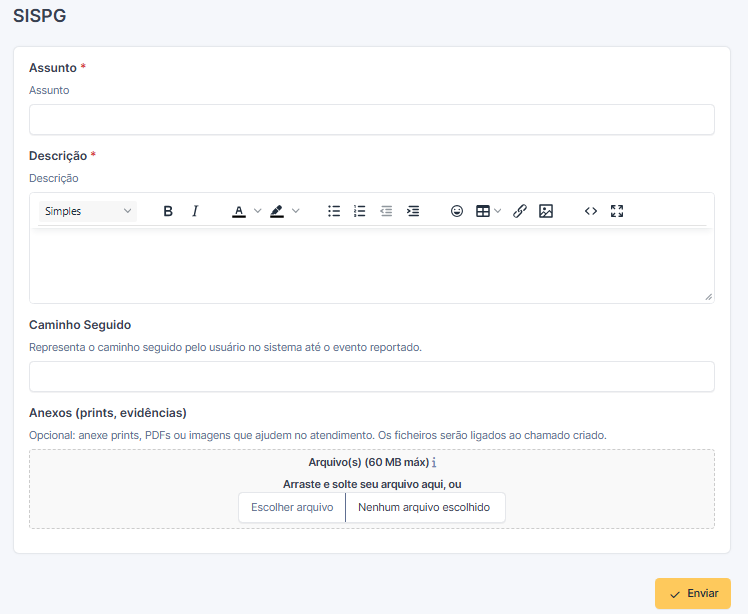
OUTROS SISTEMAS
OUTROS SISTEMAS
O serviço Outros Sistemas centraliza todas as demandas que não pertencem ao SIG, garantindo suporte técnico e administrativo para diversas plataformas institucionais. Este serviço é destinado a relatar erros, sugerir melhorias, esclarecer dúvidas, obter orientação ou solicitar atendimento técnico relacionados aos sistemas institucionais que não fazem parte da plataforma SIG.
Subsistemas:
- OJS (Revista Eletrônica)
- Repositório Institucional
- SINAE
- Bolsa Produtividade
- Incentivo à Publicação
- Questionários NAU, NAE e CER
- GLPI
- CAPPUCCINO
- SISINSCRICAO
- SISLEGIS
- SIUFPI
- SERP
- SEMEX
- SIC
- SDTIC
- ENID
- entre outros.
Campos a serem preenchidos:
-
Campos obrigatórios:
-
Assunto
-
Módulo
-
Tipo
- Descrição
- Telefone ou Ramal
-
- Campo Não obrigatório:
- ID erro
- Caminho Seguido
- Anexos
2. Infraestrutura de TI - Atendimento Técnico
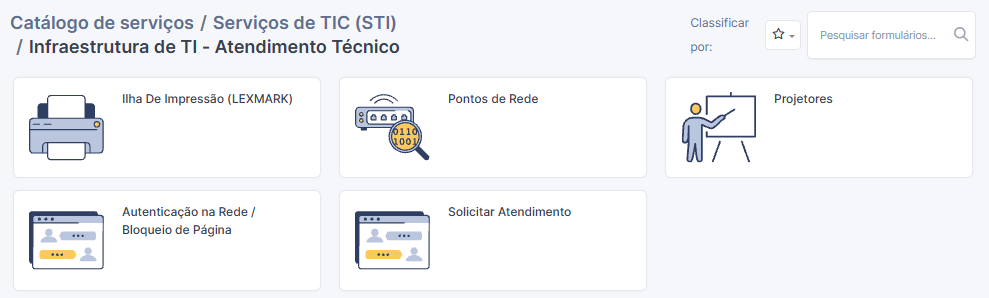
ILHA DE IMPRESSÃO (LEXMARK)
ILHA DE IMPRESSÃO (LEXMARK)

Serviço destinado a solicitações relacionadas às impressoras institucionais da marca Lexmark, contempladas pelo contrato de outsourcing de impressão da UFPI.
O formulário de atendimento é utilizado para diferentes tipos de solicitações, que seguem o mesmo padrão de preenchimento:
- Instalar /Configurar Impressora (LEXMARK) → configuração inicial e integração ao ambiente institucional.
- Manutenção de impressora → suporte técnico para problemas de funcionamento ou falhas.
- Solicitação de toner → pedido de reposição de insumos para garantir a continuidade da impressão.
Campos a serem preenchidos:
- Campos Obrigatórios:
- Centro → Informe o centro da UFPI onde está localizada a impressora.
- Setor → Indique o setor responsável ou onde a impressora está instalada.
- Sala → Especifique a sala ou local físico da impressora.
- Telefone ou Ramal → Forneça um contato para retorno da equipe técnica.
- Assunto → Escreva um título curto que identifique a solicitação. Ex.: Instalação de impressora, Manutenção de impressora, Solicitação de toner.
- Descrição → Detalhe o que precisa ser feito: - Instalar/configurar impressora. - Solicitar manutenção. - Solicitar reposição de toner.
- Campos não obrigatórios:
- Anexos
SOLICITAR ATENDIMENTO
SOLICITAR ATENTIMENTO
Serviço destinado a solicitações de suporte técnico relacionadas a computadores institucionais, rede, data-show, autenticação e impressão.
Tipos de solicitação:
- Acesso à rede cabeada da UFPI.
- Acesso à Internet.
- Acesso à rede sem fio (Wi-Fi).
- Instalação e manutenção de aplicativos licenciados e autorizados no ambiente da UFPI.
- Instalação de computadores e periféricos patrimoniados (monitor, mouse, teclado etc.).
- Auxílio no uso dos sistemas de gestão da UFPI.
- Suporte aos usuários no uso de aplicativos permitidos.
- Configuração de acesso do computador do usuário à impressora institucional.
Atenção: Computadores e notebooks pessoais não são contemplados. A STI não se responsabiliza por atendimentos realizados indevidamente.
Campos a serem preenchidos:
- Campos Obrigatórios:
- Centro → informe o centro da UFPI onde está localizado.
- Setor → indique o setor responsável ou onde ocorre a demanda.
- Sala → especifique a sala ou local físico.
- Telefone ou Ramal → forneça um contato para retorno.
- Nome para Contato → pessoa responsável pelo chamado.
- Assunto → título curto da solicitação.
- Descrição → detalhe o problema ou necessidade.
- Horário Disponível → informe quando pode receber o atendimento.
- Campos não obrigatório:
- Anexos (prints, evidências) → documentos, imagens ou capturas de tela que ajudem na análise (opcional, mas recomendável).
PONTOS DE REDE
PONTOS DE REDE
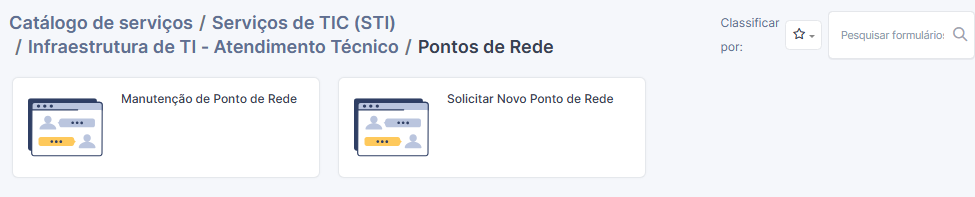
O formulário de atendimento é utilizado para diferentes tipos de solicitações, que seguem o mesmo padrão de preenchimento:
- Manutenção de Ponto de Rede → Serviço destinado a corrigir falhas ou problemas em pontos de rede já existentes na infraestrutura da UFPI. Inclui ajustes técnicos, reparos e suporte para restabelecer a conectividade.
- Solicitar Novo Ponto de Rede → Serviço voltado para a instalação de novos pontos de rede na infraestrutura de conectividade da UFPI. A execução é feita por empresa terceirizada contratada. As solicitações entram em uma fila de atendimento, o que pode ocasionar demora na instalação.
O atendimento é realizado mediante abertura de chamado e segue a ordem da fila de solicitações.
Campos a serem preenchidos:
- Campos Obrigatórios:
- Centro → Informe o centro da UFPI onde está localizado o ponto de rede.
- Setor → Indique o setor responsável ou onde o ponto de rede está instalado.
- Sala → Especifique a sala ou local físico onde o ponto de rede precisa de manutenção.
- Telefone ou Ramal → Forneça um número de contato para retorno da equipe técnica.
- Nome para contato → Identifique a pessoa responsável pelo chamado.
- Assunto → Escreva um título curto que identifique a solicitação (ex.: Manutenção de ponto de rede).
- Descrição → Detalhe o problema encontrado no ponto de rede (ex.: sem conexão, falha intermitente, cabo danificado).
- Campos não obrigatórios:
- Anexos → Anexe documentos, imagens ou prints que ajudem na análise do problema.
AUTENTICAÇÃO NA REDE/ BLOQUEIO DE PÁGINA
AUTENTICAÇÃO NA REDE/BLOQUEIO DE PÁGINA
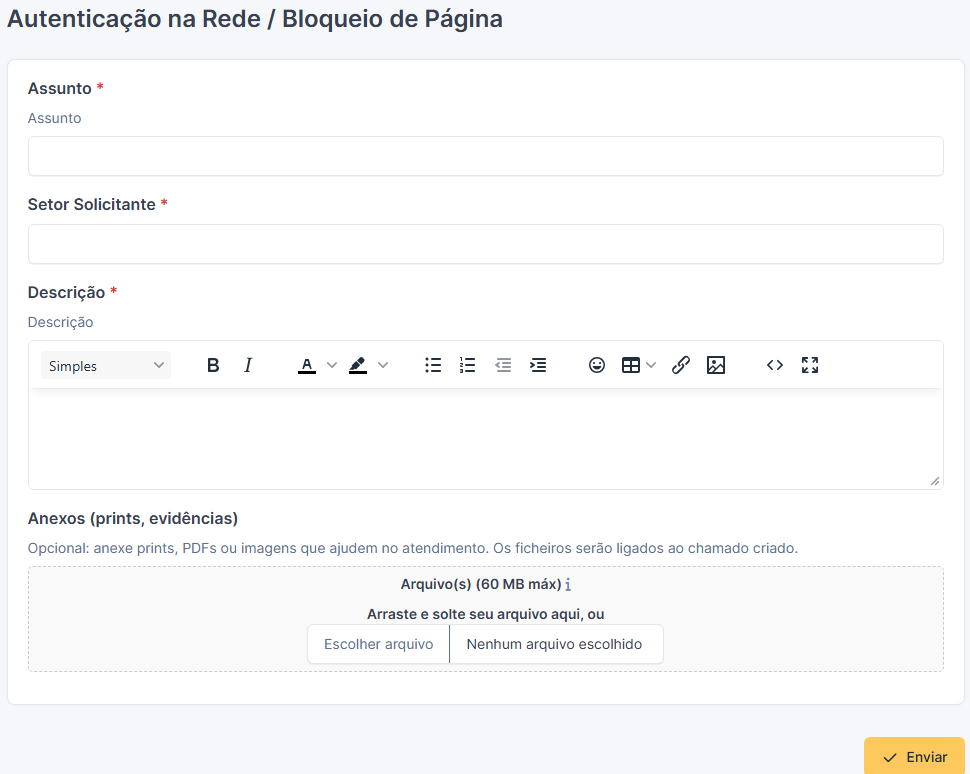
Campos a serem preenchidos:
- Campos Obrigatórios:
- Assunto → título curto da solicitação (ex.: Problema de autenticação na rede ou Solicitação de desbloqueio de página).
- Setor Solicitante → indique o setor responsável ou de onde parte a solicitação.
- Descrição → detalhe o problema ou necessidade: Se for autenticação na rede, descreva a dificuldade de acesso à internet; Se for bloqueio de página, informe a página bloqueada e apresente uma justificativa para o desbloqueio.
- Campos Não Obrigatórios:
- Anexos (prints, evidências)
PROJETORES
PROJETORES

O formulário de atendimento é utilizado para a Manutenção de Projetores → Serviço voltado para a manutenção corretiva da de projetores.
Orientações
- Caso o projetor com defeito esteja instalado, a unidade administrativa gestora do item deverá, inicialmente, abrir um chamado junto à PREUNI, responsável pela gestão do contrato de retirada/instalação desses equipamentos.
- Após a retirada do projetor, deverá ser realizada a transferência patrimonial do equipamento para a Divisão de Manutenção da STI (DM/STI), por meio do SIPAC.
- Em seguida, o equipamento deverá ser entregue na DM/STI.
- Ao abrir o chamado para a STI, informe obrigatoriamente:
- o número da guia de movimentação patrimonial para a DM/STI; e
- a descrição detalhada dos defeitos apresentados pelo equipamento.
- Após o recebimento, a equipe técnica da STI realizará uma avaliação para verificar a viabilidade do reparo. Caso o conserto não seja tecnicamente ou economicamente viável, a unidade será comunicada para as providências cabíveis.
Campos a serem preenchidos:
- Canpos Obrigatório:
- Centro → Informe o centro da UFPI onde está localizado o projetor.
- Setor → Indique o setor responsável ou onde o projetor está instalado.
- Sala → Especifique a sala ou local físico onde o projetor será instalado ou precisa de manutenção.
- Telefone ou Ramal → Forneça um número de contato para retorno da equipe técnica.
- Nome para contato → Identifique a pessoa responsável pelo chamado.
- Assunto → Escreva um título curto que identifique a solicitação (ex.: Instalação de projetor ou Manutenção de projetor).
- Descrição → Detalhe a necessidade ou problema encontrado.
- Campos não obrigatórios:
- Anexos → Anexe documentos, imagens ou prints que ajudem na análise do problema.
3. SUPORTE E-MAIL INSTITUCIONAL
PORTAL EI UFPI
PORTAL EI UFPI
O e-mail institucional da Universidade Federal do Piauí (@ufpi.edu.br) é hospedado na plataforma educacional da Google, oferecendo aos usuários todos os recursos do Gmail, como armazenamento em nuvem, filtros de spam e integração com o Google Drive.
- Quem pode utilizar: servidores (docentes e técnico-administrativos) e discentes (graduação e pós-graduação) com inscrição ativa no SIGAA.
- Criação e vinculação: cada usuário deve criar sua conta no Portal EI UFPI e vinculá-la ao SIGAA para identificação.
- E-mail setorial: unidades como departamentos, coordenações e laboratórios podem solicitar endereços institucionais específicos no Portal EI UFPI.
- Acesso: realizado diretamente pelo Gmail, com login institucional (Acesso ao e-mail institucional).
- Normas de uso: seguem a Política de Uso do Armazenamento em Nuvem da Google, garantindo segurança e limites adequados.
No campo HOME do GLPI tem a seguinte tela:

Ai clicar no botão "E-mail Institucional" você será redirecionado para o Portal EI UFPI. No portal é possível criar e-mail individual e de unidade, desde que o solicitante possua designação de chefia dessa unidade. Além disso, no Portal EI UFPI é possível alteração de senha.
Atenção: O Porta EI UFPI diferencia letras maiúsculas de minúsculas no campo Login. Portanto, informe o usuário exatamente como ele está cadastrado no SIG.
A criação de e-mails de UNIDADE somente poderá ser solicitada pelo usuário que possua a designação de chefe da respectiva unidade.
OUTROS SERVIÇOS PARA E-MAIL INSTITUCIONAL
OUTROS SERVIÇOS PARA E-MAIL INSTITUCIONAL
Demais serviços que não estejam contemplados no EI UFPI podem ser descritos nesse campo e será avaliado pela equipe técnica da STI.


4. SITE INSTITUCIONAL
TIPOS DE SERVIÇOS PARA SITE INSTITUCIONAL
Tipos de serviços para Site Institucional
1. Solicitação de site institucional vinculado ao domínio oficial da UFPI
- A Universidade Federal do Piauí disponibiliza às unidades acadêmicas e administrativas a possibilidade de solicitar um site institucional vinculado ao domínio oficial da UFPI. Esse serviço tem como objetivo oferecer maior visibilidade, padronização e credibilidade às páginas da instituição.
- Existem duas formas principais de configuração:
- Redirecionamento de endereço institucional: É possível criar um endereço no domínio da UFPI (ex.: nomedosite.ufpi.edu.br) que redirecione para um site já existente em outra plataforma (como Wix, WordPress, etc.). Nesse caso, após o acesso, o navegador exibirá o endereço original do site externo.
- Criação de site na plataforma Google Sites : O usuário pode desenvolver o site diretamente na plataforma Google Sites, utilizando sua conta institucional (@ufpi.edu.br). Após a criação, o endereço será configurado para aparecer sob o domínio da UFPI (ex.: nomedosite.ufpi.edu.br), garantindo maior integração e identidade institucional.
2. Administração do Menu Institucional (Barra Lateral do Portal UFPI)
- Inserir, remover ou atualizar itens de menu relacionados a departamentos, cursos, laboratórios, programas e demais setores da UFPI.
- As alterações seguem as solicitações feitas pelas unidades.
- Manter a identidade visual e institucional, seguindo as diretrizes da área de Tecnologia da Informação (STI/UFPI).
Responsabilidade pelo conteúdo: Cada setor é responsável por alimentar e atualizar as informações em sua própria subpágina. Por exemplo, no endereço ufpi.br/prpg, o setor PRPG é quem publica e gerencia suas notícias e conteúdos.
3. Administração da Barra Superior e Áreas de Destaque
- Configuração da barra superior do portal UFPI, garantindo identidade visual e navegação institucional.
- Ajustes técnicos nas áreas de destaque/notícias, como organização, layout e visibilidade.
- Padronização da apresentação das informações em todas as páginas vinculadas ao domínio ufpi.br.
4.Substituição/alteração de Banners
- Alteração, substituindo pelo padrão utilizado pela STI (imagem padrão e identificação textual da unidade) ou mediante imagem disponibilizada no tamanho de 1192 × 500 pixels.
Campos a serem preenchidos:
- Canpos Obrigatórios:
- Assunto
- Descrição
- Campos não obrigatórios:
- Anexos

5. SOLICITAÇÃO DE BENS DE TI
SOLICITAÇÃO DE BENS DE TI
Serviço destinado à solicitação de bens permanentes de TI disponíveis em estoque da Superintendência de Tecnologia da Informação (STI).
Apenas Pró-Reitores, Superintendentes e Diretores (de Centros, Campi ou Órgãos Suplementares) podem solicitar diretamente os bens em reserva técnica.
As demais unidades administrativas devem encaminhar suas demandas para suas unidades centrais, garantindo melhor organização e controle.
A STI é responsável pela análise e autorização da distribuição, obedecendo ao planejamento e à logística da demanda/oferta.
Caso o bem solicitado não esteja disponível em estoque, o pedido deve ser incluído no planejamento anual de compras junto à Pró-Reitoria de Administração (PRAD), conforme a Instrução Normativa sobre o Plano Anual de Contratações.

Campos a serem preenchidos:
- Campos Obrigatórios:
- Unidade Responsável → informe a unidade administrativa solicitante (ex.: Centro, Campus, Órgão Suplementar).
- Assunto → título curto que identifique a solicitação (ex.: Solicitação de bem de TI em reserva técnica).
- Telefone ou Ramal → forneça um número de contato para retorno da equipe técnica.
- Nome para Contato → identifique a pessoa responsável pelo chamado.
- Descrição → detalhe o bem solicitado e a justificativa da real necessidade (ex.: computador, monitor).
- Campos não Obrigatórios
- Nome para Contato → identifique a pessoa responsável pelo chamado.
- Anexos
6. OUTROS SERVIÇOS DE TI
OUTROS SERVIÇOS DE TI
Serviço criado para agrupar solicitações específicas que não se enquadram nos demais itens do catálogo da STI, mas que pertencem à competência da Superintendência de Tecnologia da Informação (STI).
Apenas demandas relacionadas à área de TI da UFPI podem ser registradas aqui. Antes de abrir o chamado, recomenda-se verificar se a necessidade não pertence a outro setor ou catálogo de serviços (ex.: Catálogo de Serviços da PREUNI).
Campos a serem preenchidos:
- Campos Obrigatórios:
- Centro → informe o centro da UFPI responsável pela solicitação.
- Setor
- Sala
- Telefone ou Ramal
- Nome para Contato
- Assunto → escreva um título curto que identifique a solicitação.
- Descrição → detalhe a necessidade ou problema específico que não se enquadra nos outros serviços do catálogo da STI.
- Campo Não Obrigaório:
- Anexos

SCS (Superintendência de Comunicação Social)
Escolher a categoria certa é o que faz o atendimento ser mais rápido. Quando você seleciona a subcategoria exata do seu problema no catálogo, o sistema já envia o chamado direto para a equipe que entende daquele assunto.
Assim:
- Você não perde tempo com etapas desnecessárias.
- O chamado chega logo para quem pode resolver.
- O tempo total de atendimento fica bem menor.
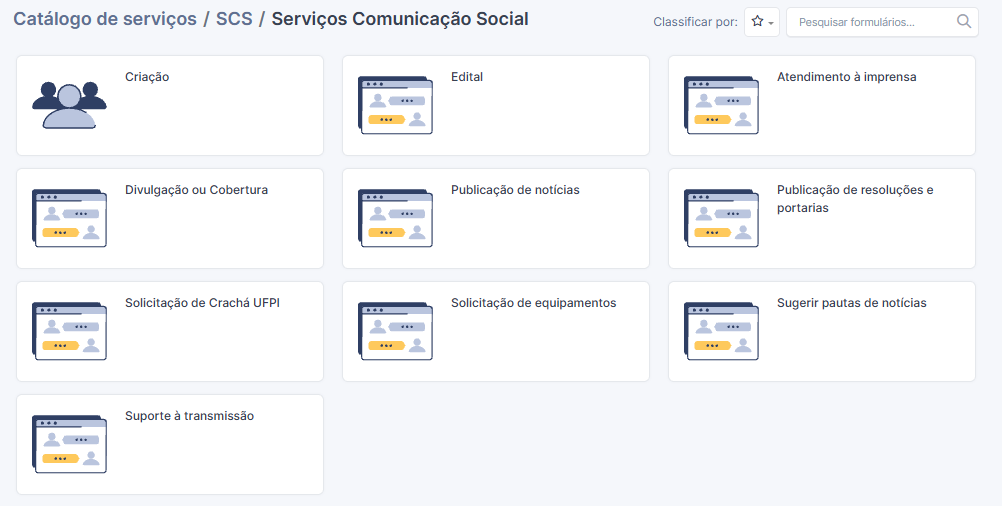
1. Criação
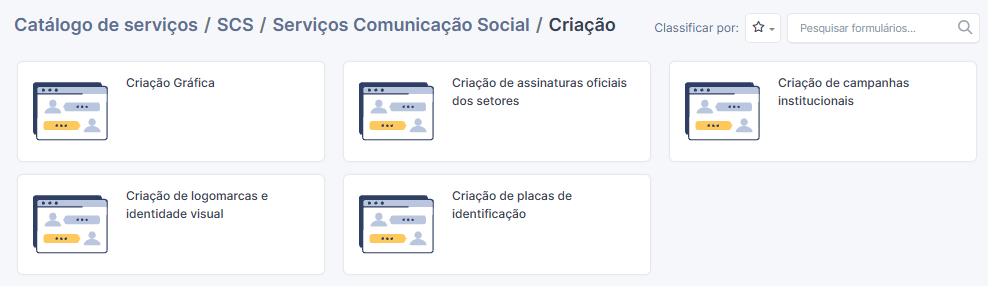
CRIAÇÃO GRÁFICA
CRIAÇÃO GRÁFICA
Este formulário tem por objetivo organizar e agilizar as solicitações de materiais institucionais. Registre nele todas as informações essenciais: insira seus dados de contato, selecione o tipo de peça gráfica desejada, informe as dimensões e a prioridade. Acrescente observações ou anexos que auxiliem na compreensão do pedido. Preencha corretamente para garantir que sua demanda seja atendida com clareza, eficiência e qualidade.

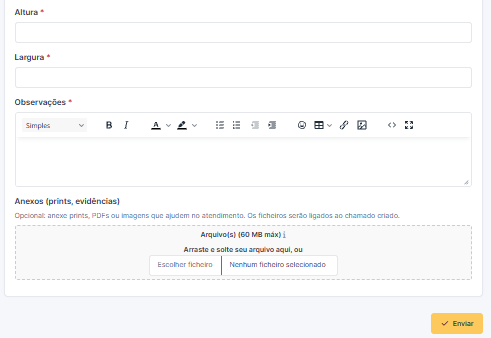
CRIAÇÃO DE LOGOMARCAS E IDENTIDADE VISUAL
CRIAÇÃO DE LOGOMARCAS E IDENTIDADE VISUAL
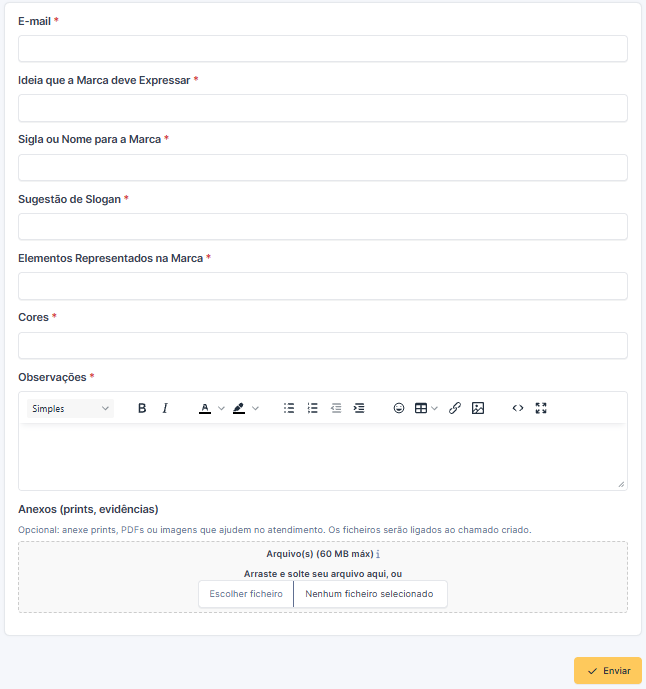
Utilize este formulário para registrar sua solicitação de criação de marca. Informe seu e-mail, descreva a ideia que a marca deve expressar, indique a sigla ou nome desejado, sugira um slogan e detalhe os elementos visuais que devem ser representados. Defina as cores, acrescente observações relevantes e, se necessário, anexe arquivos que auxiliem na compreensão do pedido. Preencha corretamente para garantir que sua solicitação seja atendida com clareza e eficiência.
CRIAÇÃO DE ASSINATURAS OFICIAIS DOS SETORES
CRIAÇÃO DE ASSINATURAS OFICIAIS DOS SETORES
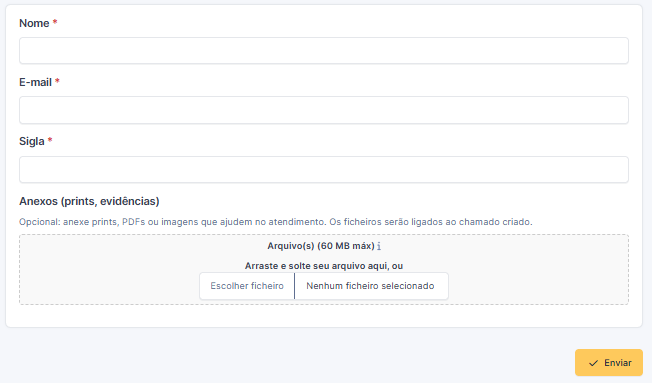
Utilize este formulário para solicitar a criação de assinaturas oficiais dos setores. Informe corretamente seu nome, insira seu e-mail institucional e indique a sigla correspondente ao setor. Acrescente anexos, caso possua documentos ou evidências que auxiliem na elaboração da assinatura. Preencha todos os campos obrigatórios e, ao finalizar, clique em “Enviar” para formalizar sua solicitação.
CRIAÇÃO DE PLACAS DE IDENTIFICAÇÃO
CRIAÇÃO DE PLACAS DE IDENTIFICAÇÃO
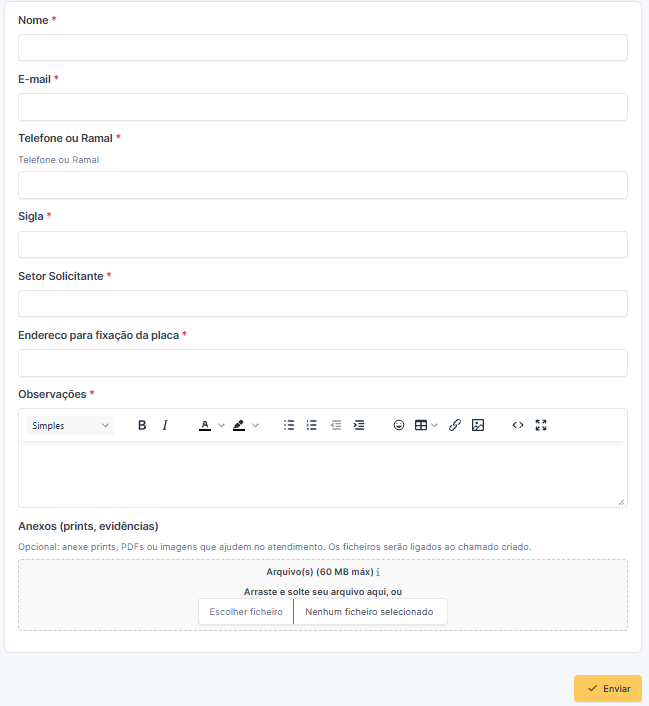
Utilize este formulário para solicitar a criação de placas de identificação institucionais. Informe corretamente seu nome, insira seu e-mail e telefone ou ramal, indique a sigla do setor solicitante e forneça o endereço exato para fixação da placa. Acrescente observações relevantes e, se necessário, anexe documentos ou evidências que auxiliem na elaboração. Preencha todos os campos obrigatórios e, ao concluir, clique em “Enviar” para formalizar sua solicitação.
CRIAÇÃO DE CAMPANHAS INSTITUCIONAIS
CRIAÇÃO DE CAMPANHAS INSTITUCIONAIS
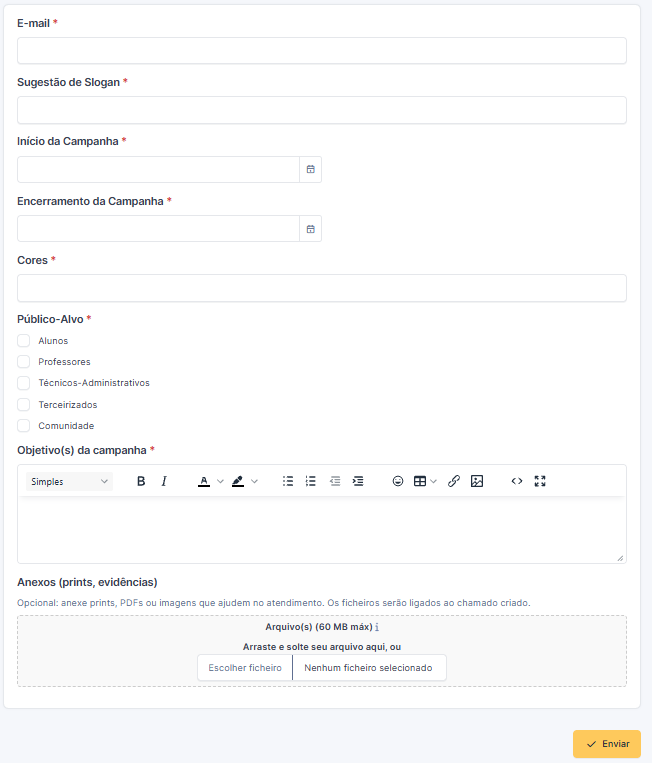
Utilize este formulário para solicitar a criação de campanhas institucionais. Informe seu e-mail, sugira o slogan da campanha, defina as datas de início e encerramento, escolha as cores e selecione o público-alvo. Descreva claramente os objetivos da campanha e acrescente observações relevantes. Anexe arquivos que possam auxiliar na elaboração, como imagens ou documentos de referência. Preencha todos os campos obrigatórios e, ao concluir, clique em “Enviar” para formalizar sua solicitação.
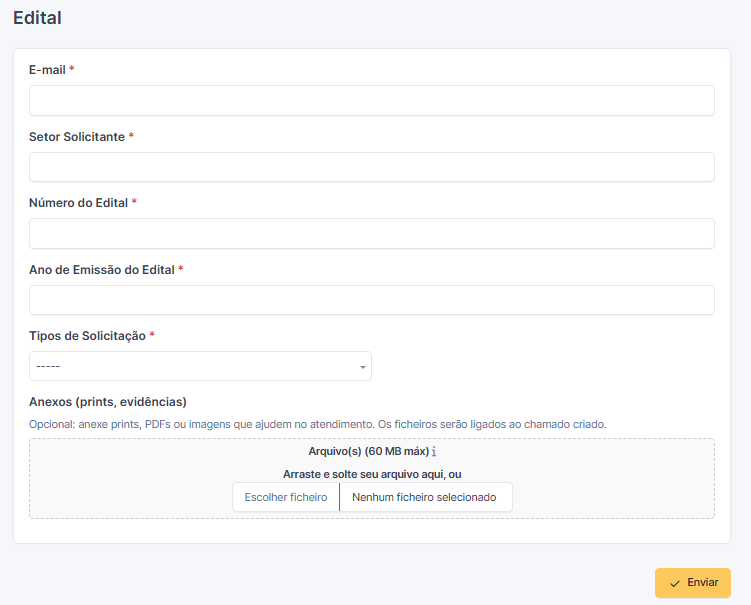
2. Edital
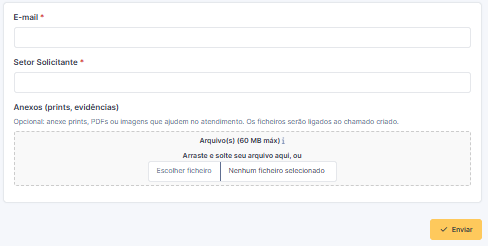
Utilize este formulário para solicitar a publicação de editais no site da UFPI. Informe seu e-mail institucional, identifique corretamente o setor solicitante, insira o número do edital e o ano de emissão. Selecione o tipo de solicitação correspondente e, caso necessário, anexe documentos, prints ou evidências que auxiliem na validação da publicação. Preencha todos os campos obrigatórios com atenção e, ao concluir, clique em “Enviar” para formalizar sua solicitação.
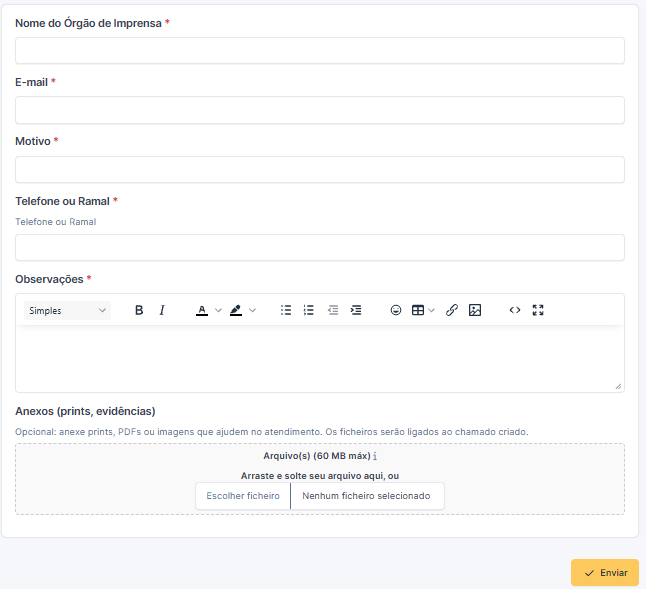
2. Atendimento à Imprensa
Utilize este formulário para solicitar atendimento à imprensa. Informe o nome do órgão de imprensa, insira seu e-mail institucional, descreva o motivo do contato e forneça telefone ou ramal para retorno. Acrescente observações relevantes e, se necessário, anexe documentos ou evidências que auxiliem no atendimento. Preencha todos os campos obrigatórios e, ao concluir, clique em “Enviar” para formalizar sua solicitação.
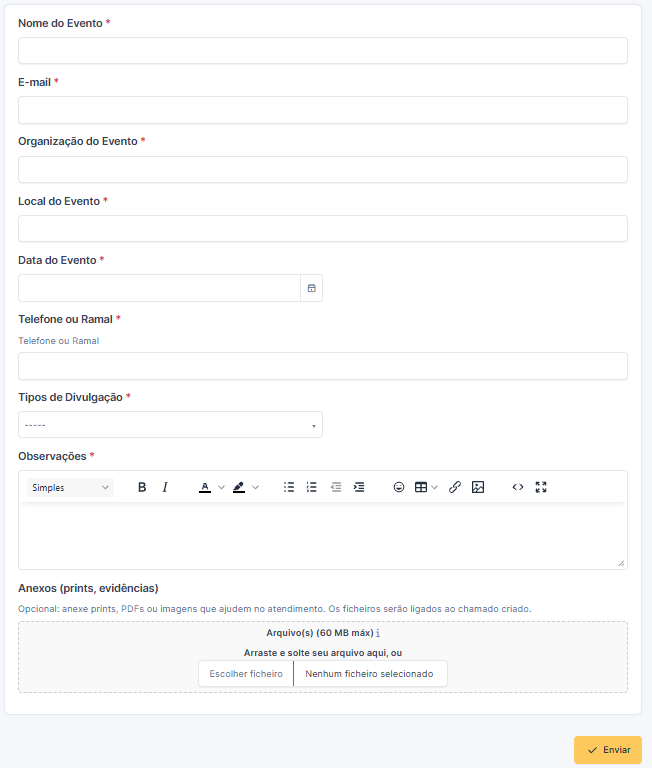
3. Divulgação ou Cobertura
Utilize este formulário para solicitar serviços de divulgação institucional. Informe corretamente os dados do evento ou projeto, insira seu e-mail e telefone para contato, especifique local e data e selecione o tipo de divulgação desejado. Escolha entre: Divulgação ou Cobertura de Evento, Divulgação de Projeto de Extensão, Divulgação de Projeto de Pesquisa ou Outras Divulgações. Acrescente observações relevantes e, se necessário, anexe documentos ou evidências que auxiliem na produção. Preencha todos os campos obrigatórios e, ao concluir, clique em “Enviar” para formalizar sua solicitação.
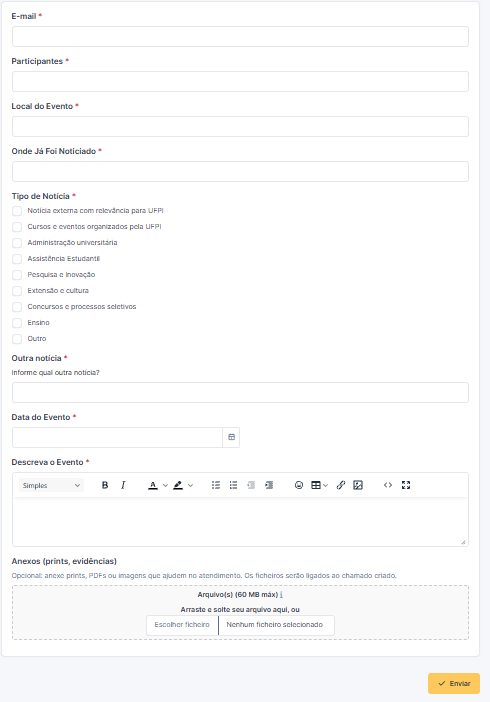
4. Publicação de Notícias
Utilize este formulário para solicitar a publicação de notícias institucionais. Informe seu e-mail, descreva os participantes e indique o local do evento. Registre onde a notícia já foi divulgada e selecione o tipo de notícia correspondente, como relevância externa para a UFPI, cursos e eventos organizados pela instituição, administração universitária, assistência estudantil, pesquisa e inovação, extensão e cultura, concursos e processos seletivos, ensino ou outra categoria. Caso seja outra notícia, especifique claramente. Informe a data do evento, descreva detalhadamente o conteúdo e acrescente observações relevantes. Anexe arquivos que possam servir como evidências ou materiais de apoio. Preencha todos os campos obrigatórios e, ao concluir, clique em “Enviar” para formalizar sua solicitação.
5. Publicação de Resoluções e Portarias
Utilize este formulário para solicitar a publicação de resoluções e portarias no Boletim de Serviço. Informe seu e-mail institucional e identifique corretamente o setor solicitante. Acrescente, se necessário, anexos como documentos oficiais, prints ou evidências que auxiliem na validação da solicitação. Preencha todos os campos obrigatórios com atenção e, ao concluir, clique em “Enviar” para formalizar o pedido de publicação.
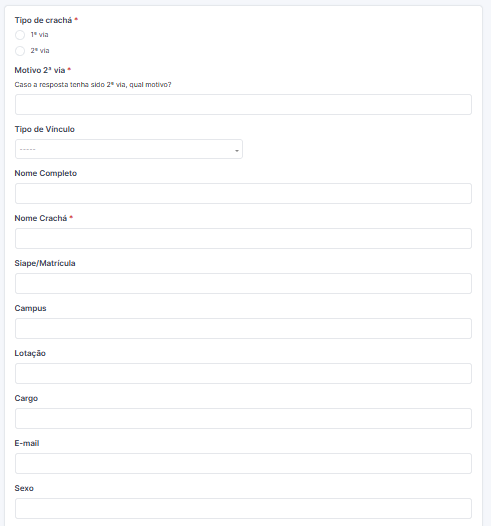
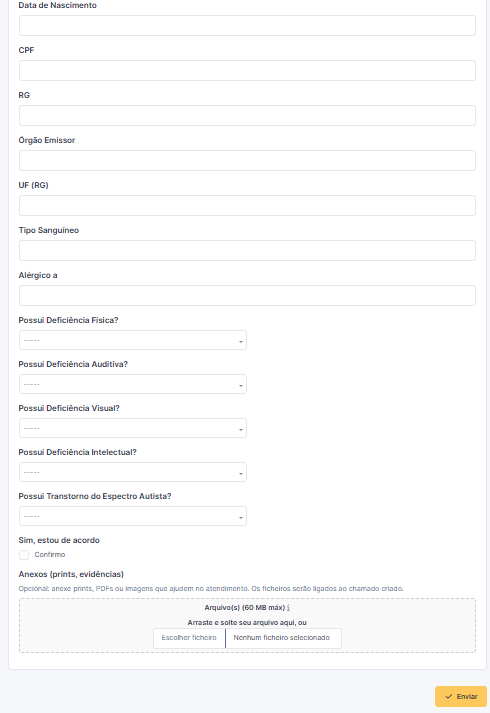
6. Solicitação de Crachá UFPI
Utilize este formulário para solicitar a emissão de crachá da UFPI. Selecione o tipo de crachá desejado, indicando se é a primeira via ou a segunda via, e informe o motivo quando se tratar de segunda via. Preencha corretamente seus dados pessoais e funcionais, incluindo nome completo, nome para o crachá, matrícula ou SIAPE, campus, lotação, cargo, e-mail, data de nascimento, CPF, RG e demais informações solicitadas. Informe também se possui alguma deficiência ou condição específica que deva ser registrada. Acrescente anexos, caso necessário, para comprovação ou apoio à solicitação. Preencha todos os campos obrigatórios e, ao concluir, clique em “Enviar” para formalizar seu pedido de emissão de crachá.
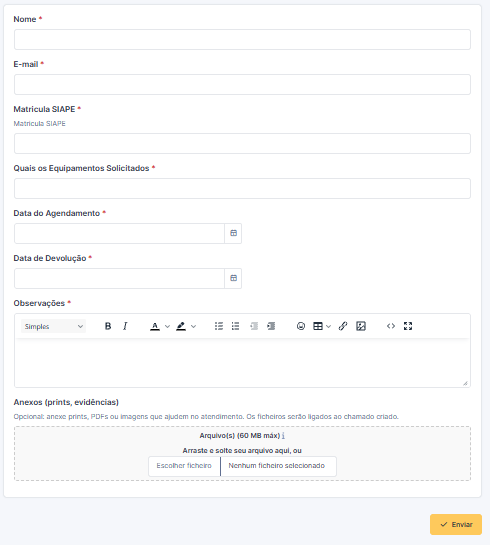
7. Solicitação de Equipamentos
Utilize este formulário para solicitar equipamentos institucionais. Informe seu nome, insira seu e-mail e matrícula SIAPE, e detalhe quais equipamentos deseja solicitar. Indique a data de agendamento e a data prevista para devolução, acrescente observações relevantes e, se necessário, anexe documentos ou evidências que auxiliem na análise da solicitação. Preencha todos os campos obrigatórios com atenção e, ao concluir, clique em “Enviar” para formalizar seu pedido.
8. Sugerir Pautas de Notícias
Utilize este formulário para sugerir pautas de notícias institucionais. Informe seu e-mail e descreva de forma clara e objetiva a pauta que deseja propor. Acrescente observações relevantes que auxiliem na compreensão da sugestão e, se necessário, anexe documentos, prints ou evidências que reforcem a proposta. Preencha todos os campos obrigatórios com atenção e, ao concluir, clique em “Enviar” para formalizar sua sugestão de pauta.
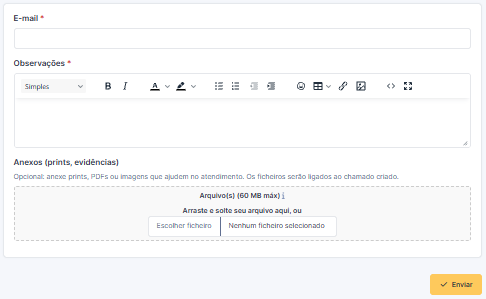
9. Suporte à Transmissão
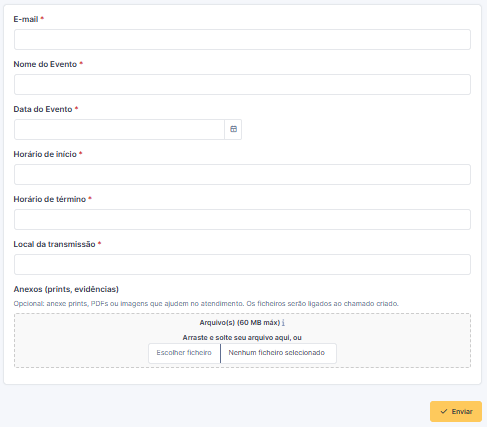
Utilize este formulário para solicitar suporte à transmissão de eventos institucionais. Informe seu e-mail, insira o nome do evento e registre a data, o horário de início e o horário de término. Especifique o local da transmissão e acrescente observações relevantes que auxiliem na organização. Caso necessário, anexe documentos, prints ou evidências que contribuam para o atendimento. Preencha todos os campos obrigatórios com atenção e, ao concluir, clique em “Enviar” para formalizar sua solicitação de suporte.
Gestor de Atendimento
1. Selecionar Perfil de Administrador
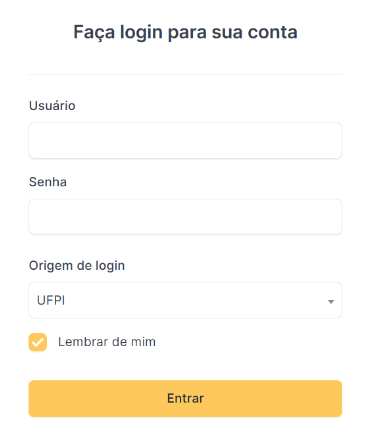
Acesse o sistema através do endereço eletrônico oficial (glpi.ufpi.br). Na tela de autenticação, insira suas credenciais institucionais:
- Usuário: Digite seu login igual do SIG (cuidado com Maiúsculo e Minúsculo).
- Senha: Insira sua senha igual do SIG.
- Clique no botão "Entrar".
Alterando o Perfil
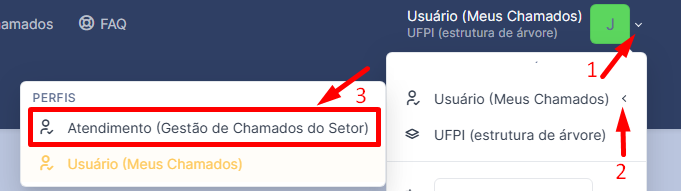
- O menu do usuário permite gerenciar suas preferências, acessar a ajuda, alterar o idioma atual, alterar seu perfil e entidade atuais e desconectar.
- Na tela inicial clique na seta (▼) no menu do usuário, localizada no canto superior direito da tela.
- No menu exibido, selecione o perfil desejado:
- Para acessar a área de atendimento do seu setor, clique em "Atendimento (Gestão de Chamados do Setor)".
- Para acessar os seus chamados (que você criou), clique em "Usuário (Meus Chamados)"
Observação:
Usuário (Meus Chamados): permite abrir novos chamados, acompanhar solicitações e gerenciar apenas os seus chamados.
Atendimento (Gestão de Chamados do Setor): permite visualizar, gerenciar e atender os chamados destinados ao setor em que você atua.
Ao selecionar o perfil "Atendimento (Gestão de Chamados do Setor)"aparecerá a seguinte tela:

Ao selecionar o perfil "Usuário (Meus Chamados)"aparecerá a seguinte tela:

2.Gestão de Chamados e Filtros
Acessar os chamados
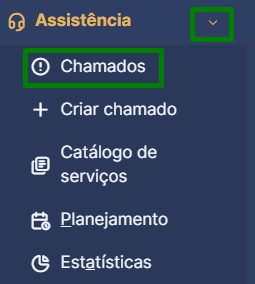
Na tela inicial, no menu lateral esquerdo clique em "Assistência" e em seguida o botão “Chamados”.
- Nessa área estarão listados todos os chamados das unidades em que você participa do projeto de atendimento (ex.: STI, PREUNI, Patrimônio).
Visualizar a tabela de chamados
A tabela apresenta as principais colunas: ID, Título, Status, Última atualização, Data de abertura, Prioridade, Requerente, Técnico atribuído, Categoria e Tempo para solução.
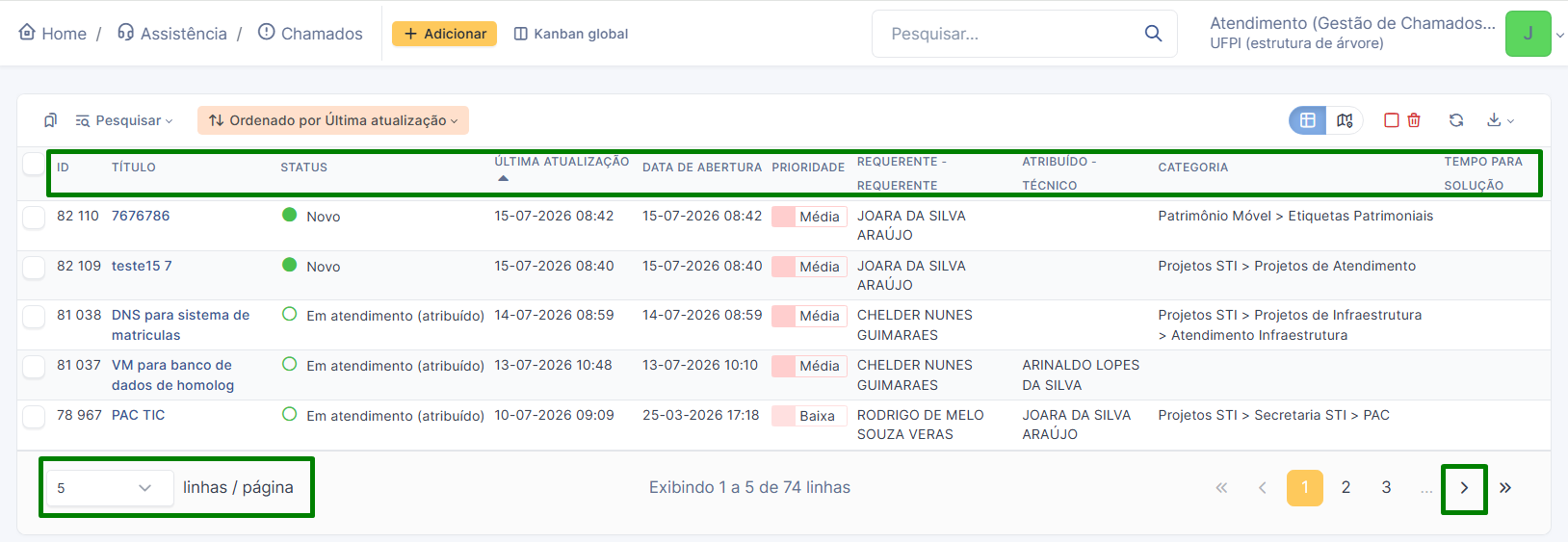
Na parte inferior da tela, o recurso de paginação indica quantos chamados estão sendo exibidos por página e permite navegar entre as páginas disponíveis. Assim, o gestor pode controlar a quantidade de registros visualizados de uma vez e avançar ou retroceder entre as páginas.
Nesta tabela abaixo estão apresentadas as principais colunas da tela de chamados no perfil gestor.
| Itens | Descrição |
|---|---|
| ID | Número único do chamado, usado para identificação e rastreamento. |
| Título | Nome ou breve descrição da solicitação. |
| Status | Situação atual do chamado (ex: Novo, Em atendimento, Resolvido, Fechado). |
| Última atualização | Data e hora da última ação registrada no chamado. |
| Data de abertura | Momento em que o chamado foi criado. |
| Prioridade | Nível de urgência (Baixa, Média, Alta, Crítica). |
| Requerente | Usuário que abriu o chamado. |
| Atribuído – Técnico | Técnico ou equipe responsável pelo atendimento. |
| Categoria | Tipo de serviço relacionado (ex.: Patrimônio, Projetos STI, Infraestrutura). |
| Tempo para solução | Prazo definido para resolução do chamado. |
Gerar planilha
Para exportar os resultados da pesquisa realizada no painel de chamados, clique no botão indicado abaixo. A ação gera uma planilha com os dados filtrados, permitindo análise ou registro externo.
O painel de chamados no GLPI disponibiliza diferentes formatos para gerar arquivos com os resultados da pesquisa total ou apenas da página atual.
| Opção | Descrição |
|---|---|
| PDF em paisagem | Exporta em formato PDF com orientação horizontal. |
| PDF em retrato | Exporta em formato PDF com orientação vertical. |
| CSV | Exporta em formato de texto separado por vírgulas, útil para manipulação em sistemas e planilhas. |
| Planilha (ODS) | Exporta em formato de planilha padrão do LibreOffice/OpenOffice. |
| Planilha (XLSX) | Exporta em formato de planilha compatível com Microsoft Excel. |
| Copiar para a área de transferência | Copia os dados exibidos diretamente para colar em outro programa. |
Aplicar Filtros
Os filtros, localizados no canto superior esquerdo da tela, permitem refinar a visualização dos chamados e localizar informações de forma mais rápida e organizada.


Com uso do recurso de ordenação dos chamados , o gestor pode aplicar critérios específicos. Exemplo: você pode querer ver primeiro os chamados mais recentes, ou os mais antigos, ou ainda os de maior prioridade.
-
No topo aparece escrito “Ordenado por Última atualização” → isso quer dizer que os chamados estão organizados pela data da última ação feita (quem respondeu, atualizou ou alterou no chamado).
-
Logo abaixo, há um campo chamado “Características – Última atualização” e ao lado a opção "DESC".
-
"DESC" significa ordem decrescente → do mais novo para o mais antigo.
-
Se mudar para "ASC", fica ordem crescente → do mais antigo para o mais novo.
-
-
O botão “+ Adicionar outra ordenação” permite colocar mais de um critério.
-
Exemplo: primeiro ordenar por prioridade e depois por data.
-
-
O botão "↕ Ordenação" serve para aplicar ou ajustar a ordem escolhida.
-
O botão "x" remove o critério de ordenação que você adicionou.
Ao clicar no botão “↕ Ordenação”, será exibido um campo em destaque (verde) no lado esquerdo da tela. Esse campo mostra os critérios de ordenação que estão sendo aplicados na lista de chamados.
Assim, o gestor consegue visualizar de forma imediata quais regras de ordenação estão ativas (por exemplo: ordenar por categoria, por data de abertura ou por última atualização) e pode adicionar, remover ou ajustar esses critérios conforme necessário.


Na parte inferior da caixa verde, há botões que permitem refinar ainda mais:
| Botão | Função |
|---|---|
| + regra | Adiciona um novo filtro (ex.: por prioridade ou por categoria). |
| + regra global | Aplica filtros que valem para todos os chamados. |
| {+} grupo | Agrupa filtros em conjunto. |
| Pesquisar (botão amarelo) | Aplica os filtros escolhidos. |
| “x” | Remove o critério de ordenação que você adicionou. |
Exemplo 1 - chamados não solucionados (novo, pendente, atribuído)
Objetivo: Filtrar os chamados que ainda não foram solucionados (novo, pendente, atribuído), que são vinculados a categoria (projeto) PREUNI e pelo requerente específico que abriu o chamado.
Primeiro, clique em "Ordenado por última atualização" e clique em "Ordenação". Uma barra verde aparecerá ao lado esquerdo. Ao clicar nessa tela verde você adicionará os seguintes filtros:


- Aplicamos a regra de STATUS , adicione "é" e em seguida selecione “Não solucionado” → isso significa que o sistema mostrará apenas os chamados que ainda estão em aberto.
- Em seguida, adicionamos uma segunda clicando em "+ Regra" busque por "CATEGORIA", que identifica o projeto específico ao qual o chamado está vinculado.
-
Ao lado, há o campo “Características – Categoria” digite "contém" quando quer algo do guarda chuva desse projeto Ex: PREUNI.
- Ou se busca em específico apenas um tipo de projeto selecione "é" e clique para escolher na lista o projeto específico. (Ex: Split (ar condicionado) ).
- Em seguida, adicionamos uma segunda "+ Regra" busque por "REQUERENTE" e adicione ao lado de "é" e em seguida clique e busque pelo nome da pessoa. Pode digitar parte do nome para buscar na lista de nomes.
- Pode buscar por "Eu" e aparecerão apenas os seus chamados.
- Finalize clicando em "Pesquisar" para aplcar as regras.

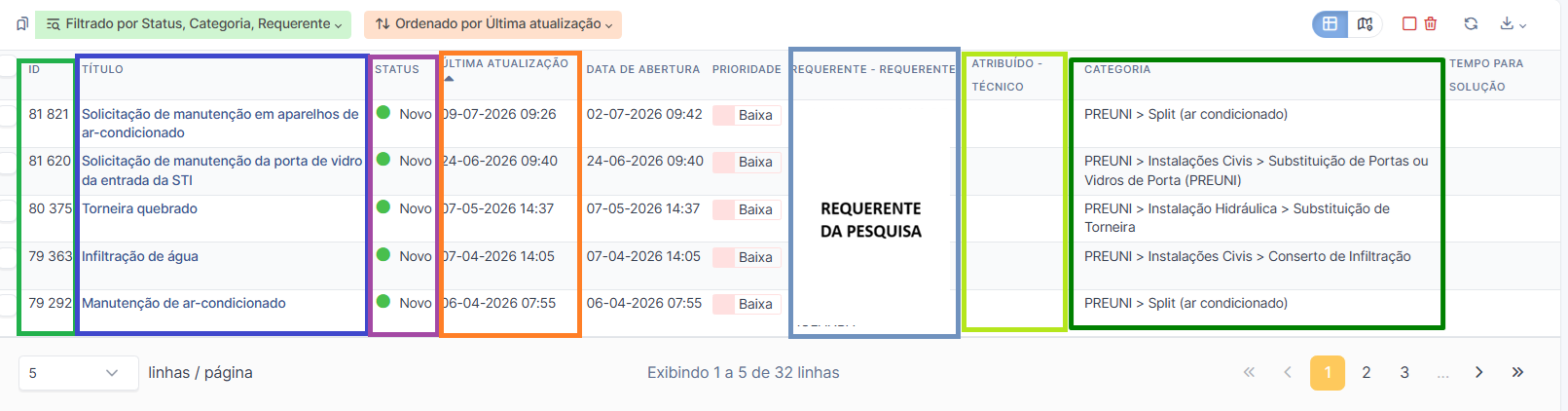
Exemplo 2 - buscar pelo Requerente
Objetivo: localizar apenas os chamados do projeto "Split (ar condicionado)" que foram abertos por um requerente específico.
Buscando por categoria específica utilizando "é" e buscando pelo "Requerente" específico: Split (ar condicionado).


Exemplo 3 - buscar por Categoria
Objetivo: pesquisar todos os chamados em andamento na Categoria STI que ainda não possuem técnico atribuído.

Exemplo 4 - buscar por ID Externo
Objetivo: localizar o chamado específico registrado no sistema SINAPSE (ID Externo).

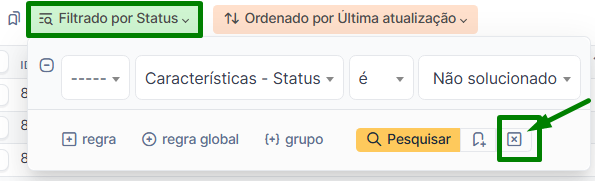
Remover o Filtro Aplicado
Quando um filtro já está ativo na tela de chamados, ele aparece destacado na barra superior (ex.: “Filtrado por Status”).
Para excluir esse filtro:
-
Localize o filtro ativo na barra de filtros.
-
Clique no ícone “X” exibido ao lado do nome do filtro.
-
O filtro será imediatamente removido e a lista de chamados voltará ao estado padrão ou aos demais filtros que permanecerem ativos.
Salvar o Filtro Favorito
Diariamente são realizadas diversas filtragens de chamados, e muitas delas acabam se repetindo. Para ganhar tempo e tornar o processo mais prático, o GLPI oferece a opção de salvar filtros personalizados.
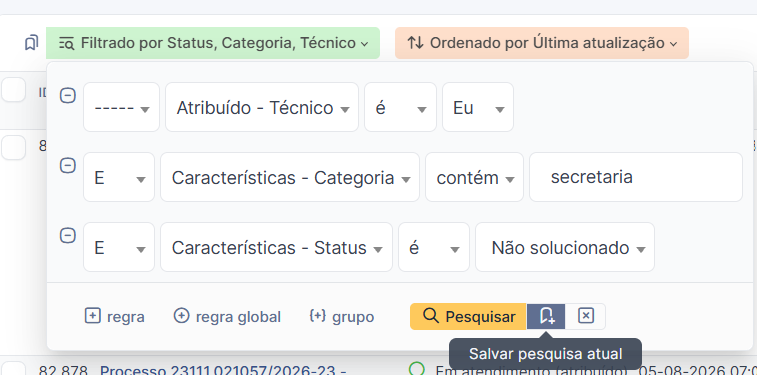
- Aplique todos os filtros necessários (por exemplo: status, categoria, técnico).
- Clique no botão (salvar a pesquisa atual) ao lado direito de
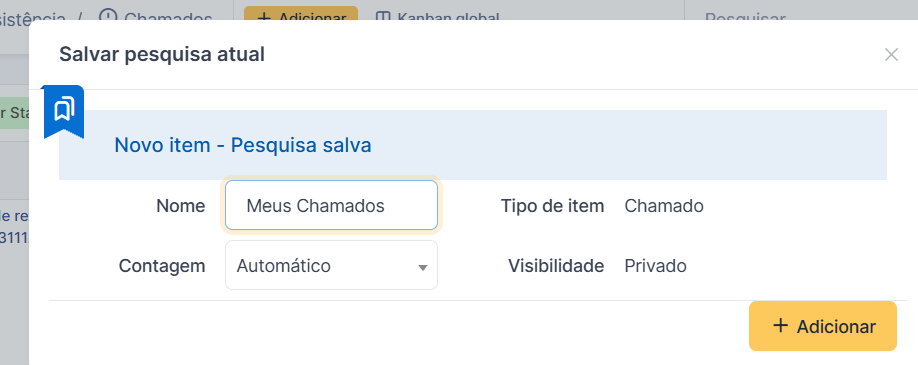
 (conforme a Figura). Irá aparecer uma outra tela para nomear esse filtro.
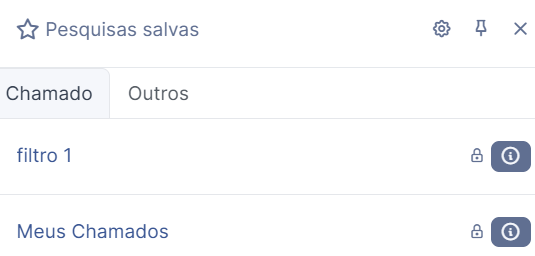
 - Exemplo: Suponha que eu precise acompanhar apenas os chamados da minha categoria “Secretaria STI” e, ao mesmo tempo, visualizar os chamados que estão atribuído-técnico em meu nome. Para facilitar esse acompanhamento diário, apliquei esses filtros no GLPI e salvei a pesquisa com o nome “Meus Chamados” (Figura).
- Sempre que eu quiser acessar rapidamente essa visão personalizada, basta clicar no ícone
 ao lado esquerdo do botão
  ou
ou  e selecione o filtro desejado (Figura).


Excluir um filtro salvo
Para remover um filtro salvo no GLPI, siga os passos abaixo:
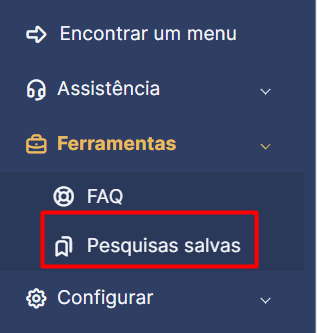
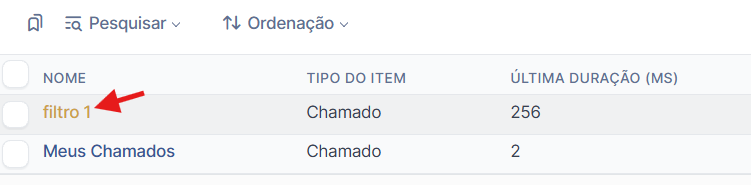
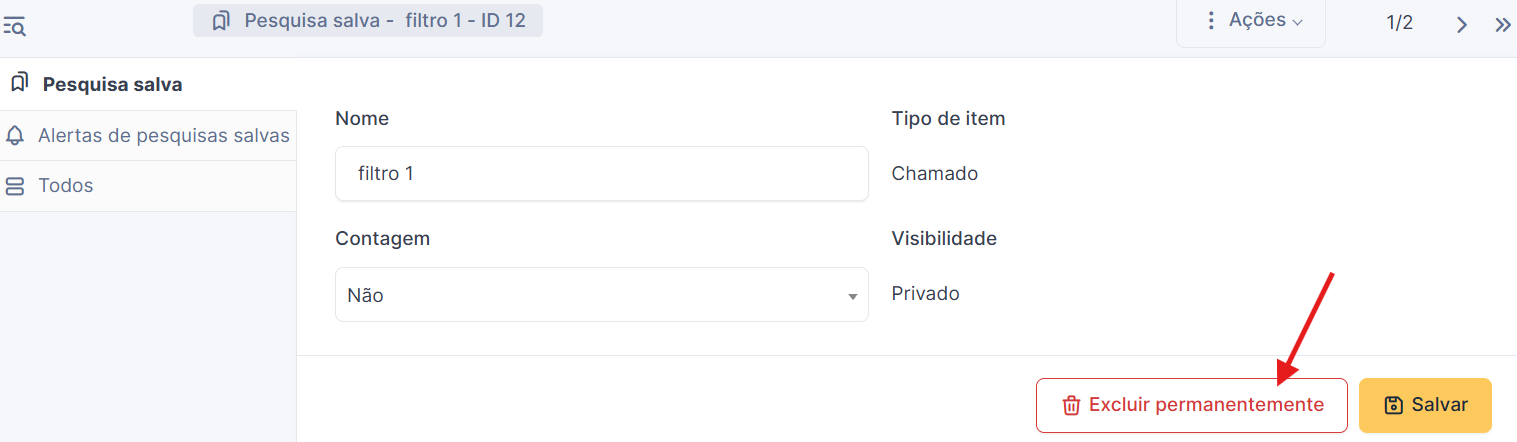
3. Painel de Chamados
Ao selecionar o perfil aparecerá a seguinte tela de Painel de Chamados:
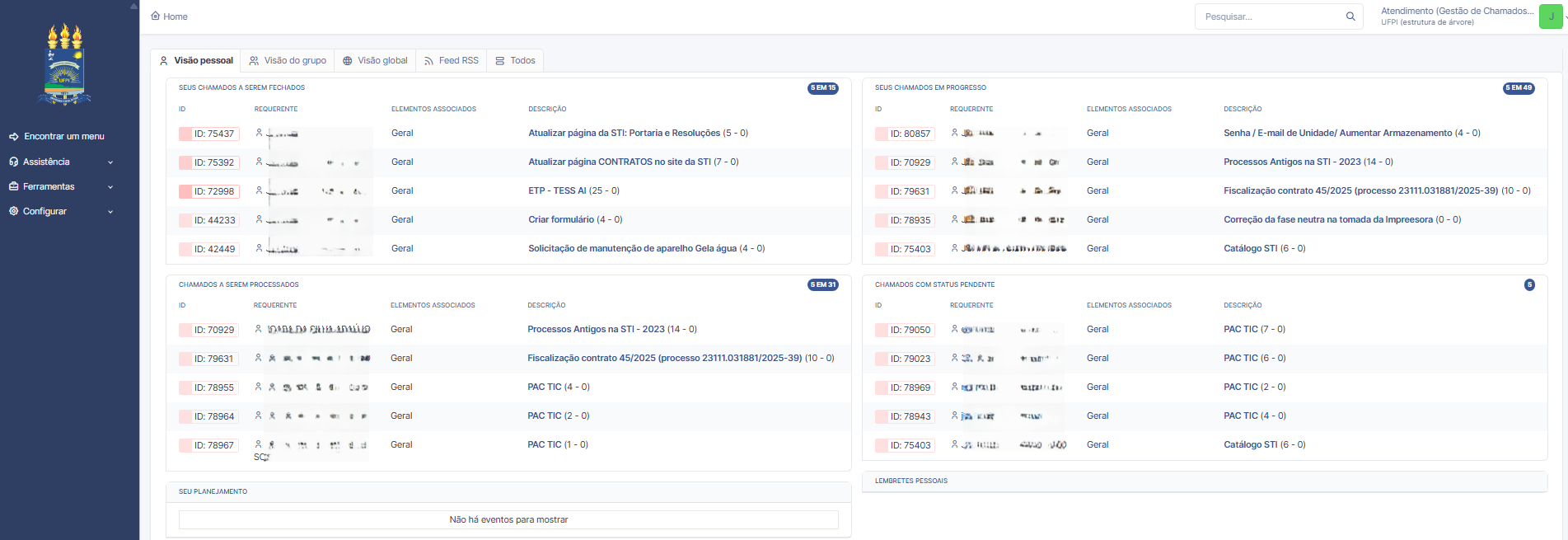
Barra Lateral Esquerda

Ao selecionar esse menu é o mesmo que clicar

Visões de navegação
O sistema apresenta diferentes visões de navegação que permitem ao usuário acompanhar e gerenciar chamados de forma organizada e prática. Cada submenu oferece uma perspectiva específica, seja individual, coletiva ou global, além de opções de integração com feeds externos e listagem completa.
Essa estrutura foi pensada para facilitar o acesso às informações, melhorar o acompanhamento dos atendimentos e garantir maior agilidade na tomada de decisões.
- Visão pessoal
- Visão do grupo
- Visão global
- Todos
Cada um deles será explicado em detalhe a seguir, destacando suas funcionalidades e como podem ser utilizados no dia a dia.
Visão pessoal
| Categoria | Descrição |
|---|---|
| Seus chamados a serem fechados | Exibe os chamados abertos por mim, que já foram solucionados ou concluídos e aguardam apenas o encerramento definitivo pelo atendente (fechado). |
| Seus chamados em progresso | Apresenta os chamados abertos por mim, que se encontram em atendimento ou em execução. |
| Chamados a serem processados | Lista os novos chamados ou aqueles ainda não atribuídos, que aguardam análise, distribuição ou início do atendimento. |
| Chamados com status pendente | Reúne os chamados que dependem de alguma ação antes de prosseguir, como retorno do solicitante, envio de informações complementares, aprovação ou outra pendência que impeça a continuidade do atendimento. |
Essa organização permite:
- Visualizar rapidamente o status dos seus chamados.
- Priorizar demandas que exigem ação imediata.
- Acompanhar o fluxo de atendimento de forma clara e objetiva.
Visão do Grupo
O painel é dividido em duas categorias principais:
| Categoria | Descrição |
|---|---|
| Chamados a serem processados | Lista os novos chamados ou aqueles ainda não atribuídos, que aguardam análise, distribuição ou início do atendimento pelo grupo. |
| Chamados com status pendente | Reúne os chamados que dependem de alguma ação antes de prosseguir, como retorno do solicitante, envio de informações complementares, aprovação ou outra pendência que impeça a continuidade do atendimento. |
Visão Global
A Visão Global apresenta todos os chamados registrados no sistema, independentemente do solicitante ou do grupo responsável pelo atendimento (por exemplo: STI, PREUNI, PREXC, entre outros), desde que o usuário possua permissão para gerenciar mais de um grupo.
Os chamados são organizados por status, permitindo visualizar de forma rápida a quantidade de registros em cada categoria, o que facilita o acompanhamento e o gerenciamento das demandas.
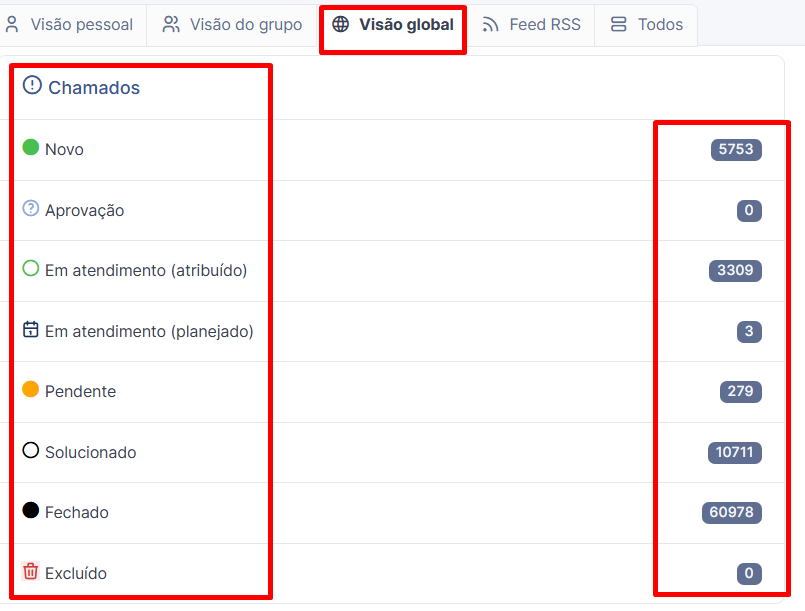
Aqui estão os principais Status exibidos:
| Status | Descrição |
|---|---|
| Novo | Chamado recém-registrado no sistema, aguardando análise, aprovação ou atribuição para início do atendimento. |
| Aprovação | Chamado aguardando a aprovação de um responsável antes que o atendimento possa ser iniciado ou tenha continuidade. |
| Em atendimento (Atribuído) | Chamado atribuído a um técnico ou equipe responsável, que está realizando ou iniciando o atendimento da solicitação. |
| Em atendimento (Planejado) | Chamado com atendimento programado para uma data ou horário específico, aguardando a execução conforme o planejamento definido. |
| Pendente | Atendimento temporariamente interrompido, aguardando informações, retorno do solicitante, ação de terceiros ou outra condição necessária para prosseguir. |
| Solucionado | Solicitação atendida e solução registrada pelo técnico. O chamado aguarda a validação do solicitante ou o encerramento definitivo pelo sistema ou pela equipe responsável. |
| Fechado | Chamado encerrado definitivamente após a confirmação da solução ou conclusão do processo. Não são permitidas novas alterações em seu conteúdo. |
Todos
4. Atendendo Chamado
Vizualizando a tela de um chamado
No painel de chamados, ao clicar no título de um chamado, você será redirecionado para uma página semelhante a esta:

No painel do chamado, ao lado do título aparece o número do ID, que corresponde ao número do chamado no GLPI. À direita, encontra-se o painel de detalhamento do chamado. Destaco os seguintes itens:
| Item | Descrição / Função |
|---|---|
| Data de abertura | Indica o momento em que o chamado foi criado. |
| Tipo | Classifica o chamado (ex.: Incidente, Requisição). |
| Categoria | Define a área ou projeto relacionado ao chamado (ex.: Projetos de Atendimento). |
| Status | Mostra a situação atual do chamado (ex.: Novo, Em atendimento, Resolvido). |
| Origem da requisição | Informa como o chamado foi aberto (ex.: Helpdesk, e-mail, portal). |
| Urgência | Representa a necessidade de solução rápida (ex.: Baixa, Média, Alta). |
| Impacto | Indica o efeito que o problema causa na organização (ex.: Baixo, Médio, Alto). |
| Prioridade | Resultado da combinação entre urgência e impacto, definindo a ordem de atendimento. |
| Duração total | Tempo total gasto no atendimento do chamado. |
| ID externo | Usado para identificar chamados que foram originalmente abertos no Sistema SINAPSE. |
| Atores | Lista os envolvidos no chamado: requerente, observador e técnico atribuído. |
| Requerente | Pessoa que abriu o chamado. É quem solicita o atendimento ou reporta o problema. |
| Observador | Usuário que acompanha o chamado, mas não atua diretamente no atendimento. Recebe notificações e pode visualizar o andamento. |
| Técnico atribuído | Profissional responsável por executar o atendimento e resolver o chamado. |
| Itens | Relaciona equipamentos, softwares ou recursos vinculados ao chamado. |
| Níveis de serviços | Exibe os acordos de nível de serviço (SLA) aplicáveis ao chamado. |
| Objetos relacionados | Mostra vínculos com outros chamados ou objetos de assistência. |
| Salvar
|
Grava as alterações feitas no chamado. |

Status do chamado
Os chamados no GLPI passam por diferentes status que indicam sua situação atual no fluxo de atendimento. Cada status representa uma etapa específica, desde o registro inicial até o encerramento definitivo.
A seguir, apresenta-se na planilha os tipos de status do chamado e suas respectivas descrições.
| Status | Descrição |
|---|---|
| Novo | Chamado recém-registrado no sistema, aguardando análise, aprovação ou atribuição para início do atendimento. |
| Aprovação | Chamado aguardando a aprovação de um responsável antes que o atendimento possa ser iniciado ou tenha continuidade. |
| Em atendimento (Atribuído) | Chamado atribuído a um técnico ou equipe responsável, que está realizando ou iniciando o atendimento da solicitação. |
| Em atendimento (Planejado) | Chamado com atendimento programado para uma data ou horário específico, aguardando a execução conforme o planejamento definido. |
| Pendente | Atendimento temporariamente interrompido, aguardando informações, retorno do solicitante, ação de terceiros ou outra condição necessária para prosseguir. |
| Solucionado | Solicitação atendida e solução registrada pelo técnico. O chamado aguarda a validação do solicitante ou o encerramento definitivo pelo sistema ou pela equipe responsável. |
| Fechado | Chamado encerrado definitivamente após a confirmação da solução ou conclusão do processo. Não são permitidas novas alterações em seu conteúdo. |
Atribuir chamado
Atribuir chamado é a ação utilizada para designar o técnico responsável pelo atendimento. Após a atribuição, o chamado passa a ter um responsável definido, que será encarregado de executar as atividades necessárias para sua resolução.
No campo "Atores" pode ser adicionado o "Atribuído". Para isso, digite o login igual ao do SIG ou parte do nome. Em seguida, arraste o mouse sobre o nome exibido: o sistema mostrará o login SIG da pessoa, permitindo identificar corretamente os usuários que possuem homônimos.

Responder o chamado
Para responder ao chamado, clique no botão  . Em seguida, será exibida uma caixa de texto semelhante a esta:

A tela de resposta do chamado no GLPI apresenta os seguintes elementos, cada um com sua função específica:
| Elemento | Descrição / Função |
|---|---|
| Caixa de texto | Espaço para digitar a resposta ao chamado. Pode ser usada em modo simples ou com formatação (negrito, itálico etc.). |
| Opções de formatação | Permitem ajustar o estilo do texto (ex.: negrito, itálico, opções adicionais no menu “…”). |
| Anexar arquivos | Campo para adicionar documentos ou imagens ao chamado. Aceita até 60 MB. É possível arrastar e soltar ou clicar em “Escolher arquivos”. |
| Visibilidade (ícone de olho) |
Define se a resposta será visível para o requerente ou apenas para a equipe técnica. Se es |
| Dropdown “Helpdesk” | Indica o contexto ou área de atendimento em que a resposta será registrada. |
| Botão “+ Adicionar” (amarelo) | Confirma e envia a resposta digitada, anexando arquivos se houver. |
| Ícone de pausa | Permite suspender ou interromper a ação antes de enviar. |
É possível excluir o arquivo antes de clicar em "+Adicionar", utilizando o ícone ‘X’ ao lado do nome do arquivo, conforme ilustrado na imagem a seguir.

Após o preenchimento do campo de texto e a anexação dos arquivos necessários, deve-se clicar no botão  que representa o envio da resposta.
Para fechar a caixa de texto sem enviar, clique no ícone  localizado no canto superior direito.
Funcionalidades Avançadas do menu Responder
Ao lado do botão "Responder" ao clicar na seta abre-se as possibilidades para:
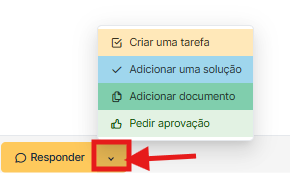
| Opção | Descrição |
|---|---|
| Criar uma tarefa | Permite registrar uma atividade vinculada ao chamado em atendimento, geralmente destinada a um técnico ou equipe, para execução de uma ação específica. |
|
Adicionar uma solução |
Usado quando o problema foi resolvido; registra a solução aplicada, que será validada pelo requisitante antes do fechamento definitivo. Neste caso o chamado fica como "Resolvido", mas se caso o solicitante não concorde com a solução, o chamado é reaberto para análise. Enquanto o chamado estiver aguardando validação pelo requerente, o técnico não poderá adicionar uma nova caixa de diálogo, mas poderá editar essa caixa, caso precise de ajuste ou complemento. |
| Adicionar documento | Possibilita anexar arquivos relacionados ao chamado, como relatórios, prints de tela ou instruções, enriquecendo o histórico e facilitando a análise. Uma vez o aquivo enviado não será possível alterará-lo ou removê-lo. |
| Pedir aprovação | Aciona um fluxo de validação, solicitando que um responsável aprove determinada ação ou solução antes da continuidade ou encerramento do chamado. |
Visibilidade da resposta do chamado
Se o marcador de Privado estiver selecionado ( ), o comentário ficará invisível para o requisitante, sendo visível apenas para a equipe técnica. A borda da caixa de texto aparece como uma linha pontilhada.
Se o marcador de Privado permanecer desmarcado ( ), o comentário ficará visível para todos os envolvidos no chamado. E a borda caixa de texto fica com linha contínua.

Editar resposta do chamado
Caso seja necessário ajustar ou complementar uma resposta já enviada, clique nos três pontos localizados à direita do balão da mensagem que deseja alterar. Em seguida, selecione a opção "Editar", conforme ilustrado na figura abaixo:


Conforme ilustrado, em todas as formas de resposta há a opção "Editar". Quando o comentário está em um balão invisível, além da edição, é possível realizar a exclusão definitiva do conteúdo.
O campo de texto será novamente reaberto para edição. E ao finalizar clique em "Salvar"  .
.
Atenção! Uma vez anexado, o arquivo não pode ser removido ou alterado. Portanto, certifique-se da escolha antes de confirmar o envio.
Caso seja realmente necessária a exclusão do item por se tratar de dado sensível, deverá ser aberto um novo chamado em: Catálogo de Serviços → Serviços de TIC (STI) → Sistemas Informatizados → Outros Sistemas, solicitando a remoção do item vinculado ao chamado em questão.