Público Geral da UFPI
1. Acesso e Login
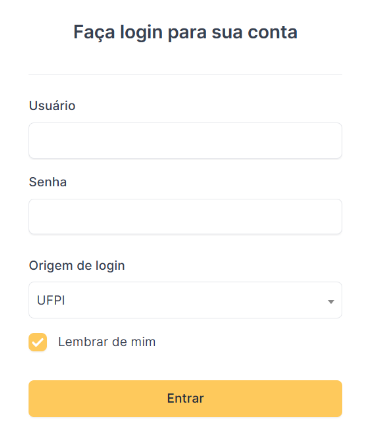
Acesse o sistema através do endereço eletrônico oficial (glpi.ufpi.br). Na tela de autenticação, insira suas credenciais institucionais:
- Usuário: Digite seu login igual do SIG (cuidado com Maiúsculo e Minúsculo).
- Senha: Insira sua senha igual do SIG.
- Clique no botão "Entrar".
Configuração da Autenticação de Dois Fatores (2FA)
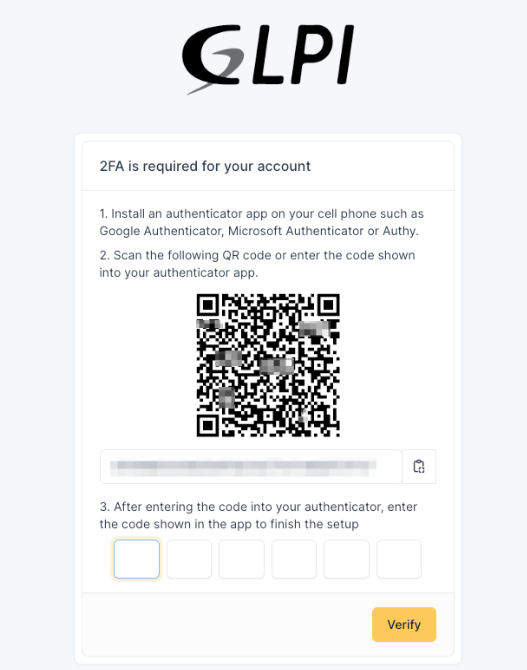
No seu primeiro acesso ao GLPI, será necessário configurar a Autenticação de Dois Fatores (2FA) para adicionar uma camada extra de proteção à sua conta.
Passo a passo:
1. Baixe um aplicativo autenticador: Instale em seu celular um aplicativo como:
1.1 Google Authenticator ou


1.2 Microsoft Authenticator
2. Escaneie o QR Code: Abra o aplicativo, selecione a opção de escanear QR Code e aponte a câmera para a imagem exibida na tela.
3. Confirme a validação: O aplicativo exibirá um código temporário de 6 dígitos associado ao GLPI (glpi_ufpi). Digite esse número nos campos indicados para finalizar.
Importante: A leitura do QR Code é feita apenas uma vez. Nos próximos acessos, basta abrir o aplicativo autenticador e digitar o código de 6 dígitos gerado no momento.
A partir do segundo acesso ao GLPI aparecerá a seguinte tela:
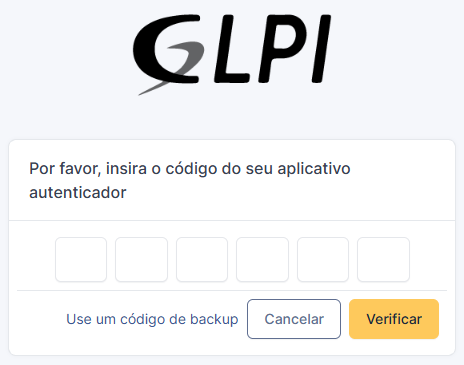
A partir do segundo acesso, você não precisará mais passar pela etapa do QR Code.
Basta abrir no seu celular o aplicativo que instalou e visualizar o código que aparece. Esse código se atualiza automaticamente dentro do aplicativo.
Ao realizar o login, aparecerá a seguinte tela:
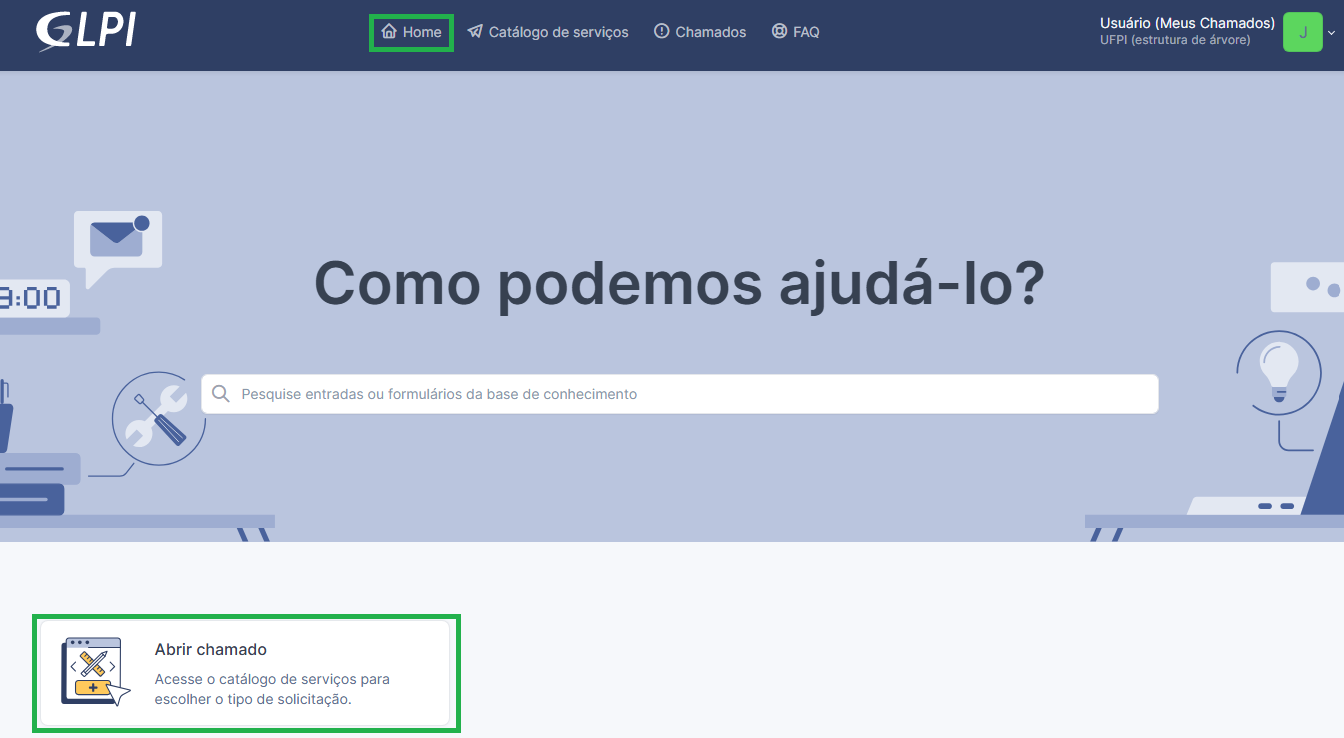
Na parte superior da tela está localizado o menu principal, composto pelas seguintes opções:
2.Como Abrir um Chamado
A abertura de um chamado é realizada por meio do preenchimento de um formulário específico para o serviço selecionado.
1. Na parte superior da tela, clique em "Home" e, em seguida, em "Abrir Chamado". Você será redirecionado para a tela "Catálogo de Serviços".
Como alternativa, é possível acessar essa mesma tela clicando diretamente na opção "Catálogo de Serviços", localizada no menu superior.
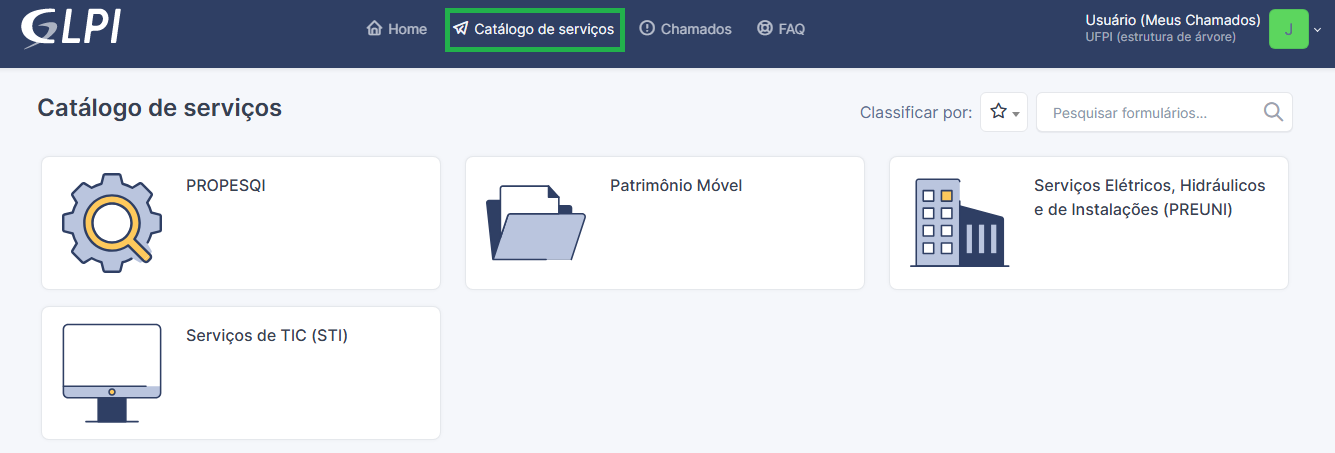
2. Nesta tela são exibidos blocos com os setores que disponibilizam serviços no sistema. Localize o setor responsável pelo atendimento da sua solicitação (por exemplo, PROPESQI, PREUNI, Patrimônio Móvel ou Serviços de TIC (STI)) e clique sobre o respectivo bloco.
3. Em seguida, continue navegando pelas opções apresentadas até localizar o serviço específico para o qual deseja abrir o chamado e clique no bloco.
Como preencher o Formulário
Cada serviço disponível no sistema possui um formulário próprio, contendo os campos necessários para o atendimento da solicitação.
Neste manual, utilizaremos como exemplo o serviço PREUNI → Instalação Elétrica → Falta de Energia.
Ao selecionar esse serviço, será exibido um formulário semelhante ao apresentado na figura abaixo, contendo os seguintes campos:
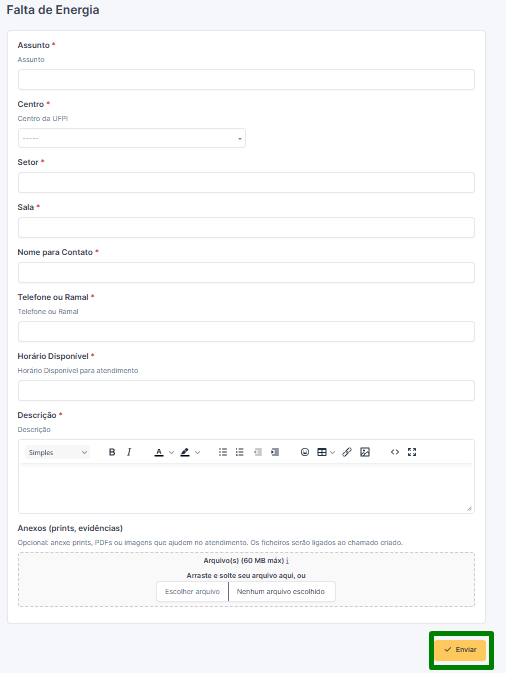
| Campo | Descrição |
| Assunto | Informe um título resumido que identifique o problema. |
| Centro | Clique no campo e selecione, na lista de opções, o Centro ou a Unidade Administrativa da UFPI onde o serviço será executado. Utilize a barra de rolagem ou o campo de pesquisa (quando disponível) para localizar a opção desejada. |
| Setor | Informe o setor onde o problema foi identificado. |
| Sala | Informe a sala ou o local exato da ocorrência. |
| Nome para Contato | Nome da pessoa responsável pelo acompanhamento do chamado. |
| Telefone ou Ramal | Informe um telefone ou ramal para contato. |
| Horário Disponível | Informe os horários em que a equipe poderá realizar o atendimento. |
| Descrição | Descreva o problema de forma clara e detalhada, informando, sempre que possível, quando ocorreu, o local exato e outras informações relevantes. |
| Anexos (prints, evidências) | Opcional. Anexe fotografias, capturas de tela, documentos ou outros arquivos que auxiliem na análise da solicitação. |
Observação: Os campos apresentados podem variar conforme o serviço selecionado. Entretanto, o procedimento de preenchimento é semelhante para todos os formulários: basta fornecer as informações solicitadas e clicar no botão Enviar para registrar o chamado.
Após preencher todos os campos, revise as informações para garantir que estão corretas.
Em seguida, role a página até o final e clique no botão "Enviar", localizado no canto inferior direito da tela.
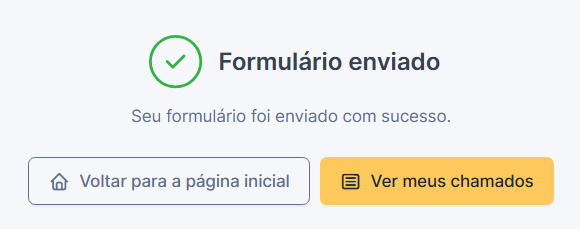
Após o envio, aguarde a mensagem de confirmação informando que o chamado foi registrado com sucesso.
Caso identifique que o chamado precisa ser editado ou que foi anexado um documento incorreto e deseje excluí-lo definitivamente, clique sobre o título do chamado. Ao final da tela, no lado direito, selecione o botão “Cancelar Chamado”.

Atenção! Importante destacar que esse botão somente estará disponível enquanto não houver qualquer interação registrada pelo técnico responsável pelo atendimento, mesmo que interna. Assim, pode acontecer de não aparecer nenhuma caixa de diálogo com mensagem do técnico, mas o botão já não estar mais acessível.
3.Acompanhamento dos meus Chamados
Menu Chamados
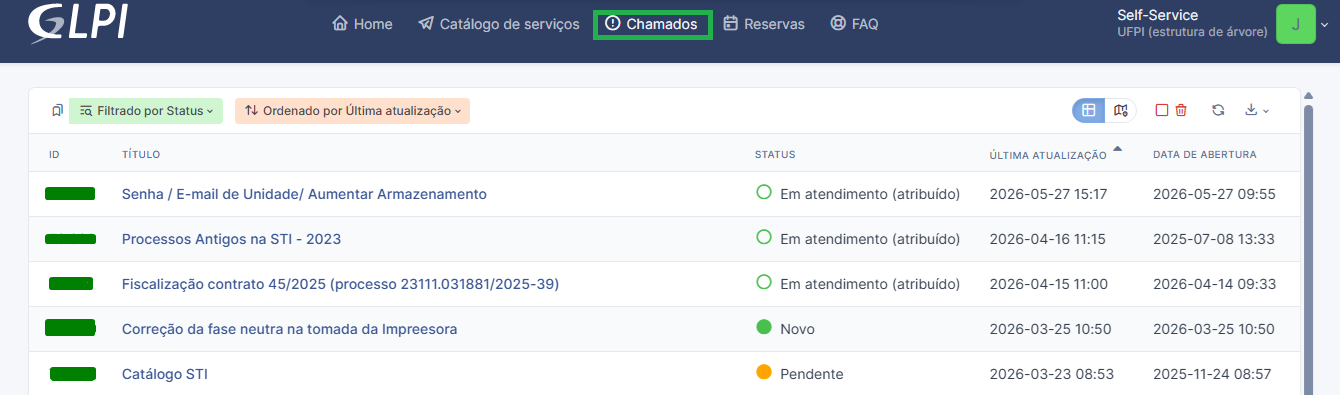
Para consultar o andamento de seus chamados, clique na opção "Chamados", localizada no menu superior.
Nessa tela são exibidos todos os chamados registrados pelo usuário, permitindo acompanhar o status das solicitações, consultar o histórico de atendimentos e visualizar as informações de cada chamado.
Menu Home

- Chamados em andamento: exibem apenas os chamados que ainda estão sendo atendidos ou aguardando alguma ação para sua conclusão.
- Chamados solucionados: exibem todos os seus chamados que já foram finalizados ou solucionado pela equipe de atendimento. Utilize essa aba para consultar solicitações encerradas e o histórico de cada atendimento.
Essa tela oferece uma visão rápida das suas solicitações, facilitando o acompanhamento do atendimento.
Observação: Para visualizar a lista completa de chamados, aplicar filtros, alterar a ordenação dos resultados e acessar outras funcionalidades, utilize a opção Chamados, disponível no menu superior.
Na seção "Chamados em andamento" serão exibidos todos os chamados que ainda estão em atendimento, juntamente com informações como:
| Campo | Descrição |
|---|---|
| ID | Número identificador do chamado. Esse código é único e pode ser utilizado para localizar e acompanhar a solicitação. |
| Título | Nome ou assunto informado no momento da abertura do chamado, utilizado para identificar rapidamente a solicitação. |
| Status | Indica a situação atual do chamado, como Novo, Em atendimento, Pendente ou Solucionado, permitindo acompanhar o andamento da solicitação. |
| Última atualização | Data e horário da última movimentação realizada no chamado, como inclusão de comentários, alteração de status ou resposta da equipe responsável. |
| Data de abertura | Data e horário em que o chamado foi registrado no sistema. |
Vizualizar o chamado
Clique sobre o Título do chamado para abri-lo e visualizar as respostas encaminhadas pelo técnico responsável pelo atendimento.
4.Responder o chamado
Na lista dos chamados, localize a solicitação que deseja consultar e clique sobre o "Título" do chamado para abrir seus detalhes.
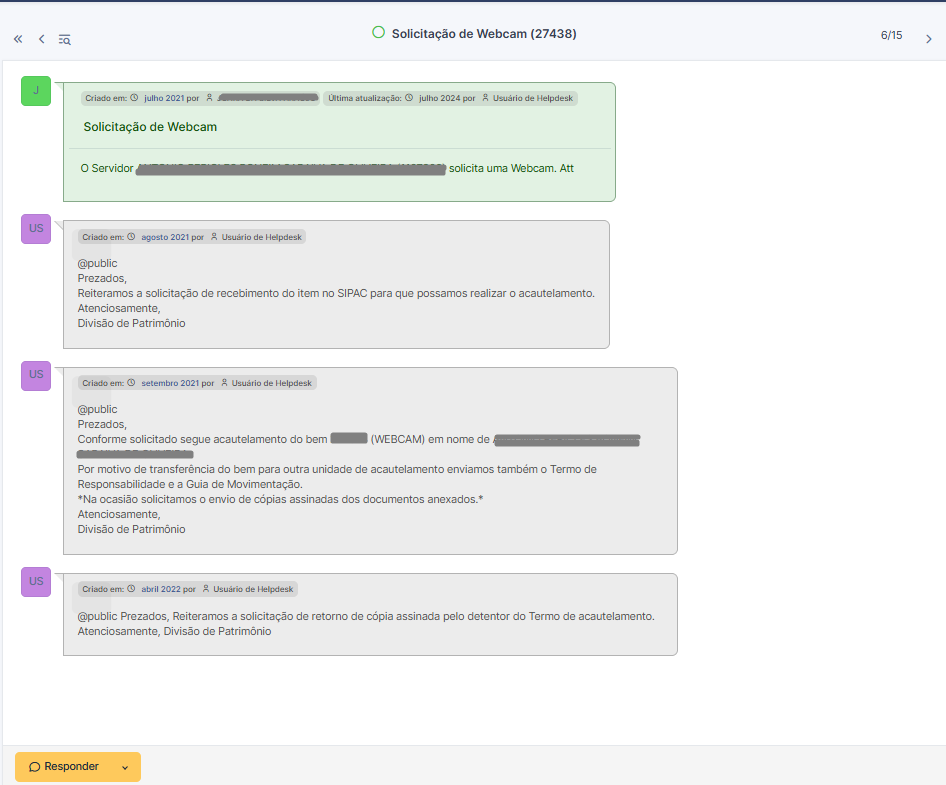
Será exibida uma tela com todo o histórico do atendimento.
A solicitação original aparecerá destacada em uma caixa verde, contendo todas as informações informadas no momento da abertura do chamado, como Centro, Setor, Sala, Nome para Contato, entre outras.
Logo abaixo da solicitação, serão exibidas as interações realizadas durante o atendimento. As respostas e atualizações da equipe técnica responsável pelo atendimento aparecerão em caixas cinzas, organizadas em ordem cronológica.
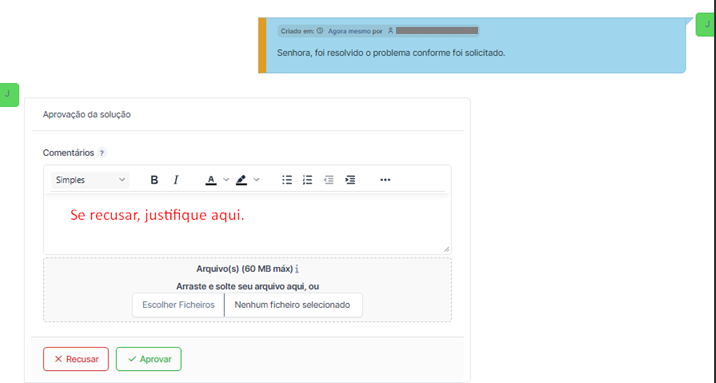
Quando o técnico envia a solução final, ela aparece em uma caixa azul. Nesse momento, o chamado muda automaticamente para o status “Resolvido” e fica disponível para você dar seu retorno.
Você tem as seguintes opções neste caso da caixa azul:
-
Aprovar chamado: clique em “Aprovar” para encerrar o chamado definitivamente.
-
Recusar chamado: se não concordar com a solução apresentada, siga estes passos:
-
Escreva o motivo da recusa no campo de texto, pois sem a justificativa, o técnico não terá como dar continuidade ao atendimento.
-
Somente depois disso, clique em “Recusar” para confirmar.
-
Por isso, é importante acessar sempre o sistema em glpi.ufpi.br e acompanhar seus chamados, garantindo que o atendimento não seja interrompido.
Caso seja necessário responder a uma solicitação da equipe técnica ou acrescentar novas informações ao chamado, role a página até o final e clique no botão "Responder", identificado pelo ícone de um balão de conversa. 
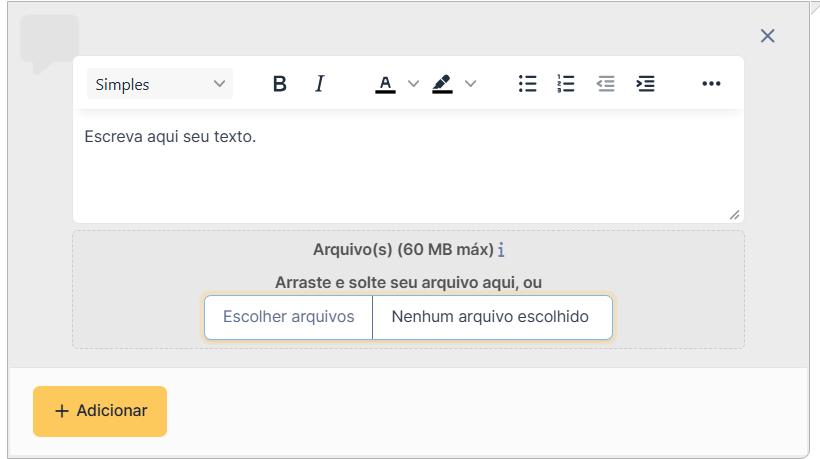
Uma caixa de edição de texto será aberta para que você digite sua mensagem.
Anexar Arquivos
Caso necessário, adicione arquivos para complementar sua solicitação. Para isso, arraste-os até a área de anexos ou clique em “Escolher Arquivos” para selecioná-los diretamente do seu computador.
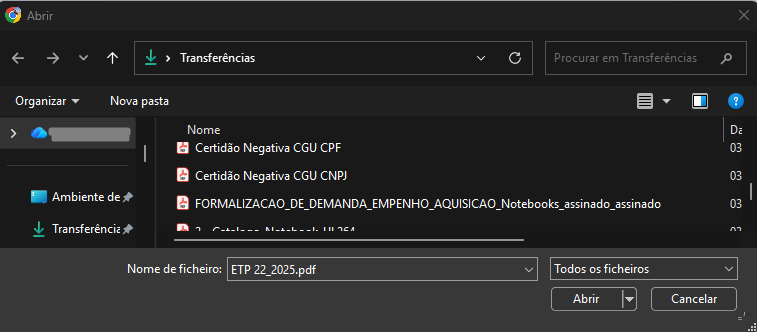
Ao clicar em “Escolher Arquivos”, será exibida uma janela para localizar o documento salvo em seu computador. Após selecionar o arquivo desejado e clicar em “Abrir”, o arquivo será anexado automaticamente à solicitação.
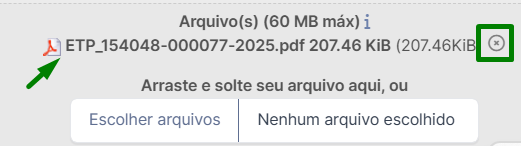
O item anexado aparecerá na tela. Caso queira excluí-lo, basta clicar no botão (x) localizado ao lado direito do nome do arquivo, conforme indicado na imagem de exemplo.
Se desejar anexar outro documento, repita a ação clicando novamente em “Escolher Arquivos” e selecionando o novo arquivo. É possível anexar quantos arquivos forem necessários.
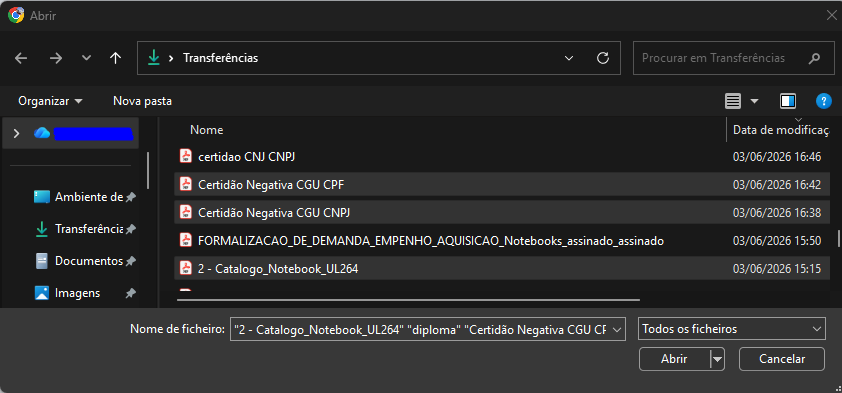
É possível anexar mais de um arquivo de uma única vez. Para isso, mantenha pressionada a tecla CTRL no teclado e clique nos demais arquivos desejados. Em seguida, clique em “Abrir” para que todos sejam anexados simultaneamente.
Enviar Mensagem
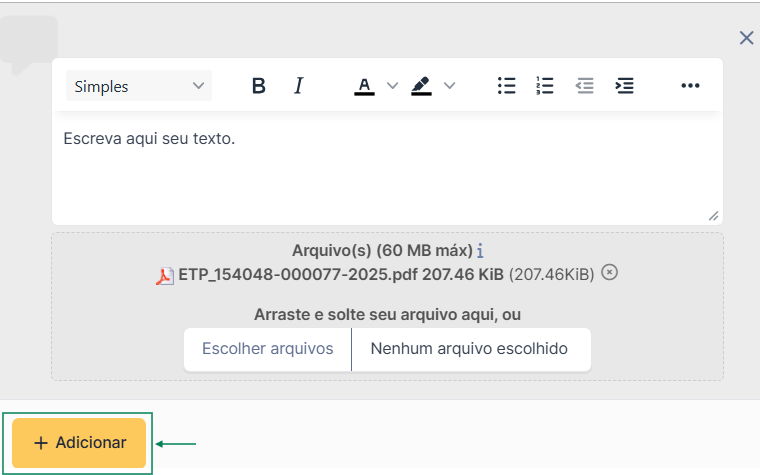
Após concluir a redação da mensagem, clique no botão “+ Adicionar” para enviá-la.
Esse botão tem a função exclusiva de enviar a interação.
Assim que a ação for realizada, a equipe responsável será automaticamente notificada sobre a nova solicitação ou atualização registrada.
Observação: Todas as mensagens trocadas entre o solicitante e a equipe responsável permanecem registradas no histórico do chamado, permitindo acompanhar toda a evolução do atendimento.
| Elemento | Significado |
|---|---|
| 🟩 Caixa verde | Representa a solicitação original registrada pelo usuário. Nela são exibidas todas as informações preenchidas no momento da abertura do chamado, como assunto, centro, setor, sala, contato, descrição e demais campos do formulário. |
| ⬜ Caixas cinzas | Correspondem às interações realizadas durante o atendimento. Nelas são apresentadas as respostas, solicitações de informações adicionais, atualizações de status e demais comunicações entre a equipe responsável e o solicitante, em ordem cronológica. |
|
Botão Responder
|
Permite adicionar uma nova mensagem ao chamado, responder às solicitações da equipe técnica e enviar informações complementares. |
| 📎 Área de anexos | Permite incluir arquivos, imagens ou documentos que auxiliem na análise e resolução da solicitação. Possível anexar mais de um arquivo ao mesmo tempo segurando o botão CTRL do teclado. |
| Botão+Adicionar
|
Função exclusiva de enviar a interação. |


Atenção: Sempre que houver uma atualização no chamado, uma notificação será enviada para o e-mail cadastrado. No entanto, as informações completas e as interações do atendimento poderão ser consultadas apenas acessando o sistema glpi.ufpi.br. Portanto, acompanhe regularmente o chamado para verificar novas mensagens da equipe responsável e responder, quando necessário.