Atenção: O arquivo gerado contém as chaves de segurança da eleição. Guarde-o em local seguro e não o abra nem altere. Ele será necessário para homologar e publicar os resultados ao final da eleição. A STI/UFPI não consegue recuperar esse arquivo em caso de perda.
Siga as etapas descritas a seguir: 1. Acesse o SIGEleição pelo endereço: [https://eleicao.ufpi.br/sigeleicao/](https://eleicao.ufpi.br/sigeleicao/). 2. No menu, acesse **Membros da Comissão Eleitoral**. Esse link estará disponível somente para o membro da comissão eleitoral que tiver a função de **PRESIDENTE**. 3. Clique em **Gerar/Informar Chave de Auditoria**. [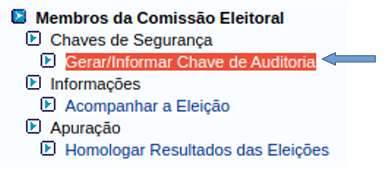](https://s3.ufpi.br/bookstack/uploads/images/gallery/2026-11/pvuimage.png) 4. O sistema exibirá as eleições nas quais o usuário está cadastrado como **PRESIDENTE** da comissão eleitoral. Clique no ícone: (Gerar/Informar Chave de Auditoria), que fica no final da linha correspondente a eleição escolhida(conforme seta na imagem abaixo). [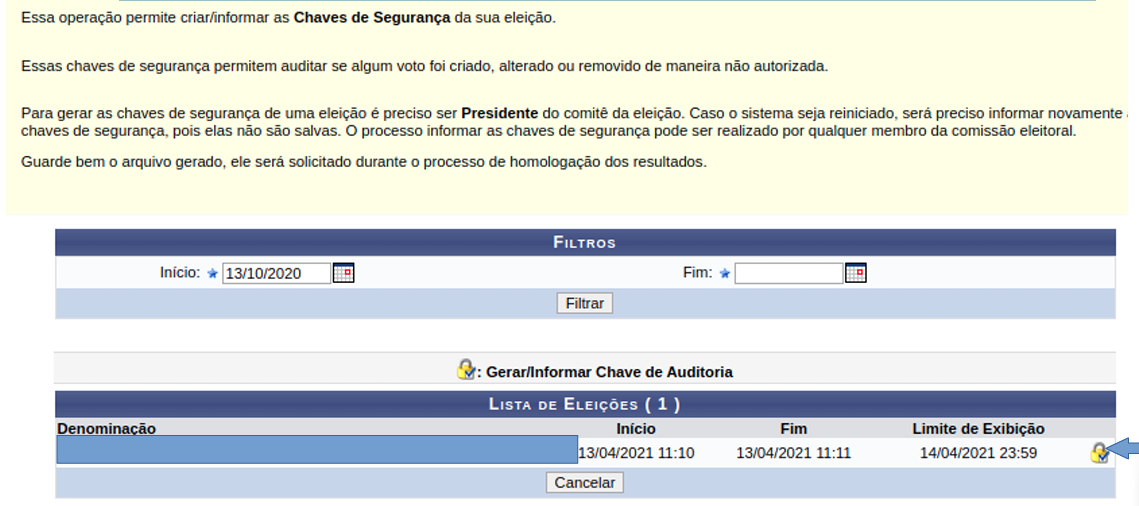](https://s3.ufpi.br/bookstack/uploads/images/gallery/2026-11/Hcrimage.png) 5. Será exibida uma tela com os dados gerais da eleição, incluindo as Chapas, os membros da Comissão Eleitoral e os Grupos de eleitores. 6. Abaixo da descrição da "Chave Privada", clique em **!!!Clique aqui para Salvar as Chaves de Segurança!!!**. O sistema gerará um arquivo com as chaves da eleição. **Salve-o em local seguro**, pois será necessário na etapa de **homologação** dos resultados. [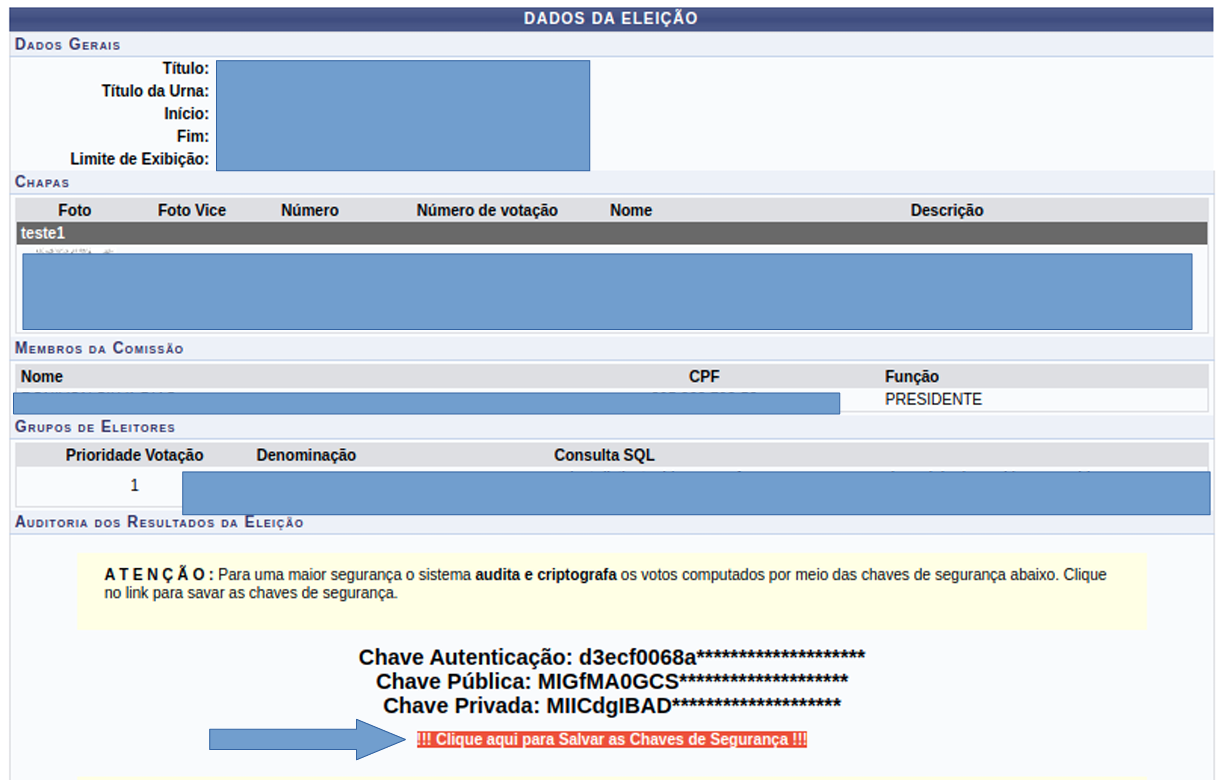](https://s3.ufpi.br/bookstack/uploads/images/gallery/2026-11/PlEimage.png) 7. Marque a opção **Declaro que li e concordo com os termos acima descritos. Estou...** e, em seguida, clique em **Confirmar Chave de Auditoria**. [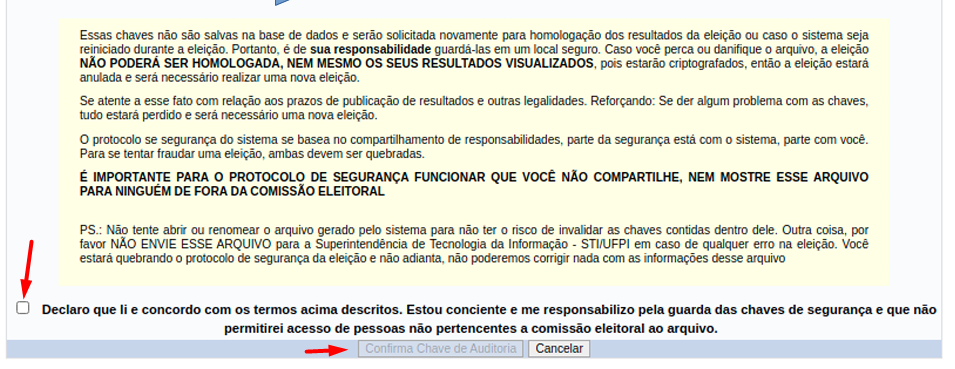](https://s3.ufpi.br/bookstack/uploads/images/gallery/2026-11/lMJimage.png) 8. Após a confirmação, a chave estará gerada e a eleição será liberada para ocorrer no período programado. [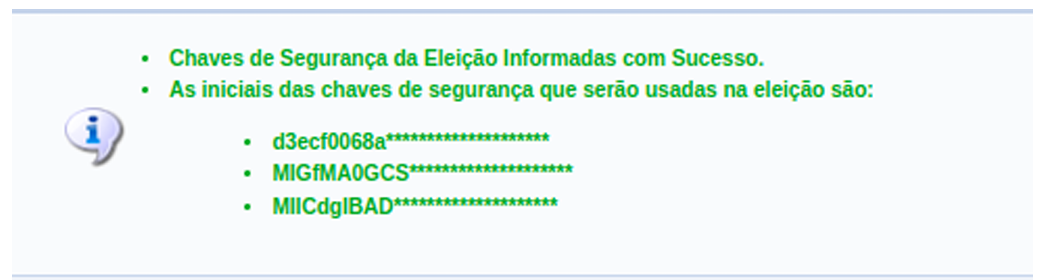](https://s3.ufpi.br/bookstack/uploads/images/gallery/2026-11/7Q3image.png)