# SIGEleição

A Superintendência de Tecnologia da Informação (STI) disponibiliza o serviço de criação de eleições no sistema SIGEleição da Universidade Federal do Piauí (UFPI).

Para solicitar a criação de uma eleição, a comissão eleitoral deverá reunir as informações necessárias, preencher o **Formulário de parametrização da Eleição** ([clique aqui para baixar](https://docs.google.com/document/d/1zwGXeNNClBaBqZRIoHiqzfWiCQRvS9HT/edit?usp=sharing&ouid=115577823790819934577&rtpof=true&sd=true)) juntamente com as **Listas de Votantes** separadas por grupo de eleitores em CSV ou XLS (Calc, Excel) e encaminhá-lo à STI por meio do chamado no[ GLPI.UFPI.BR](https://glpi.ufpi.br/)

# 1. Atenção ao prazo de solicitação

**A solicitação deve ser realizada com antecedência mínima de 10 (dez) dias úteis em relação à data de início da eleição.**

Esse prazo é necessário para que a STI possa receber a solicitação, analisar as informações fornecidas e realizar o cadastro da eleição no sistema.

**Solicitações encaminhadas com prazo inferior a 10 dias úteis não serão atendidas.**

Portanto, a comissão eleitoral deve organizar previamente as informações e encaminhar o chamado (glpi.ufpi.br) dentro do prazo estabelecido, evitando atrasos na realização do processo eleitoral.

<p class="callout warning">Atenção: Caso a eleição utilize cabines de votação registradas (computadores previamente configurados para funcionar como urnas), a solicitação deverá ser realizada com antecedência mínima de 30 dias, devido à necessidade de configurações técnicas e visita presencial de um profissional da STI.</p>

# 2. Dados principais da Eleição

Antes de abrir o chamado, a comissão eleitoral deverá reunir as seguintes informações:

- **Título da eleição:** nome completo da eleição, com limite de até 100 caracteres.
- **Título resumido para urna:** nome abreviado que será apresentado na cabine de votação, com limite de até 60 caracteres.
- **Data e horário de início:** informar o dia e a hora em que a votação deverá começar.
- **Data e horário de encerramento:** informar o dia e a hora em que a votação deverá terminar.

<table id="bkmrk-t%C3%ADtulo-da-elei%C3%A7%C3%A3o%3A-i" style="border-collapse:collapse;border-color:rgb(0,0,0);border-width:1px;background-color:rgb(194,224,244);"><colgroup><col></col><col></col></colgroup><tbody><tr><td style="border-color:rgb(0,0,0);">**Título da Eleição:**</td><td style="border-color:rgb(0,0,0);">informar o título da eleição até 100 caracteres</td></tr><tr><td style="border-color:rgb(0,0,0);">**Título Resumido para Urna:**</td><td style="border-color:rgb(0,0,0);">informar o título resumido para urna até 60 caracteres</td></tr><tr><td style="border-color:rgb(0,0,0);">**Início da Eleição:**</td><td style="border-color:rgb(0,0,0);">Informar data e hora  ex: 31/02/2026 08:00</td></tr><tr><td style="border-color:rgb(0,0,0);">**Fim da Eleição:**</td><td style="border-color:rgb(0,0,0);">Informar data e hora  ex: 31/02/2026 18:00</td></tr></tbody></table>

# 3. Cargos e Candidaturas

A comissão deverá informar <span style="text-decoration:underline;">todos os cargos</span> que serão disputados e as respectivas candidaturas.

Para cada cargo, deverão ser fornecidos:

- Nome do cargo;
- Número de cada candidatura ou chapa;
- Nome da chapa ou identificação da candidatura;
- Nome dos candidatos e suas respectivas funções, quando aplicável;
- Fotografias das candidaturas.

Caso existam vários cargos na mesma eleição, todos deverão ser relacionados no formulário.

<table class="MsoNormalTable" id="bkmrk-n%C2%BA-foto-do-candidato" style="width:840px;border-collapse:collapse;height:662.013px;border-spacing:0px;background-color:rgb(194,224,244);border:medium none;"><thead><tr style="height:36.7969px;"><td style="width:70.0781px;border-width:1pt medium 1pt 1pt;border-style:solid none solid solid;border-color:rgb(0,0,1) rgb(0,0,1) rgb(0,0,1);background:rgb(230,230,255);padding:0cm 5.4pt 0cm 1.65pt;"><span style="color:rgb(0,0,0);">**<span lang="pt-br">Nº</span>**</span>

</td><td style="width:155.234px;border-width:1pt medium 1pt 1pt;border-style:solid none solid solid;border-color:rgb(0,0,1) rgb(0,0,1) rgb(0,0,1);background:rgb(230,230,255);padding:0cm 5.4pt 0cm 1.65pt;"><span style="color:rgb(0,0,0);">**<span lang="pt-br">Foto do candidato</span>**</span>

</td><td style="width:150.723px;border-width:1pt medium 1pt 1pt;border-style:solid none solid solid;border-color:rgb(0,0,1) rgb(0,0,1) rgb(0,0,1);background:rgb(230,230,255);padding:0cm 5.4pt 0cm 1.65pt;"><span style="color:rgb(0,0,0);">**<span lang="pt-br">Foto<span>  </span>do vice (OPCIONAL)</span>**</span>

</td><td style="width:232.148px;border-width:1pt medium 1pt 1pt;border-style:solid none solid solid;border-color:rgb(0,0,1) rgb(0,0,1) rgb(0,0,1);background:rgb(230,230,255);padding:0cm 5.4pt 0cm 1.65pt;"><span style="color:rgb(0,0,0);">**<span lang="pt-br">Nome</span>**</span>

</td><td style="width:230.566px;border:1pt solid rgb(0,0,1);background:rgb(230,230,255);padding:0cm 5.4pt 0cm 1.65pt;"><span style="color:rgb(0,0,0);">**<span lang="pt-br">Descrição da Chapa </span>**</span>

</td></tr></thead><tbody><tr style="height:22.9297px;"><td class="align-center" colspan="3" style="width:376.035px;border-width:medium medium 1pt 1pt;border-style:none none solid solid;border-color:rgb(0,0,1) rgb(0,0,1);padding:0cm 5.4pt 0cm 1.65pt;height:22.9297px;"><span style="color:rgb(0,0,0);">**<span lang="pt-br">Cargo 1</span>**</span></td><td class="align-center" colspan="2" style="width:462.714px;border-width:medium 1pt 1pt;border-style:none solid solid;border-color:rgb(0,0,1) rgb(0,0,1);padding:0cm 5.4pt 0cm 1.65pt;height:22.9297px;"><span style="color:rgb(0,0,0);">**<span lang="pt-br">Informar o Nome do Cargo</span>**</span></td></tr><tr style="height:184.395px;"><td class="align-center" style="width:70.0781px;border-width:medium medium 1pt 1pt;border-style:none none solid solid;border-color:rgb(0,0,1) rgb(0,0,1);padding:0cm 5.4pt 0cm 1.65pt;height:184.395px;"><span lang="pt-br" style="color:rgb(0,0,0);">01</span></td><td class="align-center" style="width:155.234px;border-width:medium medium 1pt 1pt;border-style:none none solid solid;border-color:rgb(0,0,1) rgb(0,0,1);padding:0cm 5.4pt 0cm 1.65pt;height:184.395px;"><span style="color:rgb(0,0,0);">[![image.png](https://s3.ufpi.br/bookstack/uploads/images/gallery/2026-11/scaled-1680-/6h7image.png)](https://s3.ufpi.br/bookstack/uploads/images/gallery/2026-11/6h7image.png)</span>

<span lang="pt-br" style="color:rgb(0,0,0);"></span></td><td class="align-center" style="width:150.723px;border-width:medium medium 1pt 1pt;border-style:none none solid solid;border-color:rgb(0,0,1) rgb(0,0,1);padding:0cm 5.4pt 0cm 1.65pt;height:184.395px;"><span lang="pt-br" style="color:rgb(0,0,0);"> </span></td><td class="align-center" style="width:232.148px;border-width:medium medium 1pt 1pt;border-style:none none solid solid;border-color:rgb(0,0,1) rgb(0,0,1);padding:0cm 5.4pt 0cm 1.65pt;height:184.395px;"><span lang="pt-br" style="color:rgb(0,0,0);"><span> </span>Chapa Universidade Universal </span></td><td class="align-center" style="width:230.566px;border-width:medium 1pt 1pt;border-style:none solid solid;border-color:rgb(0,0,1) rgb(0,0,1);padding:0cm 5.4pt 0cm 1.65pt;height:184.395px;"><span lang="pt-br" style="color:rgb(0,0,0);">Edsger Dijkstra (Reitor)</span></td></tr><tr style="height:184.395px;"><td class="align-center" style="width:70.0781px;border-width:medium medium 1pt 1pt;border-style:none none solid solid;border-color:rgb(0,0,1) rgb(0,0,1);padding:0cm 5.4pt 0cm 1.65pt;height:184.395px;"><span lang="pt-br" style="color:rgb(0,0,0);">02</span></td><td class="align-center" style="width:155.234px;border-width:medium medium 1pt 1pt;border-style:none none solid solid;border-color:rgb(0,0,1) rgb(0,0,1);padding:0cm 5.4pt 0cm 1.65pt;height:184.395px;"><span style="color:rgb(0,0,0);">[![image.png](https://s3.ufpi.br/bookstack/uploads/images/gallery/2026-11/scaled-1680-/sNNimage.png)](https://s3.ufpi.br/bookstack/uploads/images/gallery/2026-11/sNNimage.png)</span>

<span lang="pt-br" style="color:rgb(0,0,0);"></span></td><td class="align-center" style="width:150.723px;border-width:medium medium 1pt 1pt;border-style:none none solid solid;border-color:rgb(0,0,1) rgb(0,0,1);padding:0cm 5.4pt 0cm 1.65pt;height:184.395px;"><span style="color:rgb(0,0,0);">[![image.png](https://s3.ufpi.br/bookstack/uploads/images/gallery/2026-11/scaled-1680-/8Lfimage.png)](https://s3.ufpi.br/bookstack/uploads/images/gallery/2026-11/8Lfimage.png)</span>

<span lang="pt-br" style="color:rgb(0,0,0);"></span></td><td class="align-center" style="width:232.148px;border-width:medium medium 1pt 1pt;border-style:none none solid solid;border-color:rgb(0,0,1) rgb(0,0,1);padding:0cm 5.4pt 0cm 1.65pt;height:184.395px;"><span lang="pt-br" style="color:rgb(0,0,0);"><span> </span>Chapa Educação pela Educação</span></td><td class="align-center" style="width:230.566px;border-width:medium 1pt 1pt;border-style:none solid solid;border-color:rgb(0,0,1) rgb(0,0,1);padding:0cm 5.4pt 0cm 1.65pt;height:184.395px;"><span lang="pt-br" style="color:rgb(0,0,0);">James Gosling (Reitor) / Ada Lovelace (Vice-Reitora) </span></td></tr><tr style="height:165.977px;"><td class="align-center" style="width:70.0781px;border-width:medium medium 1pt 1pt;border-style:none none solid solid;border-color:rgb(0,0,1) rgb(0,0,1);padding:0cm 5.4pt 0cm 1.65pt;height:165.977px;"><span lang="pt-br" style="color:rgb(0,0,0);">03</span></td><td class="align-center" style="width:155.234px;border-width:medium medium 1pt 1pt;border-style:none none solid solid;border-color:rgb(0,0,1) rgb(0,0,1);padding:0cm 5.4pt 0cm 1.65pt;height:165.977px;"><span style="color:rgb(0,0,0);">[![image.png](https://s3.ufpi.br/bookstack/uploads/images/gallery/2026-11/scaled-1680-/WYuimage.png)](https://s3.ufpi.br/bookstack/uploads/images/gallery/2026-11/WYuimage.png)</span>

<span lang="pt-br" style="color:rgb(0,0,0);"></span></td><td class="align-center" style="width:150.723px;border-width:medium medium 1pt 1pt;border-style:none none solid solid;border-color:rgb(0,0,1) rgb(0,0,1);padding:0cm 5.4pt 0cm 1.65pt;height:165.977px;"><span lang="pt-br" style="color:rgb(0,0,0);"> </span></td><td class="align-center" style="width:232.148px;border-width:medium medium 1pt 1pt;border-style:none none solid solid;border-color:rgb(0,0,1) rgb(0,0,1);padding:0cm 5.4pt 0cm 1.65pt;height:165.977px;"><span lang="pt-br" style="color:rgb(0,0,0);">Chapa Todos Juntos</span></td><td class="align-center" style="width:230.566px;border-width:medium 1pt 1pt;border-style:none solid solid;border-color:rgb(0,0,1) rgb(0,0,1);padding:0cm 5.4pt 0cm 1.65pt;height:165.977px;"><span lang="pt-br" style="color:rgb(0,0,0);">Steve Jobs (Presidente)/ Bill Gates (Vice)/ Jeff Bezos (Secretário)/ Elon Musk (Relações Públicas) / Mark Zuckerberg (Chefe da Segurança)</span></td></tr><tr style="height:23.3008px;"><td class="align-center" colspan="3" style="width:376.035px;border-width:medium medium 1pt 1pt;border-style:none none solid solid;border-color:rgb(0,0,1) rgb(0,0,1);padding:0cm 5.4pt 0cm 1.65pt;height:23.3008px;"><span style="color:rgb(0,0,0);">**<span lang="pt-br">Cargo 2 (se houver)</span>**</span></td><td class="align-center" colspan="2" style="width:462.714px;border-width:medium 1pt 1pt;border-style:none solid solid;border-color:rgb(0,0,1) rgb(0,0,1);padding:0cm 5.4pt 0cm 1.65pt;height:23.3008px;"><span style="color:rgb(0,0,0);">**<span lang="pt-br">Informar o Nome do Cargo</span>**</span></td></tr><tr style="height:20.1172px;"><td class="align-center" style="width:70.0781px;border-width:medium medium 1pt 1pt;border-style:none none solid solid;border-color:rgb(0,0,1) rgb(0,0,1);padding:0cm 5.4pt 0cm 1.65pt;height:20.1172px;"><span lang="pt-br" style="color:rgb(0,0,0);"> </span></td><td class="align-center" style="width:155.234px;border-width:medium medium 1pt 1pt;border-style:none none solid solid;border-color:rgb(0,0,1) rgb(0,0,1);padding:0cm 5.4pt 0cm 1.65pt;height:20.1172px;"><span lang="pt-br" style="color:rgb(0,0,0);"> </span></td><td class="align-center" style="width:150.723px;border-width:medium medium 1pt 1pt;border-style:none none solid solid;border-color:rgb(0,0,1) rgb(0,0,1);padding:0cm 5.4pt 0cm 1.65pt;height:20.1172px;"><span lang="pt-br" style="color:rgb(0,0,0);"> </span></td><td class="align-center" style="width:232.148px;border-width:medium medium 1pt 1pt;border-style:none none solid solid;border-color:rgb(0,0,1) rgb(0,0,1);padding:0cm 5.4pt 0cm 1.65pt;height:20.1172px;"><span lang="pt-br" style="color:rgb(0,0,0);"> </span></td><td class="align-center" style="width:230.566px;border-width:medium 1pt 1pt;border-style:none solid solid;border-color:rgb(0,0,1) rgb(0,0,1);padding:0cm 5.4pt 0cm 1.65pt;height:20.1172px;"><span lang="pt-br" style="color:rgb(0,0,0);"> </span></td></tr><tr style="height:24.1016px;"><td class="align-center" style="width:70.0781px;border-width:medium medium 1pt 1pt;border-style:none none solid solid;border-color:rgb(0,0,1) rgb(0,0,1);padding:0cm 5.4pt 0cm 1.65pt;height:24.1016px;"><span lang="pt-br" style="color:rgb(0,0,0);"> </span></td><td class="align-center" style="width:155.234px;border-width:medium medium 1pt 1pt;border-style:none none solid solid;border-color:rgb(0,0,1) rgb(0,0,1);padding:0cm 5.4pt 0cm 1.65pt;height:24.1016px;"><span lang="pt-br" style="color:rgb(0,0,0);"> </span></td><td class="align-center" style="width:150.723px;border-width:medium medium 1pt 1pt;border-style:none none solid solid;border-color:rgb(0,0,1) rgb(0,0,1);padding:0cm 5.4pt 0cm 1.65pt;height:24.1016px;"><span lang="pt-br" style="color:rgb(0,0,0);"> </span></td><td class="align-center" style="width:232.148px;border-width:medium medium 1pt 1pt;border-style:none none solid solid;border-color:rgb(0,0,1) rgb(0,0,1);padding:0cm 5.4pt 0cm 1.65pt;height:24.1016px;"><span lang="pt-br" style="color:rgb(0,0,0);"> </span></td><td class="align-center" style="width:230.566px;border-width:medium 1pt 1pt;border-style:none solid solid;border-color:rgb(0,0,1) rgb(0,0,1);padding:0cm 5.4pt 0cm 1.65pt;height:24.1016px;"><span lang="pt-br" style="color:rgb(0,0,0);"> </span></td></tr></tbody></table>

#### <span lang="pt-br" style="font-size:14pt;"><span><span style="font:7pt 'Times New Roman';">                  </span>**3.1.<span style="font-style:normal;font-variant:normal;font-size:7pt;line-height:normal;font-family:'Times New Roman';">          </span>**</span></span>**<span lang="pt-br" style="font-size:14pt;">Padrões para Imagens das Candidaturas</span>**

As imagens deverão seguir um padrão para garantir a uniformidade na apresentação das candidaturas no sistema.

São aceitos três formatos:

- Uma imagem do rosto do candidato;
- Duas imagens: uma do rosto do candidato e outra do rosto vice (opcional);
- Uma arte visual que represente a candidatura, quando composta por mais de duas pessoas ou quando representar uma entidade jurídica.

##### **Requisitos das imagens:**

- Formato: **PNG**;
- Dimensão aproximada: **190 pixels de largura por 260 pixels de altura**;
- A imagem poderá conter logomarca, nome ou número da chapa, desde que esses elementos não cubram o rosto do candidato.

[![image.png](https://s3.ufpi.br/bookstack/uploads/images/gallery/2026-11/scaled-1680-/Rjqimage.png)](https://s3.ufpi.br/bookstack/uploads/images/gallery/2026-11/Rjqimage.png)

<p class="callout info">A fotografia do vice é opcional. Entretanto, caso uma candidatura apresente a fotografia do vice, todas as demais candidaturas deverão apresentar também, para manter a uniformidade e a imparcialidade na apresentação.</p>

##### **Padrão para nomear os arquivos:**

Os arquivos deverão seguir o seguinte padrão:

<p class="callout warning">Cargo-NúmeroDaChapa-Candidato.png</p>

Exemplos:

- Cargo1-01-candidato.png
- Cargo1-01-vice.png
- Cargo1-02-candidato.png
- Cargo2-01-candidato.png

# 4. Membros da Comissão Eleitoral

A comissão eleitoral deverá informar os dados de seus integrantes:

- CPF;
- Nome completo;
- Função na comissão.

O SIGEleição permite cadastrar três tipos de funções:

- **Presidente:** É o responsável pela eleição, define que atitudes devem ser tomadas se ocorrer algum problema durante a eleição. Em caso de eleição auditada é responsável por gerar as chaves de seguranças da eleição. Deve estar disponível durante todo o período da eleição.
- **Membro:** Podem acompanhar a eleição visualizando dados disponíveis no sistema, como número de votos registrados e quantidade de eleitores que votaram até o momento. Também podem homologar o resultado final da eleição, caso o presidente lhe dê as chaves de segurança, delegando essa função.
- **Mesário:** rcontrola o bloqueio e liberação da cabine para votação. Essa função só é necessária se a eleição tiver cabines de votação registradas e a opção de bloqueio da cabine estiver sendo utilizada. A quantidade de mesário deve ser pelo igual ou superior a quantidade de cabines registradas usadas na eleição**\***.

<p class="callout warning">**Importante:** O comitê eleitoral deve possuir pelo menos 1 membro na função de **PRESIDENTE**.</p>

<table id="bkmrk-cpf-nome-fun%C3%A7%C3%A3o-000." style="border-collapse:collapse;width:100%;height:150.196px;border-width:1px;background-color:rgb(194,224,244);border-color:rgb(0,0,0);"><colgroup><col style="width:33.383%;"></col><col style="width:33.383%;"></col><col style="width:33.383%;"></col></colgroup><thead><tr style="height:30.0391px;"><td class="align-center" style="height:30.0391px;border-color:rgb(0,0,0);">**CPF**</td><td class="align-center" style="height:30.0391px;border-color:rgb(0,0,0);">**Nome**</td><td class="align-center" style="height:30.0391px;border-color:rgb(0,0,0);">**Função**</td></tr></thead><tbody><tr style="height:30.0391px;"><td class="align-center" style="height:30.0391px;border-color:rgb(0,0,0);">000.000.000-00</td><td class="align-center" style="height:30.0391px;border-color:rgb(0,0,0);">informar o nome completo</td><td class="align-center" style="height:30.0391px;border-color:rgb(0,0,0);">**PRESIDENTE**</td></tr><tr style="height:30.0391px;"><td class="align-center" style="height:30.0391px;border-color:rgb(0,0,0);">000.000.000-00</td><td class="align-center" style="height:30.0391px;border-color:rgb(0,0,0);">informar o nome completo</td><td class="align-center" style="height:30.0391px;border-color:rgb(0,0,0);">MEMBRO</td></tr><tr style="height:30.0391px;"><td class="align-center" style="height:30.0391px;border-color:rgb(0,0,0);">000.000.000-00</td><td class="align-center" style="height:30.0391px;border-color:rgb(0,0,0);">informar o nome completo</td><td class="align-center" style="height:30.0391px;border-color:rgb(0,0,0);">MESÁRIO</td></tr><tr style="height:30.0391px;"><td class="align-center" style="height:30.0391px;border-color:rgb(0,0,0);">...</td><td class="align-center" style="height:30.0391px;border-color:rgb(0,0,0);">...</td><td class="align-center" style="height:30.0391px;border-color:rgb(0,0,0);">...</td></tr></tbody></table>

# 5. Grupos de Eleitores

A comissão deverá informar quais grupos de pessoas poderão participar da eleição.

Exemplos:

- Alunos de graduação;
- Alunos de pós-graduação;
- Docentes;
- Técnicos administrativos.

Para cada grupo, será necessário informar:

- **Prioridade:** ordem de preferência utilizada quando uma mesma pessoa pertence a mais de um grupo.
- **Nome do grupo:** identificação do grupo de eleitores.
- **Descrição:** detalhamento de quem poderá votar. Por exemplo: todos os docentes efetivos de determinado departamento.
- **Peso do grupo:** valor utilizado no cálculo do resultado, caso a eleição adote uma fórmula ponderada.

<table id="bkmrk-prioridade-nome-do-g" style="border-collapse:collapse;width:100%;border-width:1px;background-color:rgb(194,224,244);border-color:rgb(0,0,0);height:284.57px;"><colgroup><col style="width:25%;"></col><col style="width:25%;"></col><col style="width:25%;"></col><col style="width:25%;"></col></colgroup><thead><tr style="height:46.8359px;"><td class="align-center" style="border-color:rgb(0,0,0);height:46.8359px;">**Prioridade**</td><td class="align-center" style="border-color:rgb(0,0,0);height:46.8359px;">**Nome do grupo**</td><td class="align-center" style="border-color:rgb(0,0,0);height:46.8359px;">**Descrição do grupo**</td><td class="align-center" style="border-color:rgb(0,0,0);height:46.8359px;">**Peso do Grupo no Cálculo do Resultado( se houver) \*\***</td></tr></thead><tbody><tr style="height:97.2266px;"><td class="align-center" style="border-color:rgb(0,0,0);height:97.2266px;">1</td><td class="align-center" style="border-color:rgb(0,0,0);height:97.2266px;">Ex: Alunos de graduação</td><td class="align-center" style="border-color:rgb(0,0,0);height:97.2266px;">Ex: Todos os alunos de graduação ativos e matriculados no Curso “X” (Diferenciar alunos ativos, de alunos ativos e matriculados)</td><td class="align-center" style="border-color:rgb(0,0,0);height:97.2266px;">X</td></tr><tr style="height:80.4297px;"><td class="align-center" style="border-color:rgb(0,0,0);height:80.4297px;">2</td><td class="align-center" style="border-color:rgb(0,0,0);height:80.4297px;">Ex: Docentes do Departamento</td><td class="align-center" style="border-color:rgb(0,0,0);height:80.4297px;">Ex: Todos os docentes efetivos do Departamento “X” (Diferenciar servidores ativos, de servidores ativos e efetivos)</td><td class="align-center" style="border-color:rgb(0,0,0);height:80.4297px;">X</td></tr><tr style="height:30.0391px;"><td class="align-center" style="border-color:rgb(0,0,0);height:30.0391px;">3</td><td class="align-center" style="border-color:rgb(0,0,0);height:30.0391px;">Ex: Servidores</td><td class="align-center" style="border-color:rgb(0,0,0);height:30.0391px;">  
</td><td class="align-center" style="border-color:rgb(0,0,0);height:30.0391px;">X</td></tr><tr style="height:30.0391px;"><td class="align-center" style="border-color:rgb(0,0,0);height:30.0391px;">  
</td><td class="align-center" style="border-color:rgb(0,0,0);height:30.0391px;">  
</td></tr></tbody></table>

##### **Como funciona a Prioridade?**

A prioridade será utilizada caso algum eleitor <span style="text-decoration:underline;">pertença simultaneamente a mais de um grupo</span>. Ele votará preferencialmente pelo grupo de prioridade mais baixa.

Exemplo:

Um eleitor pertence ao grupo de "Alunos de pós-graduação" (prioridade 1) e também ao grupo de "Servidores" (prioridade 3). Nesse caso, seu voto será contabilizado no grupo de alunos de pós-graduação.

##### **Como funciona o Peso do grupo?**

O peso representa a importância ou a representatividade atribuída a cada grupo no cálculo do resultado da eleição. O peso do grupo deve ser um valor decimal positivo com no **máximo 2 casas decimais**.

Por exemplo, se uma eleição estabelecer que um grupo terá peso de 30% e outro de 70%, poderão ser informados os pesos **3.0 e 7.0** respectivamente, ou **0.3 e 0.7** ou ainda **0.30 e 0.70**.

Para mais detalhes ver seção “[Cálculo do Resultado da Eleição](https://manuais.ufpi.br/books/sigeleicao/page/8-calculo-do-resultado-da-eleicao)”.

# 6. Listas de Votantes

As listas de votantes são documentos obrigatórios para a configuração de uma eleição no SIGEleição. Elas devem ser enviadas juntamente com o formulário de parametrização da eleição, separadas por grupo de eleitores e obrigatoriamente no formato **XLS (Excel ou Calc)**. A ausência dessas listas ou o envio em formato incorreto impede o processamento da solicitação pela STI.

##### **Como obter a lista de votantes?**

O SIGEleição não define quem são os eleitores aptos nem disponibiliza uma origem única para obtenção dessas listas. Os critérios de participação variam conforme o regimento de cada processo eleitoral, sendo responsabilidade da comissão eleitoral identificar quais pessoas possuem direito a voto de acordo com as regras aprovadas para a eleição.

Cada eleição pode adotar critérios distintos. Por exemplo:

<div id="bkmrk-algumas-elei%C3%A7%C3%B5es-per" style="text-align:justify;">

- Algumas eleições permitem votar apenas estudantes com matrícula institucional ativa em determinado período letivo.
- Outras consideram todos os estudantes com matrícula ativa.
- Há processos que restringem o voto a servidores efetivos.
- Existem regimentos que excluem determinados grupos, como concluintes ou formandos.
- Também podem existir regras específicas para docentes, técnicos administrativos ou alunos de pós-graduação.

</div>Por essa razão, o manual não orienta uma fonte única para obtenção das listas, uma vez que os critérios eleitorais são definidos pelo regimento de cada processo e não pelo sistema.

##### **Quem pode emitir a lista?**

A unidade responsável pela emissão da lista depende do público eleitor definido no regimento da eleição. Entre os principais responsáveis pela emissão estão:

<div id="bkmrk-coordena%C3%A7%C3%B5es-de-curs" style="text-align:justify;">

- Coordenações de curso;
- Diretorias de centro;
- Diretoria de Administração Acadêmica (DAA);
- Pró-Reitoria de Pesquisa e Pós-Graduação (PRPG);
- Superintendência de Gestão de Pessoas (SGP): responsável pela emissão das listas de servidores docentes e técnicos-administrativos.

</div>A comissão eleitoral deve consultar previamente o regimento da eleição para identificar quais critérios serão aplicados e, em seguida, solicitar a listagem ao setor responsável.

##### **Formato exigido pelo SIGEleição**

As listas de votantes devem ser encaminhadas:

<div id="bkmrk-separadas-por-grupo-" style="text-align:justify;">

- Separadas por grupo de eleitores;
- No formato **XLS**;
- Anexadas ao chamado juntamente com o formulário de parametrização da eleição.

</div>##### **Erros mais comuns**

Os chamados relacionados à criação de eleições apresentam, com frequência, os seguintes problemas:

<div id="bkmrk-aus%C3%AAncia-da-lista-de" style="text-align:justify;">

1. **Ausência da lista de votantes**, que é um dos motivos mais recorrentes de pendência.
2. **Envio da lista em PDF**, quando o sistema exige arquivo em formato XLS.
3. **Descumprimento do prazo mínimo de 10 dias úteis** para solicitação da configuração da eleição. O manual estabelece que solicitações enviadas com prazo inferior não serão atendidas.

</div><p class="callout warning">**Atenção:** Antes de abrir o chamado, verifique se todas as listas foram obtidas junto aos setores competentes, se atendem integralmente ao regimento da eleição e se estão anexadas em formato **XLS**. Isso evita atrasos na configuração do processo eleitoral e reduz a necessidade de correções posteriores.</p>

<p class="callout info">Caso seja necessária a inclusão, exclusão ou correção de eleitores após o envio inicial das listas de votantes, a comissão eleitoral deverá solicitar a alteração por meio do respectivo chamado no GLPI. Essas solicitações deverão ser encaminhadas com **antecedência mínima de 3 (três) dias úteis** da realização da eleição.</p>

##### **Atenção aos dados dos eleitores**

As listas de votantes fornecidas pelos setores responsáveis normalmente já são emitidas contendo todas as informações necessárias para identificação dos eleitores. A comissão eleitoral deve **preservar** esses dados ao encaminhar os arquivos em formato **XLS** para a STI.

Para que os eleitores sejam corretamente cadastrados no SIGEleição, cada registro deve conter além **do nome** **pelo menos um identificador único**:

<div id="bkmrk-discentes%3A-matr%C3%ADcula" style="text-align:justify;">

- Discentes: matrícula institucional ou CPF;
- Servidores docentes e técnicos-administrativos: matrícula SIAPE ou CPF.

</div>**Não remova essas informações das planilhas em XLS.**

<p class="callout info">Listas contendo <span style="color:rgb(224,62,45);">apenas nomes **não** serão aceitas</span> para cadastramento dos eleitores. Antes do envio, confirme que os identificadores dos votantes (matrícula institucional, matrícula SIAPE ou CPF) permanecem na planilha. Além disso, as listas **<span style="color:rgb(224,62,45);">devem ser enviadas em formato XLS</span>**, conforme exigido pelo processo de parametrização da eleição.</p>

# 7. Configurações da Eleição

O formulário apresenta algumas opções de configuração que deverão ser definidas pela comissão eleitoral, de acordo com as regras estabelecidas para o processo eleitoral.

<p class="callout warning">**<span lang="pt-br" style="font-size:12pt;font-family:'Times New Roman', serif;">Observação</span>**<span lang="pt-br" style="font-size:12pt;font-family:'Times New Roman', serif;">: Não altere ou crie novas opções, apenas marque dentre as opções disponíveis como sua eleição deve ser comportar. </span></p>

<span lang="pt-br">Escolha abaixo as configurações da sua eleição:</span>

##### **a) Eleição auditada e votos criptografados**

<p class="callout info">**Eleição será auditada e os votos criptografados pelo sistema?                   
(   ) Sim    (   ) Não** </p>

Permite que a eleição seja realizada com mecanismos de auditoria e criptografia dos votos.

Quando essa opção estiver habilitada, s<span style="text-decoration:underline;">erão geradas chaves de segurança</span> que ficarão sob responsabilidade do **presidente** da comissão eleitoral, que deverá (sempre que solicitado) informar essa chave ao sistema novamente.

O uso da auditoria é recomendado pelo formulário especialmente quando houver **mais de uma candidatura disputando** o mesmo cargo.

<p class="callout warning">**Sem auditoria** o presidente da comissão eleitoral não precisará se preocupar em gerenciar essas chaves, porém **não será possível validar se os dados da eleição não foram alterados em benefício de algum candidato**.   
Os membros da comissão eleitoral e os candidatos terão que confiar que a Superintendência de Informática, como responsável pelo sistema, está agindo de forma imparcial. </p>

##### **b) Validar o número dos candidatos para cargos diferentes**

<p class="callout info">**Valida o número dos candidatos para cargos diferentes?                  
(   ) Sim    (   ) Não** </p>

Essa opção considerará candidatos com o mesmo número como sendo o mesmo candidato e <span style="text-decoration:underline;">não permitirá</span> que o eleitor vote nele novamente para outro cargo.

**Quando habilitada**, o eleitor <span style="text-decoration:underline;">não poderá votar novamente em um candidato que já tenha escolhido</span> para outro cargo, considerando o mesmo número de candidatura.

Por exemplo:

Eleição para conselho superior da universidade possui os cargos: “Vaga 1”, “Vaga 2” e “Vaga 3”. E para essas 3 vagas concorrem os mesmos candidatos: “C 01”, “C 02”, “C 03”, “C 04”, “C 05”. Se essa opção estiver habilitada e o eleitor votou em “C 01” para o Cargo “Vaga 1”, não poderá mais votar no “C 01” para “Vaga 2” ou “Vaga 3”, deverá escolher outro candidato.   
**Caso não esteja habilitada**, o eleitor poderá realizar 3 votos no candidato “C 01”, um para a “Vaga 1”, outro para a “Vaga 2” e novamente para a “Vaga 3”. Permitindo que o "C 01" acumule até os três cargos (“Vaga 1”, “Vaga 2” e “Vaga 3”).

##### **c) Número de votos por cargo (número de vagas)**

<p class="callout info">**Número de Votos por Cargo (Número de Vagas)?                          
(    ) Número entre 1 e o total de candidatos por cargo menos um** </p>

Configura o <span style="text-decoration:underline;">número de votos por cargo</span> que o eleitor deve realizar na cabine. Esse número também é usado para definir o <span style="text-decoration:underline;">número de vagas do cargo</span>.

Exemplo:

Se determinado cargo possui cinco candidatos e permite três votos, o eleitor poderá escolher até três candidatos. Os três mais votados serão considerados vencedores.   
“Eleição para o Conselho da Universidade”. Com os candidatos “C 01”, “C 02”, “C 03”, “C 04”, “C 05”. Se o número de “votos por cargo” for 3 (três), o sistema permitirá o eleitor votar em 3 candidatos para o mesmo cargo, em “C 01”,“C 03”, “C 05”, por exemplo. E os 3 candidatos <span style="text-decoration:underline;">mais votados serão considerados vencedores</span> da eleição.

O número de candidatos deverá ser maior que o número de votos permitido para o cargo.

##### **d) Utilizar cabines de votação registradas**

<p class="callout info">**Usar cabines de votação registradas na eleição?                                     
(   ) Sim    (   ) Não** </p>

Essa funcionalidade **simula uma votação presencial**. Permite que a eleição utilize computadores **previamente cadastrados** e configurados para funcionar como urnas eletrônicas presenciais.

Essa modalidade exige configurações técnicas específicas, incluindo configuração de VPN e visita presencial de um técnico da STI.

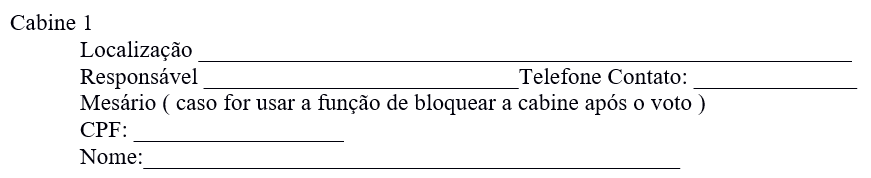
Caso a comissão opte por essa modalidade, deverá informar para cada Cabine:

- Localização do computador (prédio e sala);
- Nome do responsável pelo computador;
- Telefone de contato do responsável;
- Dados do mesário, quando necessário.

[![image.png](https://s3.ufpi.br/bookstack/uploads/images/gallery/2026-11/scaled-1680-/J3Himage.png)](https://s3.ufpi.br/bookstack/uploads/images/gallery/2026-11/J3Himage.png)
Após essa configuração, essas máquinas **devem ser isoladas** para que ninguém tenha acesso a elas antes do dia da eleição.

A utilização dessa funcionalidade requer uma série de configurações prévias e visita em loco de um técnico da STI/UFPI.

<p class="callout warning">**Atenção:** A utilização de cabines registradas exige solicitação com antecedência **mínima de 30 dias.**</p>

Recomenda-se utilizar essa funcionalidade para eleições de <span style="text-decoration:underline;">grande porte</span>, que justifiquem o esforço de se realizar essas configurações.

##### **e) Permitir votos apenas de cabines registradas**

<p class="callout info">**Caso for usar Cabines de Votação Registradas na eleição, permitir votos APENAS de cabines registradas?      
(   ) Sim    (   ) Não**                   </p>

Essa opção determina se a votação <span style="text-decoration:underline;">será restrita aos computadores previamente cadastrados</span>.

- **Sim:** o eleitor somente poderá votar nas cabines registradas, não sendo permitida a votação remota.
- **Não:** o eleitor poderá votar de qualquer computador com acesso à Internet, pelo endereço [https://eleicao.ufpi.br](https://eleicao.ufpi.br).

##### **f) Bloquear cabines registradas após cada voto**

<p class="callout info">**Caso for usar Cabines de Votação Registradas na eleição, bloquear Cabines Registradas Após Voto?                    
(   ) Sim    (   ) Não** </p>

Com esse tipo de validação habilitada, após a realização de um voto, a cabine de votação registrada na qual o voto foi realizado ficará bloqueada <span style="text-decoration:underline;">até que o mesário da eleição desbloqueie</span> essa cabine para o próximo eleitor.

Nesse caso, deverá existir um mesário responsável por cada cabine utilizada, permanecendo **presencialmente** junto ao equipamento durante a votação.

Essa é a única finalidade da função de **mesário** entre as atribuições disponíveis para os membros da comissão eleitoral: controlar o bloqueio e a liberação das cabines de votação.

<p class="callout warning">Para usar essa validação, recomenda-se incluir na comissão eleitoral um número de mesários equivalente ao número de cabines registradas utilizadas na eleição.</p>

##### **g) Utilizar perguntas de segurança**

<p class="callout info">**Caso seja permitido voto de qualquer computador com acesso à Internet, utilizar perguntas de segurança na Cabine de Votação?                             
(   ) Sim    (   ) Não** </p>

Quando a votação for permitida de qualquer computador com acesso à Internet, a comissão poderá optar pela utilização de perguntas de segurança.

Essas perguntas são utilizadas para confirmar a identidade do eleitor durante a votação, funcionando como uma etapa adicional de segurança.

Exemplos:

- Qual o nome da sua mãe?
- Qual o seu curso?
- Qual a sua data de nascimento?

Caso essa funcionalidade seja utilizada, a comissão deverá informar:

- Quantas perguntas serão apresentadas (de 0 a 3);
- Quantas respostas incorretas serão permitidas antes do bloqueio do eleitor (de 1 a 3).

O uso de perguntas de segurança não quebra o sigilo do voto, pois não é armazenado em nenhum local do sistema quem foi que realizou o voto.

Informe, entre parênteses, a quantidade desejada para cada parâmetro:

- Quantas perguntas devem ser exibidas ?   (    ) 0 a 3
- Quantas respostas erradas devem ser permitidas antes de bloquear o eleitor? (    ) 1 a 3

<p class="callout danger">Caso o eleitor erre a pergunta de segurança **mais do que é permitido**, ele será **bloqueado** não podendo mais votar pelo SIGEleição.</p>

# 8. Cálculo do Resultado da Eleição

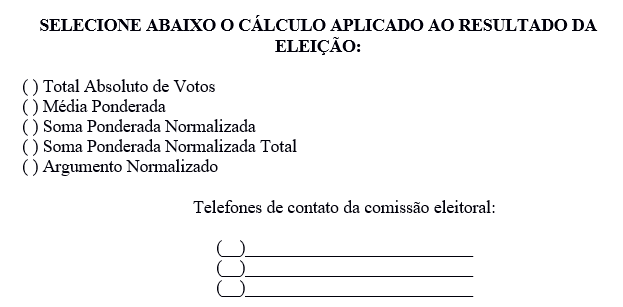
A comissão eleitoral deverá <span style="text-decoration:underline;">escolher uma das cinco</span> fórmulas de cálculo do resultado final disponibilizadas pelo SIGEleição.

<p class="callout warning">O sistema não permite criar fórmulas personalizadas.</p>

Portanto, é necessário selecionar uma das opções existentes:

- **Total Absoluto de Votos:** vence a candidatura que receber a maior quantidade total de votos.
    
    **<span lang="pt-br">R =<span>  </span>Votos Grupo 1<span>  </span>+ Votos Grupo 2 + … +<span>  </span>Votos Grupo N </span>**
- **Média Ponderada:** calcula o resultado considerando a quantidade de votos recebidos e os pesos definidos para cada grupo de eleitores.
    
    **<span lang="pt-br">R</span>**<span lang="pt-br"> = **\[ (Votos Grupo 1 \* Peso Grupo1) + (Votos Grupo 2 \* Peso Grupo 2 ) + …** </span>
    
    **<span lang="pt-br">+<span>  </span>(Votos Grupo N \* Peso Grupo N ) \] / Soma dos Pesos</span>**
- **Soma Ponderada Normalizada:** considera a proporção de votos recebidos por cada candidatura dentro de cada grupo, aplicando os respectivos pesos. A chapa vencedora será calculada por meio da soma ponderada da quantidade de votos recebido por uma candidatura, dividido pelo total de votos no grupo de eleitores. Vencerá a candidatura com a maior soma final.
    
    **<span lang="en-us">Ri = \[Px \* (Xi / Tx)\] + \[Py \* (Yi / Ty) \] + ... </span><span lang="pt-br">+ \[ Pz \* (Zi / Tz) \], </span>**<span lang="pt-br">onde:</span>
    
    <span lang="pt-br" style="font-size:10pt;line-height:115%;"><span> </span>Ri = Resultado Final de de votos da candidatura i;</span>
    
    <span lang="pt-br" style="font-size:10pt;line-height:115%;"><span> </span>Px = Peso do Grupo X</span>
    
    <span lang="pt-br" style="font-size:10pt;line-height:115%;"><span> </span>Py = Peso do Grupo Y</span>
    
    <span lang="pt-br" style="font-size:10pt;line-height:115%;"><span> </span>Pz = Peso do Grupo Z</span>
    
    <span lang="pt-br" style="font-size:10pt;line-height:115%;"><span> </span>Xi = O número de votos válidos do Grupo X na candidatura i;</span>
    
    <span lang="pt-br" style="font-size:10pt;line-height:115%;"><span> </span>Yi = O número de votos válidos do Grupo Y<span>  </span>na candidatura i;</span>
    
    <span lang="pt-br" style="font-size:10pt;line-height:115%;"><span> </span>Zi = O número de votos válidos do Grupo Z na candidatura i;</span>
    
    <span lang="pt-br" style="font-size:10pt;line-height:115%;"><span> </span>Tx = Total de votos válidos do grupo X.</span>
    
    <span lang="pt-br" style="font-size:10pt;line-height:115%;"><span> </span>Ty = Total de votos válidos do grupo Y.</span>
    
    <span lang="pt-br" style="font-size:10pt;line-height:115%;"><span> </span>Tz = Total de votos válidos do grupo Z.</span>
- **Soma Ponderada Normalizada Total:** calcula a pontuação das candidaturas considerando os votos de cada grupo em relação ao total de votos válidos para o cargo, aplicando os pesos definidos. Será calculado o coeficiente para cada chapa de votação. Ganhará a eleição a chapa que tiver o maior coeficiente.
    
    **<span lang="en-us">Ci = \[Px \* (Xi / T)\]<span>  </span>+ \[Py \* (Yi / T)\] + ...<span>  </span></span><span lang="pt-br">+ \[Pz \* (Zi / T) \], </span>**<span lang="pt-br">onde: </span>
    
    <span lang="pt-br" style="font-size:10pt;line-height:115%;">Ci = Coeficiente de votos da candidatura i;</span>
    
    <span lang="pt-br" style="font-size:10pt;line-height:115%;"><span> </span>Px = Peso do Grupo X</span>
    
    <span lang="pt-br" style="font-size:10pt;line-height:115%;"><span> </span>Py = Peso do Grupo Y</span>
    
    <span lang="pt-br" style="font-size:10pt;line-height:115%;"><span> </span>Pz = Peso do Grupo Z</span>
    
    <span lang="pt-br" style="font-size:10pt;line-height:115%;"><span> </span>Xi = O número de votos válidos do Grupo X na candidatura i;</span>
    
    <span lang="pt-br" style="font-size:10pt;line-height:115%;"><span> </span>Yi = O número de votos válidos do Grupo Y<span>  </span>na candidatura i;</span>
    
    <span lang="pt-br" style="font-size:10pt;line-height:115%;"><span> </span>Zi = O número de votos válidos do Grupo Z na candidatura i;</span>
    
    <span lang="pt-br" style="font-size:10pt;line-height:115%;"><span> </span>T = Total de votos válidos para o cargo, em outras palavras, soma dos votos válidos de todas as candidaturas para um determinado cargo,<span>  </span>**independente do grupo**, matematicamente: somatório de i até N de ( Xi + Yi + Zi ), onde N = número de candidaturas concorrendo ao cargo W.</span>
- **Argumento Normalizado:** utiliza uma fórmula específica que considera os votos recebidos pelas candidaturas, o número de eleitores e os grupos definidos. Será calculado um argumento para cada candidatura de votação. Ganhará a eleição a candidatura que tiver o maior argumento. O argumento da candidatura é calculado da seguinte forma:
    
    **<span lang="pt-br">Arg = \[ (Pi / P) + (Ti / T) + (Ai / A) \] \* Q \* 100</span>**<span lang="pt-br">, onde:</span>
    
    <span lang="pt-br"> </span>
    
    <span lang="en-us" style="font-size:10pt;line-height:115%;">Q = 1 / ((Pt / P) + (Tt / T) + (At / A) )</span>
    
    <span lang="pt-br" style="font-size:10pt;line-height:115%;">Pi = Total de votos válidos do grupo P na Chapa i</span>
    
    <span lang="pt-br" style="font-size:10pt;">Ti = Total de votos válidos do grupo T na Chapa i</span>
    
    <span lang="pt-br" style="font-size:10pt;">Ai = Total de votos válidos do grupo A na Chapa i</span>
    
    <span lang="pt-br" style="font-size:10pt;"><span> </span></span>
    
    <span lang="pt-br" style="font-size:10pt;">Pt = Total de votos válidos do grupo P</span>
    
    <span lang="pt-br" style="font-size:10pt;">Pt = Total de votos válidos do grupo T</span>
    
    <span lang="pt-br" style="font-size:10pt;">At = Total de votos válidos do grupo \|A</span>
    
    <span lang="pt-br" style="font-size:10pt;"><span> </span></span>
    
    <span lang="pt-br" style="font-size:10pt;">P = Número eleitores grupo P</span>
    
    <span lang="pt-br" style="font-size:10pt;">T = Número eleitores grupo T</span>
    
    <span lang="pt-br" style="font-size:10pt;font-family:'Times New Roman', serif;">A = Número eleitores grupo A</span>

<p class="callout info">A escolha da fórmula deverá observar as regras previamente estabelecidas pela comissão eleitoral para o processo.</p>

Preencha no formulário:

[![image.png](https://s3.ufpi.br/bookstack/uploads/images/gallery/2026-11/scaled-1680-/Uuiimage.png)](https://s3.ufpi.br/bookstack/uploads/images/gallery/2026-11/Uuiimage.png)

<p class="callout warning">**Atenção ao empate:** O SIGEleição **não** possui mecanismo automático de **desempate**. Caso ocorra empate, todas as candidaturas empatadas serão consideradas vencedoras pelo sistema. Portanto, cabe à comissão eleitoral estabelecer previamente as regras de desempate e aplicá-las ao resultado final.</p>

# 9. Informações Finais para Comissão Eleitoral

Após a eleição ser cadastrada pela STI/UFPI, **o presidente da comissão eleitoral deverá acessar o sistema SIGEleição, mais breve possível, para validar** se os dados foram cadastrados corretamente.

Caso a eleição seja **auditada** pelo sistema, é necessário, ainda, que o **presidente gere e guarde o arquivo com as chaves de segurança** da eleição. As eleições auditadas só iniciam após a geração da chave de segurança.

<p class="callout warning">Esse arquivo (chaves de segurança) será solicitado pelo sistema no encerramento da eleição. Sem ele, o resultado da eleição não poderá ser homologado.</p>

Se perder as chaves de segurança, não adianta entrar em contato com a STI/UFPI, pois não temos como recuperá-las. **Elas ficam salvas <span style="color:rgb(224,62,45);">apenas </span>no arquivo que foi gerado para o presidente da eleição**.

<p class="callout danger">**Não abra nem altere o arquivo com as chaves de segurança, para não correr o risco de invalidar as chaves contidas nele e, consequentemente, invalidar a eleição.**</p>

Apesar de ser amplamente testado, como todo sistema, o SIGEleição pode conter falhas e ficar indisponível por determinado período. Atente-se a esse fato em relação aos<span style="text-decoration:underline;"> prazos de publicação de resultados</span> e ao cumprimento de outras obrigações legais.

# 10. Como abrir a solicitação no GLPI

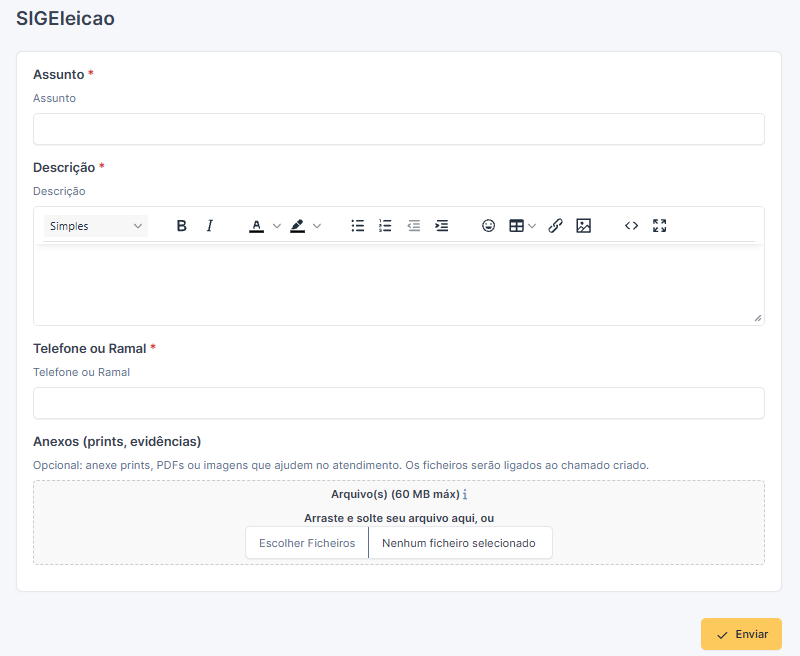
Para solicitar à STI/UFPI a configuração da eleição no SIGEleição, a comissão eleitoral deverá abrir um chamado no [GLPI.UFPI.BR](https://glpi.ufpi.br/) (caminho: **Abrir chamado &gt; Serviços de TIC (STI) &gt; Sistemas Informatizados &gt; SIGEleicao**), preenchendo os campos conforme as orientações abaixo:

1. **Assunto**: Informe um título breve e objetivo que identifique a solicitação. Sugestão: Solicitação de configuração de eleição no SIGEleição – \[Nome da eleição\].
2. **Descrição**: Descreva a solicitação, informando que se trata da configuração de uma eleição no SIGEleição. Inclua as informações necessárias e, se pertinente, outras orientações para a equipe responsável.
3. **Telefone ou Ramal**: Informe um número de telefone ou ramal para que a equipe de suporte possa entrar em contato, caso seja necessário.
4. **Anexar arquivos**: Anexe o formulário de solicitação de configuração da eleição, devidamente preenchido, bem como as imagens dos candidatos, quando aplicável. Para isso, clique em Escolher Ficheiros ou arraste os arquivos para a área indicada. O tamanho total dos arquivos anexados não deve ultrapassar 60 MB.
5. **Enviar**: Confira se todos os campos foram preenchidos e clique em **Enviar** para registrar o chamado.
6. **Acompanhar o chamado**: Para acompanhar o andamento da solicitação, acesse o sistema [GLPI](https://glpi.ufpi.br/) da UFPI, localize o chamado aberto e clique sobre ele para consultar seu status, as atualizações e eventuais solicitações de informações adicionais pela equipe de suporte

<p class="callout warning">Atenção: Antes de enviar o chamado, verifique se o formulário está devidamente preenchido e se todos os arquivos necessários foram anexados. A solicitação deve ser encaminhada com antecedência **mínima de 10 dias úteis em relação à data de início da eleição**.</p>

##### **Arquivos a serem anexados no chamado:**

- Formulário de parametrização da Eleição ([clique aqui para baixar](https://docs.google.com/document/d/1zwGXeNNClBaBqZRIoHiqzfWiCQRvS9HT/edit?usp=sharing&ouid=115577823790819934577&rtpof=true&sd=true));
- As Listas de Votantes <span style="text-decoration:underline;">separadas por grupo</span> de eleitores em **XLS** (Calc, Excel). (consultar capítulo 6)
- Fotos das chapas ([verifique orientação](https://manuais.ufpi.br/books/sigeleicao/page/3-cargos-e-candidaturas-snu)).

<p class="callout warning">A solicitações de alteração nas listas de votantes já enviadas para STI devem ser encaminhadas pelo respectivo chamado no GLPI.UFPI.BR com antecedência **mínima de 3 (três) dias úteis** da realização da eleição.</p>

[![image.png](https://s3.ufpi.br/bookstack/uploads/images/gallery/2026-11/scaled-1680-/bM4image.png)](https://s3.ufpi.br/bookstack/uploads/images/gallery/2026-11/bM4image.png)

# 11. Geração da Chave de Auditoria da Eleição

**Após a confirmação de que a eleição foi configurada pela STI**, o presidente da comissão eleitoral deverá realizar a geração da chave de auditoria, caso a eleição tenha sido configurada para ser auditada pelo sistema. Esse procedimento **deve ser realizado antes do início da votação**, pois é uma etapa obrigatória para liberar a eleição.

<p class="callout warning">Atenção: O arquivo gerado contém as chaves de segurança da eleição. Guarde-o em local seguro e não o abra nem altere. Ele será necessário para homologar e publicar os resultados ao final da eleição. A STI/UFPI não consegue recuperar esse arquivo em caso de perda.</p>

Siga as etapas descritas a seguir:

1. Acesse o SIGEleição pelo endereço: [https://eleicao.ufpi.br/sigeleicao/](https://eleicao.ufpi.br/sigeleicao/).
2. No menu, acesse **Membros da Comissão Eleitoral**. Esse link estará disponível  somente para o membro da comissão eleitoral que tiver a função de **PRESIDENTE**.
3. Clique em **Gerar/Informar Chave de Auditoria**.
    
    [![image.png](https://s3.ufpi.br/bookstack/uploads/images/gallery/2026-11/scaled-1680-/pvuimage.png)](https://s3.ufpi.br/bookstack/uploads/images/gallery/2026-11/pvuimage.png)
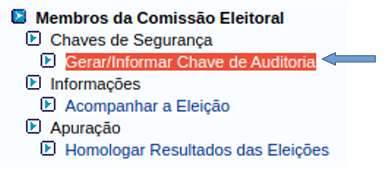
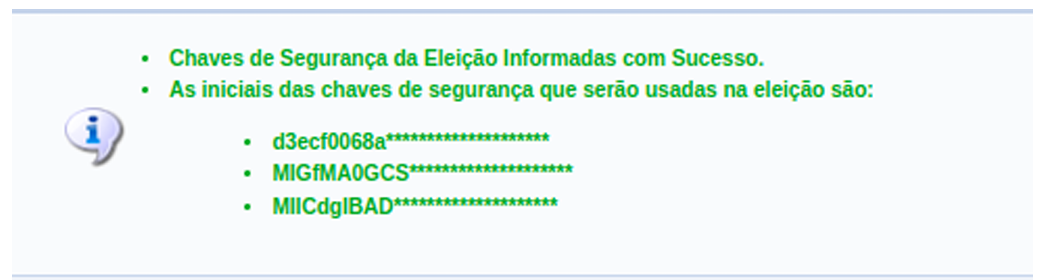
4. O sistema exibirá as eleições nas quais o usuário está cadastrado como **PRESIDENTE** da comissão eleitoral.  Clique no ícone:  (Gerar/Informar Chave de Auditoria), que fica no final da linha correspondente a eleição escolhida(conforme seta na imagem abaixo).
    
    [![image.png](https://s3.ufpi.br/bookstack/uploads/images/gallery/2026-11/scaled-1680-/Hcrimage.png)](https://s3.ufpi.br/bookstack/uploads/images/gallery/2026-11/Hcrimage.png)
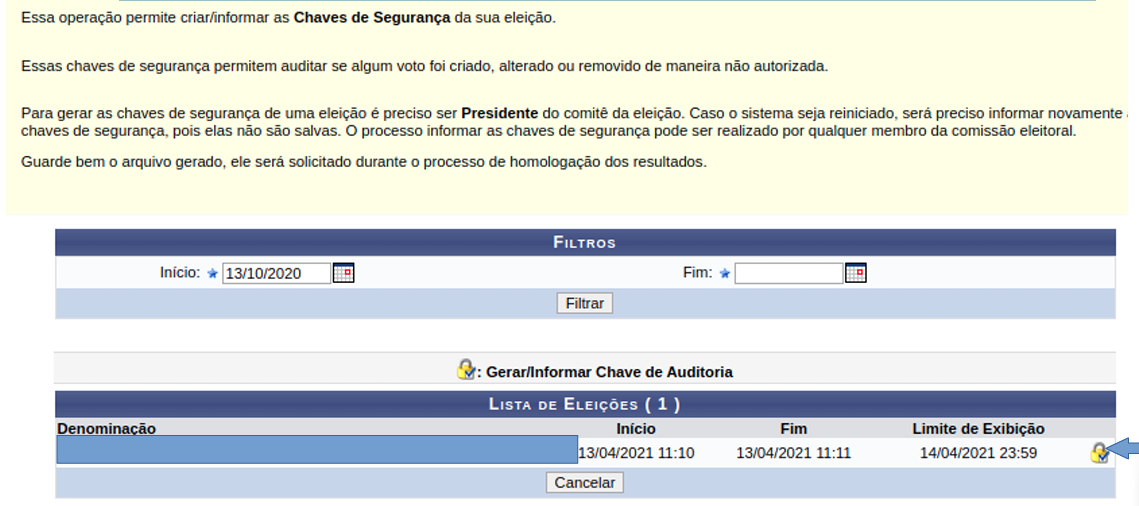
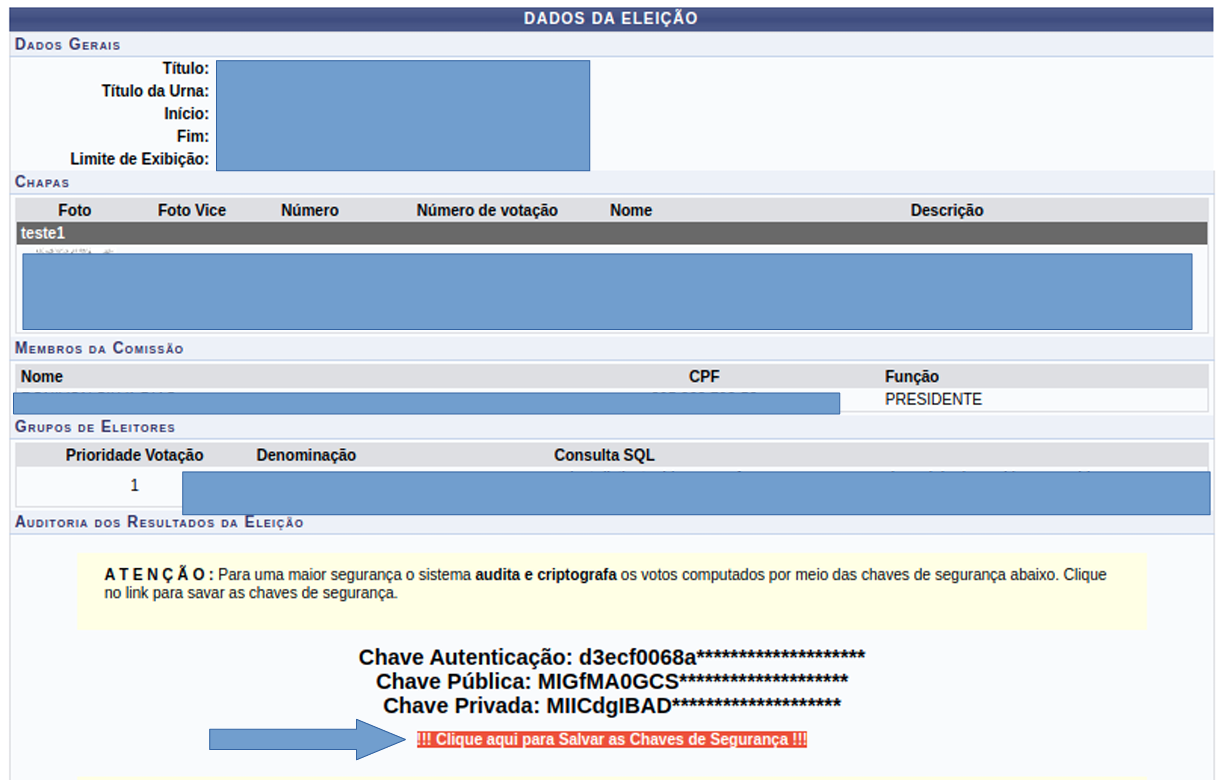
5. Será exibida uma tela com os dados gerais da eleição, incluindo as Chapas, os membros da Comissão Eleitoral e os Grupos de eleitores.
6. Abaixo da descrição da "Chave Privada", clique em **!!!Clique aqui para Salvar as Chaves de Segurança!!!**. O sistema gerará um arquivo com as chaves da eleição. **<span style="color:rgb(224,62,45);">Salve-o em local seguro</span>**, pois será necessário na etapa de **homologação** dos resultados.
    
    [![image.png](https://s3.ufpi.br/bookstack/uploads/images/gallery/2026-11/scaled-1680-/PlEimage.png)](https://s3.ufpi.br/bookstack/uploads/images/gallery/2026-11/PlEimage.png)
7. Marque a opção **Declaro que li e concordo com os termos acima descritos. Estou...** e, em seguida, clique em **Confirmar Chave de Auditoria**.
    
    [![image.png](https://s3.ufpi.br/bookstack/uploads/images/gallery/2026-11/scaled-1680-/lMJimage.png)](https://s3.ufpi.br/bookstack/uploads/images/gallery/2026-11/lMJimage.png)
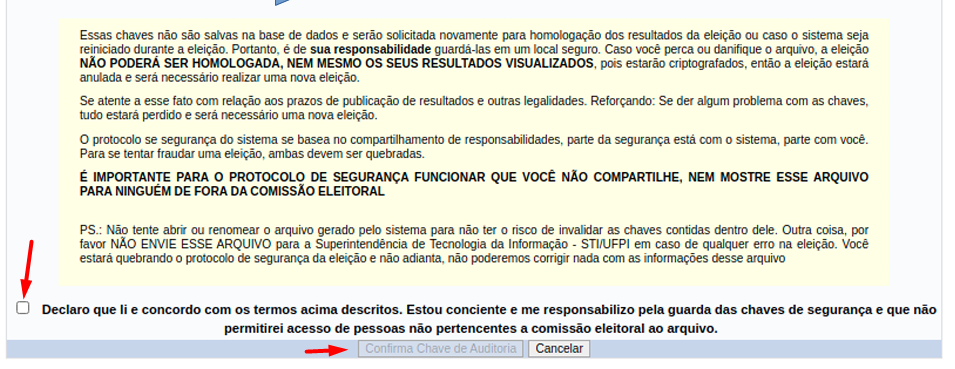
8. Após a confirmação, a chave estará gerada e a eleição será liberada para ocorrer no período programado.
    
    [![image.png](https://s3.ufpi.br/bookstack/uploads/images/gallery/2026-11/scaled-1680-/7Q3image.png)](https://s3.ufpi.br/bookstack/uploads/images/gallery/2026-11/7Q3image.png)
# 12. Acompanhamento da Eleição em tempo real

Durante o período de votação, os membros da comissão eleitoral (presidente, membros, mesário...) poderão acompanhar o andamento da eleição diretamente pelo SIGEleição.

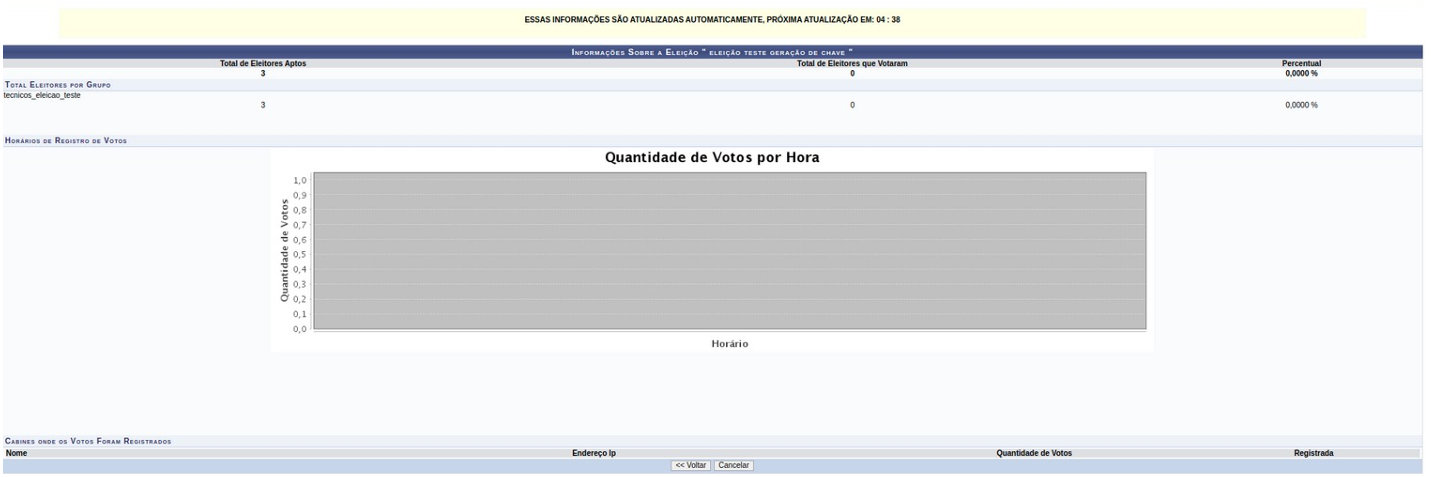
O sistema apresenta informações por grupo de eleitores, permitindo consultar:

- Total de eleitores aptos em cada grupo;
- Total de votos computados por grupo;
- Percentual de participação de cada grupo;
- Gráfico com a quantidade de votos registrados por hora.

Siga as etapas descritas a seguir para acompanhamento da eleição:

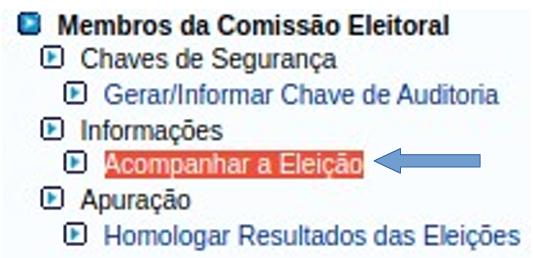
1. Acesse o SIGEleição pelo endereço: [https://eleicao.ufpi.br/sigeleicao/](https://eleicao.ufpi.br/sigeleicao/).
2. No menu, acesse **Membros da Comissão Eleitoral**.
3. Clique em **Acompanhar a Eleição**.  
    
    [![image.png](https://s3.ufpi.br/bookstack/uploads/images/gallery/2026-11/scaled-1680-/c1simage.png)](https://s3.ufpi.br/bookstack/uploads/images/gallery/2026-11/c1simage.png)
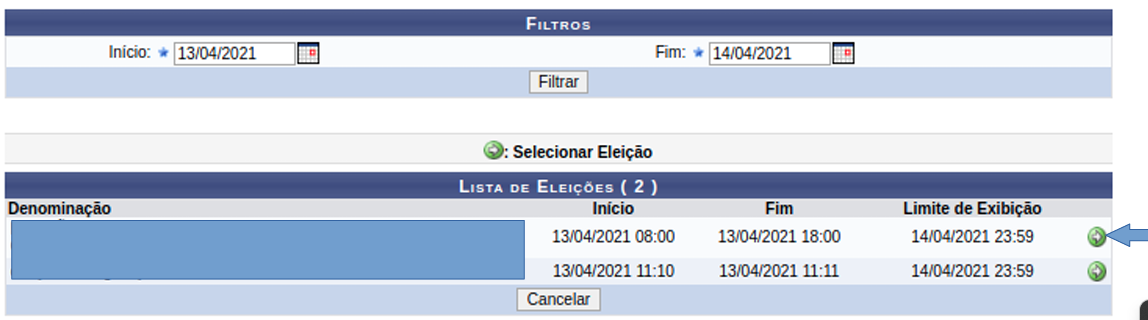
4. O sistema exibirá as eleições nas quais o usuário está cadastrado como membro da comissão eleitoral. Localize a eleição desejada e clique no ícone **Selecionar Eleição**, ao final da respectiva linha.  
    
    [![image.png](https://s3.ufpi.br/bookstack/uploads/images/gallery/2026-11/scaled-1680-/8dximage.png)](https://s3.ufpi.br/bookstack/uploads/images/gallery/2026-11/8dximage.png)
5. Pronto! A eleição poderá ser acompanhada em tempo real, com informações por grupo de eleitores, onde serão exibidos o total de eleitores aptos por grupo, os totais de votos já computados por cada grupo, o percentual de cada grupo, além de um gráfico que mostra a quantidade de votos por hora.

<p class="callout info">As informações são atualizadas automaticamente **a cada 5 minutos.**</p>

[![image.png](https://s3.ufpi.br/bookstack/uploads/images/gallery/2026-11/scaled-1680-/0ucimage.png)](https://s3.ufpi.br/bookstack/uploads/images/gallery/2026-11/0ucimage.png)

# 13. Homologação e Publicação dos resultados da Eleição

Após o encerramento da votação, o presidente da comissão eleitoral deverá realizar a homologação dos resultados no SIGEleição.

<p class="callout warning">**Importante: N**as eleições auditadas pelo sistema, será necessário utilizar o **arquivo com as chaves de segurança** gerado pelo PRESIDENTE **antes** do início da votação. **Sem esse arquivo, não será possível homologar e publicar os resultados**.</p>

Siga as etapas descritas a seguir:

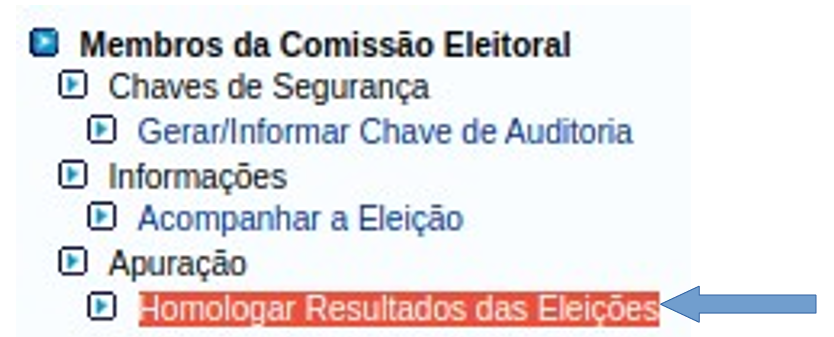
1. Acesse o SIGEleição pelo endereço: [https://eleicao.ufpi.br/sigeleicao/](https://eleicao.ufpi.br/sigeleicao/).
2. No menu, acesse **Membros da Comissão Eleitoral**.
3. Clique em **Homologar Resultados das Eleições**.  
    
    [![image.png](https://s3.ufpi.br/bookstack/uploads/images/gallery/2026-11/scaled-1680-/G7gimage.png)](https://s3.ufpi.br/bookstack/uploads/images/gallery/2026-11/G7gimage.png)
4. O sistema exibirá as eleições o usuário está cadastrado como **PRESIDENTE** da comissão eleitoral. Localize a eleição desejada e clique no ícone **Gerar Relatório de Votos e Publicar os Resultados**, ao final da respectiva linha.  
    
    [![image.png](https://s3.ufpi.br/bookstack/uploads/images/gallery/2026-11/scaled-1680-/touimage.png)](https://s3.ufpi.br/bookstack/uploads/images/gallery/2026-11/touimage.png)
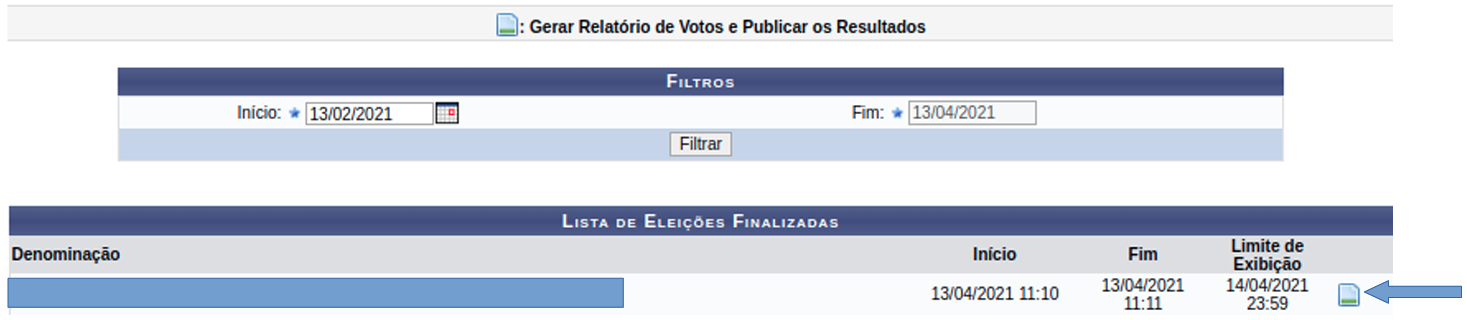
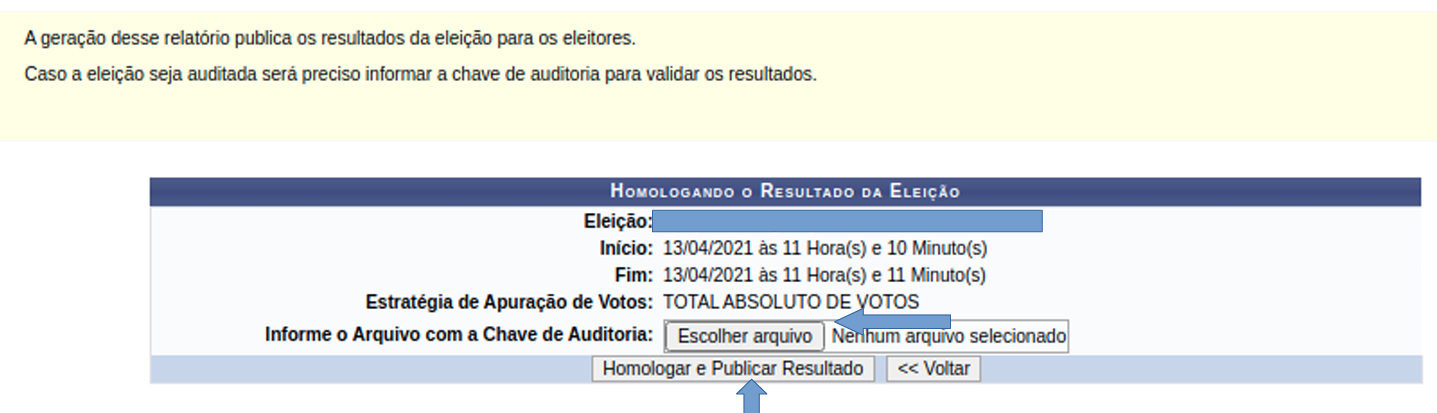
5. Será exibida uma tela para informar a chave de auditoria da eleição. ([Consultar etapa gerar chaves](https://manuais.ufpi.br/books/sigeleicao/page/11-geracao-da-chave-de-auditoria-da-eleicao)).
6. Clique no botão **Escolher arquivo** e selecione o arquivo com as chaves de segurança que foi gerado e salvo <span style="color:rgb(224,62,45);">antes do início</span> da votação.
7. Após selecionar o arquivo, clique em **Homologar e Publicar Resultado**.  
    
    [![image.png](https://s3.ufpi.br/bookstack/uploads/images/gallery/2026-11/scaled-1680-/S4cimage.png)](https://s3.ufpi.br/bookstack/uploads/images/gallery/2026-11/S4cimage.png)
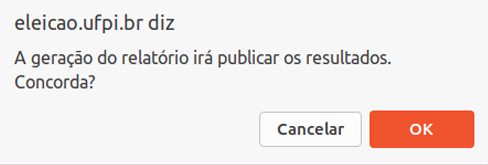
8. O sistema exibirá uma mensagem solicitando a confirmação da operação. Clique em **OK** para confirmar.  
    
    [![image.png](https://s3.ufpi.br/bookstack/uploads/images/gallery/2026-11/scaled-1680-/1a3image.png)](https://s3.ufpi.br/bookstack/uploads/images/gallery/2026-11/1a3image.png)
9. Após clique em **OK**, a eleição estará homologada e o sistema disponibilizará um relatório em PDF com o resultado da votação para consulta e download, o, assim como será exibido na tela a seguinte mensagem:

[![image.png](https://s3.ufpi.br/bookstack/uploads/images/gallery/2026-11/scaled-1680-/DXAimage.png)](https://s3.ufpi.br/bookstack/uploads/images/gallery/2026-11/DXAimage.png)

**Pronto! A eleição estará homologada e os resultados publicados.**