SIGEleição
A Superintendência de Tecnologia da Informação (STI) disponibiliza o serviço de criação de eleições no sistema SIGEleição da Universidade Federal do Piauí (UFPI).
Para solicitar a criação de uma eleição, a comissão eleitoral deverá reunir as informações necessárias, preencher o Formulário de parametrização da Eleição (clique aqui para baixar) juntamente com as Listas de Votantes separadas por grupo de eleitores em CSV ou XLS (Calc, Excel) e encaminhá-lo à STI por meio do chamado no GLPI.UFPI.BR
- 1. Atenção ao prazo de solicitação
- 2. Dados principais da Eleição
- 3. Cargos e Candidaturas
- 4. Membros da Comissão Eleitoral
- 5. Grupos de Eleitores
- 6. Listas de Votantes
- 7. Configurações da Eleição
- 8. Cálculo do Resultado da Eleição
- 9. Informações Finais para Comissão Eleitoral
- 10. Como abrir a solicitação no GLPI
- 11. Geração da Chave de Auditoria da Eleição
- 12. Acompanhamento da Eleição em tempo real
- 13. Homologação e Publicação dos resultados da Eleição
1. Atenção ao prazo de solicitação
A solicitação deve ser realizada com antecedência mínima de 10 (dez) dias úteis em relação à data de início da eleição.
Esse prazo é necessário para que a STI possa receber a solicitação, analisar as informações fornecidas e realizar o cadastro da eleição no sistema.
Solicitações encaminhadas com prazo inferior a 10 dias úteis não serão atendidas.
Portanto, a comissão eleitoral deve organizar previamente as informações e encaminhar o chamado (glpi.ufpi.br) dentro do prazo estabelecido, evitando atrasos na realização do processo eleitoral.
Atenção: Caso a eleição utilize cabines de votação registradas (computadores previamente configurados para funcionar como urnas), a solicitação deverá ser realizada com antecedência mínima de 30 dias, devido à necessidade de configurações técnicas e visita presencial de um profissional da STI.
2. Dados principais da Eleição
Antes de abrir o chamado, a comissão eleitoral deverá reunir as seguintes informações:
-
Título da eleição: nome completo da eleição, com limite de até 100 caracteres.
-
Título resumido para urna: nome abreviado que será apresentado na cabine de votação, com limite de até 60 caracteres.
-
Data e horário de início: informar o dia e a hora em que a votação deverá começar.
-
Data e horário de encerramento: informar o dia e a hora em que a votação deverá terminar.
| Título da Eleição: | informar o título da eleição até 100 caracteres |
| Título Resumido para Urna: | informar o título resumido para urna até 60 caracteres |
| Início da Eleição: | Informar data e hora ex: 31/02/2026 08:00 |
| Fim da Eleição: | Informar data e hora ex: 31/02/2026 18:00 |
3. Cargos e Candidaturas
A comissão deverá informar todos os cargos que serão disputados e as respectivas candidaturas.
Para cada cargo, deverão ser fornecidos:
-
Nome do cargo;
-
Número de cada candidatura ou chapa;
-
Nome da chapa ou identificação da candidatura;
-
Nome dos candidatos e suas respectivas funções, quando aplicável;
-
Fotografias das candidaturas.
Caso existam vários cargos na mesma eleição, todos deverão ser relacionados no formulário.
|
Nº |
Foto do candidato |
Foto do vice (OPCIONAL) |
Nome |
Descrição da Chapa |
| Cargo 1 | Informar o Nome do Cargo | |||
| 01 |
|
Chapa Universidade Universal | Edsger Dijkstra (Reitor) | |
| 02 |
|
|
Chapa Educação pela Educação | James Gosling (Reitor) / Ada Lovelace (Vice-Reitora) |
| 03 |
|
Chapa Todos Juntos | Steve Jobs (Presidente)/ Bill Gates (Vice)/ Jeff Bezos (Secretário)/ Elon Musk (Relações Públicas) / Mark Zuckerberg (Chefe da Segurança) | |
| Cargo 2 (se houver) | Informar o Nome do Cargo | |||




3.1. Padrões para Imagens das Candidaturas
As imagens deverão seguir um padrão para garantir a uniformidade na apresentação das candidaturas no sistema.
São aceitos três formatos:
-
Uma imagem do rosto do candidato;
-
Duas imagens: uma do rosto do candidato e outra do rosto vice (opcional);
-
Uma arte visual que represente a candidatura, quando composta por mais de duas pessoas ou quando representar uma entidade jurídica.
Requisitos das imagens:
-
Formato: PNG;
-
Dimensão aproximada: 190 pixels de largura por 260 pixels de altura;
-
A imagem poderá conter logomarca, nome ou número da chapa, desde que esses elementos não cubram o rosto do candidato.

A fotografia do vice é opcional. Entretanto, caso uma candidatura apresente a fotografia do vice, todas as demais candidaturas deverão apresentar também, para manter a uniformidade e a imparcialidade na apresentação.
Padrão para nomear os arquivos:
Os arquivos deverão seguir o seguinte padrão:
Cargo-NúmeroDaChapa-Candidato.png
Exemplos:
-
Cargo1-01-candidato.png
-
Cargo1-01-vice.png
-
Cargo1-02-candidato.png
-
Cargo2-01-candidato.png
4. Membros da Comissão Eleitoral
A comissão eleitoral deverá informar os dados de seus integrantes:
-
CPF;
-
Nome completo;
-
Função na comissão.
O SIGEleição permite cadastrar três tipos de funções:
- Presidente: É o responsável pela eleição, define que atitudes devem ser tomadas se ocorrer algum problema durante a eleição. Em caso de eleição auditada é responsável por gerar as chaves de seguranças da eleição. Deve estar disponível durante todo o período da eleição.
- Membro: Podem acompanhar a eleição visualizando dados disponíveis no sistema, como número de votos registrados e quantidade de eleitores que votaram até o momento. Também podem homologar o resultado final da eleição, caso o presidente lhe dê as chaves de segurança, delegando essa função.
- Mesário: rcontrola o bloqueio e liberação da cabine para votação. Essa função só é necessária se a eleição tiver cabines de votação registradas e a opção de bloqueio da cabine estiver sendo utilizada. A quantidade de mesário deve ser pelo igual ou superior a quantidade de cabines registradas usadas na eleição*.
Importante: O comitê eleitoral deve possuir pelo menos 1 membro na função de PRESIDENTE.
| CPF | Nome | Função |
| 000.000.000-00 | informar o nome completo | PRESIDENTE |
| 000.000.000-00 | informar o nome completo | MEMBRO |
| 000.000.000-00 | informar o nome completo | MESÁRIO |
| ... | ... | ... |
5. Grupos de Eleitores
A comissão deverá informar quais grupos de pessoas poderão participar da eleição.
Exemplos:
-
Alunos de graduação;
-
Alunos de pós-graduação;
-
Docentes;
-
Técnicos administrativos.
Para cada grupo, será necessário informar:
-
Prioridade: ordem de preferência utilizada quando uma mesma pessoa pertence a mais de um grupo.
-
Nome do grupo: identificação do grupo de eleitores.
-
Descrição: detalhamento de quem poderá votar. Por exemplo: todos os docentes efetivos de determinado departamento.
-
Peso do grupo: valor utilizado no cálculo do resultado, caso a eleição adote uma fórmula ponderada.
| Prioridade | Nome do grupo | Descrição do grupo | Peso do Grupo no Cálculo do Resultado( se houver) ** |
| 1 | Ex: Alunos de graduação | Ex: Todos os alunos de graduação ativos e matriculados no Curso “X” (Diferenciar alunos ativos, de alunos ativos e matriculados) | X |
| 2 | Ex: Docentes do Departamento | Ex: Todos os docentes efetivos do Departamento “X” (Diferenciar servidores ativos, de servidores ativos e efetivos) | X |
| 3 | Ex: Servidores | X | |
Como funciona a Prioridade?
A prioridade será utilizada caso algum eleitor pertença simultaneamente a mais de um grupo. Ele votará preferencialmente pelo grupo de prioridade mais baixa.
Exemplo:
Um eleitor pertence ao grupo de "Alunos de pós-graduação" (prioridade 1) e também ao grupo de "Servidores" (prioridade 3). Nesse caso, seu voto será contabilizado no grupo de alunos de pós-graduação.
Como funciona o Peso do grupo?
O peso representa a importância ou a representatividade atribuída a cada grupo no cálculo do resultado da eleição. O peso do grupo deve ser um valor decimal positivo com no máximo 2 casas decimais.
Por exemplo, se uma eleição estabelecer que um grupo terá peso de 30% e outro de 70%, poderão ser informados os pesos 3.0 e 7.0 respectivamente, ou 0.3 e 0.7 ou ainda 0.30 e 0.70.
Para mais detalhes ver seção “Cálculo do Resultado da Eleição”.
6. Listas de Votantes
As listas de votantes são documentos obrigatórios para a configuração de uma eleição no SIGEleição. Elas devem ser enviadas juntamente com o formulário de parametrização da eleição, separadas por grupo de eleitores e obrigatoriamente no formato XLS (Excel ou Calc). A ausência dessas listas ou o envio em formato incorreto impede o processamento da solicitação pela STI.
Como obter a lista de votantes?
O SIGEleição não define quem são os eleitores aptos nem disponibiliza uma origem única para obtenção dessas listas. Os critérios de participação variam conforme o regimento de cada processo eleitoral, sendo responsabilidade da comissão eleitoral identificar quais pessoas possuem direito a voto de acordo com as regras aprovadas para a eleição.
Cada eleição pode adotar critérios distintos. Por exemplo:
- Algumas eleições permitem votar apenas estudantes com matrícula institucional ativa em determinado período letivo.
- Outras consideram todos os estudantes com matrícula ativa.
- Há processos que restringem o voto a servidores efetivos.
- Existem regimentos que excluem determinados grupos, como concluintes ou formandos.
- Também podem existir regras específicas para docentes, técnicos administrativos ou alunos de pós-graduação.
Por essa razão, o manual não orienta uma fonte única para obtenção das listas, uma vez que os critérios eleitorais são definidos pelo regimento de cada processo e não pelo sistema.
Quem pode emitir a lista?
A unidade responsável pela emissão da lista depende do público eleitor definido no regimento da eleição. Entre os principais responsáveis pela emissão estão:
- Coordenações de curso;
- Diretorias de centro;
- Diretoria de Administração Acadêmica (DAA);
- Pró-Reitoria de Pesquisa e Pós-Graduação (PRPG);
- Superintendência de Gestão de Pessoas (SGP): responsável pela emissão das listas de servidores docentes e técnicos-administrativos.
A comissão eleitoral deve consultar previamente o regimento da eleição para identificar quais critérios serão aplicados e, em seguida, solicitar a listagem ao setor responsável.
Formato exigido pelo SIGEleição
As listas de votantes devem ser encaminhadas:
- Separadas por grupo de eleitores;
- No formato XLS;
- Anexadas ao chamado juntamente com o formulário de parametrização da eleição.
Erros mais comuns
Os chamados relacionados à criação de eleições apresentam, com frequência, os seguintes problemas:
- Ausência da lista de votantes, que é um dos motivos mais recorrentes de pendência.
- Envio da lista em PDF, quando o sistema exige arquivo em formato XLS.
- Descumprimento do prazo mínimo de 10 dias úteis para solicitação da configuração da eleição. O manual estabelece que solicitações enviadas com prazo inferior não serão atendidas.
Atenção: Antes de abrir o chamado, verifique se todas as listas foram obtidas junto aos setores competentes, se atendem integralmente ao regimento da eleição e se estão anexadas em formato XLS. Isso evita atrasos na configuração do processo eleitoral e reduz a necessidade de correções posteriores.
Caso seja necessária a inclusão, exclusão ou correção de eleitores após o envio inicial das listas de votantes, a comissão eleitoral deverá solicitar a alteração por meio do respectivo chamado no GLPI. Essas solicitações deverão ser encaminhadas com antecedência mínima de 3 (três) dias úteis da realização da eleição.
Atenção aos dados dos eleitores
As listas de votantes fornecidas pelos setores responsáveis normalmente já são emitidas contendo todas as informações necessárias para identificação dos eleitores. A comissão eleitoral deve preservar esses dados ao encaminhar os arquivos em formato XLS para a STI.
Para que os eleitores sejam corretamente cadastrados no SIGEleição, cada registro deve conter além do nome pelo menos um identificador único:
- Discentes: matrícula institucional ou CPF;
- Servidores docentes e técnicos-administrativos: matrícula SIAPE ou CPF.
Não remova essas informações das planilhas em XLS.
Listas contendo apenas nomes não serão aceitas para cadastramento dos eleitores. Antes do envio, confirme que os identificadores dos votantes (matrícula institucional, matrícula SIAPE ou CPF) permanecem na planilha. Além disso, as listas devem ser enviadas em formato XLS, conforme exigido pelo processo de parametrização da eleição.
7. Configurações da Eleição
O formulário apresenta algumas opções de configuração que deverão ser definidas pela comissão eleitoral, de acordo com as regras estabelecidas para o processo eleitoral.
Observação: Não altere ou crie novas opções, apenas marque dentre as opções disponíveis como sua eleição deve ser comportar.
Escolha abaixo as configurações da sua eleição:
a) Eleição auditada e votos criptografados
Eleição será auditada e os votos criptografados pelo sistema?
( ) Sim ( ) Não
Permite que a eleição seja realizada com mecanismos de auditoria e criptografia dos votos.
Quando essa opção estiver habilitada, serão geradas chaves de segurança que ficarão sob responsabilidade do presidente da comissão eleitoral, que deverá (sempre que solicitado) informar essa chave ao sistema novamente.
O uso da auditoria é recomendado pelo formulário especialmente quando houver mais de uma candidatura disputando o mesmo cargo.
Sem auditoria o presidente da comissão eleitoral não precisará se preocupar em gerenciar essas chaves, porém não será possível validar se os dados da eleição não foram alterados em benefício de algum candidato.
Os membros da comissão eleitoral e os candidatos terão que confiar que a Superintendência de Informática, como responsável pelo sistema, está agindo de forma imparcial.
b) Validar o número dos candidatos para cargos diferentes
Valida o número dos candidatos para cargos diferentes?
( ) Sim ( ) Não
Essa opção considerará candidatos com o mesmo número como sendo o mesmo candidato e não permitirá que o eleitor vote nele novamente para outro cargo.
Quando habilitada, o eleitor não poderá votar novamente em um candidato que já tenha escolhido para outro cargo, considerando o mesmo número de candidatura.
Por exemplo:
Eleição para conselho superior da universidade possui os cargos: “Vaga 1”, “Vaga 2” e “Vaga 3”. E para essas 3 vagas concorrem os mesmos candidatos: “C 01”, “C 02”, “C 03”, “C 04”, “C 05”. Se essa opção estiver habilitada e o eleitor votou em “C 01” para o Cargo “Vaga 1”, não poderá mais votar no “C 01” para “Vaga 2” ou “Vaga 3”, deverá escolher outro candidato.
Caso não esteja habilitada, o eleitor poderá realizar 3 votos no candidato “C 01”, um para a “Vaga 1”, outro para a “Vaga 2” e novamente para a “Vaga 3”. Permitindo que o "C 01" acumule até os três cargos (“Vaga 1”, “Vaga 2” e “Vaga 3”).
c) Número de votos por cargo (número de vagas)
Número de Votos por Cargo (Número de Vagas)?
( ) Número entre 1 e o total de candidatos por cargo menos um
Configura o número de votos por cargo que o eleitor deve realizar na cabine. Esse número também é usado para definir o número de vagas do cargo.
Exemplo:
Se determinado cargo possui cinco candidatos e permite três votos, o eleitor poderá escolher até três candidatos. Os três mais votados serão considerados vencedores.
“Eleição para o Conselho da Universidade”. Com os candidatos “C 01”, “C 02”, “C 03”, “C 04”, “C 05”. Se o número de “votos por cargo” for 3 (três), o sistema permitirá o eleitor votar em 3 candidatos para o mesmo cargo, em “C 01”,“C 03”, “C 05”, por exemplo. E os 3 candidatos mais votados serão considerados vencedores da eleição.
O número de candidatos deverá ser maior que o número de votos permitido para o cargo.
d) Utilizar cabines de votação registradas
Usar cabines de votação registradas na eleição?
( ) Sim ( ) Não
Essa funcionalidade simula uma votação presencial. Permite que a eleição utilize computadores previamente cadastrados e configurados para funcionar como urnas eletrônicas presenciais.
Essa modalidade exige configurações técnicas específicas, incluindo configuração de VPN e visita presencial de um técnico da STI.
Caso a comissão opte por essa modalidade, deverá informar para cada Cabine:
-
Localização do computador (prédio e sala);
-
Nome do responsável pelo computador;
-
Telefone de contato do responsável;
-
Dados do mesário, quando necessário.

Após essa configuração, essas máquinas devem ser isoladas para que ninguém tenha acesso a elas antes do dia da eleição.
A utilização dessa funcionalidade requer uma série de configurações prévias e visita em loco de um técnico da STI/UFPI.
Atenção: A utilização de cabines registradas exige solicitação com antecedência mínima de 30 dias.
Recomenda-se utilizar essa funcionalidade para eleições de grande porte, que justifiquem o esforço de se realizar essas configurações.
e) Permitir votos apenas de cabines registradas
Caso for usar Cabines de Votação Registradas na eleição, permitir votos APENAS de cabines registradas?
( ) Sim ( ) Não
Essa opção determina se a votação será restrita aos computadores previamente cadastrados.
-
Sim: o eleitor somente poderá votar nas cabines registradas, não sendo permitida a votação remota.
-
Não: o eleitor poderá votar de qualquer computador com acesso à Internet, pelo endereço https://eleicao.ufpi.br.
f) Bloquear cabines registradas após cada voto
Caso for usar Cabines de Votação Registradas na eleição, bloquear Cabines Registradas Após Voto?
( ) Sim ( ) Não
Com esse tipo de validação habilitada, após a realização de um voto, a cabine de votação registrada na qual o voto foi realizado ficará bloqueada até que o mesário da eleição desbloqueie essa cabine para o próximo eleitor.
Nesse caso, deverá existir um mesário responsável por cada cabine utilizada, permanecendo presencialmente junto ao equipamento durante a votação.
Essa é a única finalidade da função de mesário entre as atribuições disponíveis para os membros da comissão eleitoral: controlar o bloqueio e a liberação das cabines de votação.
Para usar essa validação, recomenda-se incluir na comissão eleitoral um número de mesários equivalente ao número de cabines registradas utilizadas na eleição.
g) Utilizar perguntas de segurança
Caso seja permitido voto de qualquer computador com acesso à Internet, utilizar perguntas de segurança na Cabine de Votação?
( ) Sim ( ) Não
Quando a votação for permitida de qualquer computador com acesso à Internet, a comissão poderá optar pela utilização de perguntas de segurança.
Essas perguntas são utilizadas para confirmar a identidade do eleitor durante a votação, funcionando como uma etapa adicional de segurança.
Exemplos:
-
Qual o nome da sua mãe?
-
Qual o seu curso?
-
Qual a sua data de nascimento?
Caso essa funcionalidade seja utilizada, a comissão deverá informar:
-
Quantas perguntas serão apresentadas (de 0 a 3);
-
Quantas respostas incorretas serão permitidas antes do bloqueio do eleitor (de 1 a 3).
O uso de perguntas de segurança não quebra o sigilo do voto, pois não é armazenado em nenhum local do sistema quem foi que realizou o voto.
Informe, entre parênteses, a quantidade desejada para cada parâmetro:
- Quantas perguntas devem ser exibidas ? ( ) 0 a 3
- Quantas respostas erradas devem ser permitidas antes de bloquear o eleitor? ( ) 1 a 3
Caso o eleitor erre a pergunta de segurança mais do que é permitido, ele será bloqueado não podendo mais votar pelo SIGEleição.
8. Cálculo do Resultado da Eleição
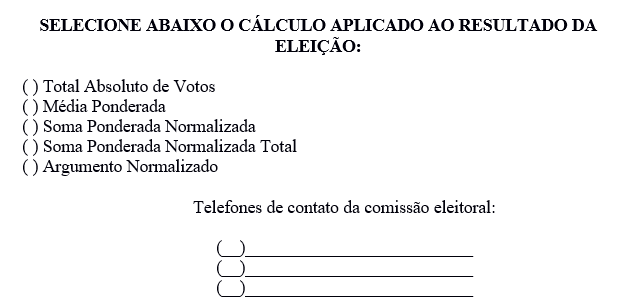
A comissão eleitoral deverá escolher uma das cinco fórmulas de cálculo do resultado final disponibilizadas pelo SIGEleição.
O sistema não permite criar fórmulas personalizadas.
Portanto, é necessário selecionar uma das opções existentes:
-
Total Absoluto de Votos: vence a candidatura que receber a maior quantidade total de votos.
R = Votos Grupo 1 + Votos Grupo 2 + … + Votos Grupo N
-
Média Ponderada: calcula o resultado considerando a quantidade de votos recebidos e os pesos definidos para cada grupo de eleitores.
R = [ (Votos Grupo 1 * Peso Grupo1) + (Votos Grupo 2 * Peso Grupo 2 ) + …
+ (Votos Grupo N * Peso Grupo N ) ] / Soma dos Pesos
-
Soma Ponderada Normalizada: considera a proporção de votos recebidos por cada candidatura dentro de cada grupo, aplicando os respectivos pesos. A chapa vencedora será calculada por meio da soma ponderada da quantidade de votos recebido por uma candidatura, dividido pelo total de votos no grupo de eleitores. Vencerá a candidatura com a maior soma final.
Ri = [Px * (Xi / Tx)] + [Py * (Yi / Ty) ] + ... + [ Pz * (Zi / Tz) ], onde:
Ri = Resultado Final de de votos da candidatura i;
Px = Peso do Grupo X
Py = Peso do Grupo Y
Pz = Peso do Grupo Z
Xi = O número de votos válidos do Grupo X na candidatura i;
Yi = O número de votos válidos do Grupo Y na candidatura i;
Zi = O número de votos válidos do Grupo Z na candidatura i;
Tx = Total de votos válidos do grupo X.
Ty = Total de votos válidos do grupo Y.
Tz = Total de votos válidos do grupo Z.
-
Soma Ponderada Normalizada Total: calcula a pontuação das candidaturas considerando os votos de cada grupo em relação ao total de votos válidos para o cargo, aplicando os pesos definidos. Será calculado o coeficiente para cada chapa de votação. Ganhará a eleição a chapa que tiver o maior coeficiente.
Ci = [Px * (Xi / T)] + [Py * (Yi / T)] + ... + [Pz * (Zi / T) ], onde:
Ci = Coeficiente de votos da candidatura i;
Px = Peso do Grupo X
Py = Peso do Grupo Y
Pz = Peso do Grupo Z
Xi = O número de votos válidos do Grupo X na candidatura i;
Yi = O número de votos válidos do Grupo Y na candidatura i;
Zi = O número de votos válidos do Grupo Z na candidatura i;
T = Total de votos válidos para o cargo, em outras palavras, soma dos votos válidos de todas as candidaturas para um determinado cargo, independente do grupo, matematicamente: somatório de i até N de ( Xi + Yi + Zi ), onde N = número de candidaturas concorrendo ao cargo W.
-
Argumento Normalizado: utiliza uma fórmula específica que considera os votos recebidos pelas candidaturas, o número de eleitores e os grupos definidos. Será calculado um argumento para cada candidatura de votação. Ganhará a eleição a candidatura que tiver o maior argumento. O argumento da candidatura é calculado da seguinte forma:
Arg = [ (Pi / P) + (Ti / T) + (Ai / A) ] * Q * 100, onde:
Q = 1 / ((Pt / P) + (Tt / T) + (At / A) )
Pi = Total de votos válidos do grupo P na Chapa i
Ti = Total de votos válidos do grupo T na Chapa i
Ai = Total de votos válidos do grupo A na Chapa i
Pt = Total de votos válidos do grupo P
Pt = Total de votos válidos do grupo T
At = Total de votos válidos do grupo |A
P = Número eleitores grupo P
T = Número eleitores grupo T
A = Número eleitores grupo A
A escolha da fórmula deverá observar as regras previamente estabelecidas pela comissão eleitoral para o processo.
Preencha no formulário:
Atenção ao empate: O SIGEleição não possui mecanismo automático de desempate. Caso ocorra empate, todas as candidaturas empatadas serão consideradas vencedoras pelo sistema. Portanto, cabe à comissão eleitoral estabelecer previamente as regras de desempate e aplicá-las ao resultado final.
9. Informações Finais para Comissão Eleitoral
Após a eleição ser cadastrada pela STI/UFPI, o presidente da comissão eleitoral deverá acessar o sistema SIGEleição, mais breve possível, para validar se os dados foram cadastrados corretamente.
Caso a eleição seja auditada pelo sistema, é necessário, ainda, que o presidente gere e guarde o arquivo com as chaves de segurança da eleição. As eleições auditadas só iniciam após a geração da chave de segurança.
Esse arquivo (chaves de segurança) será solicitado pelo sistema no encerramento da eleição. Sem ele, o resultado da eleição não poderá ser homologado.
Se perder as chaves de segurança, não adianta entrar em contato com a STI/UFPI, pois não temos como recuperá-las. Elas ficam salvas apenas no arquivo que foi gerado para o presidente da eleição.
Não abra nem altere o arquivo com as chaves de segurança, para não correr o risco de invalidar as chaves contidas nele e, consequentemente, invalidar a eleição.
Apesar de ser amplamente testado, como todo sistema, o SIGEleição pode conter falhas e ficar indisponível por determinado período. Atente-se a esse fato em relação aos prazos de publicação de resultados e ao cumprimento de outras obrigações legais.
10. Como abrir a solicitação no GLPI
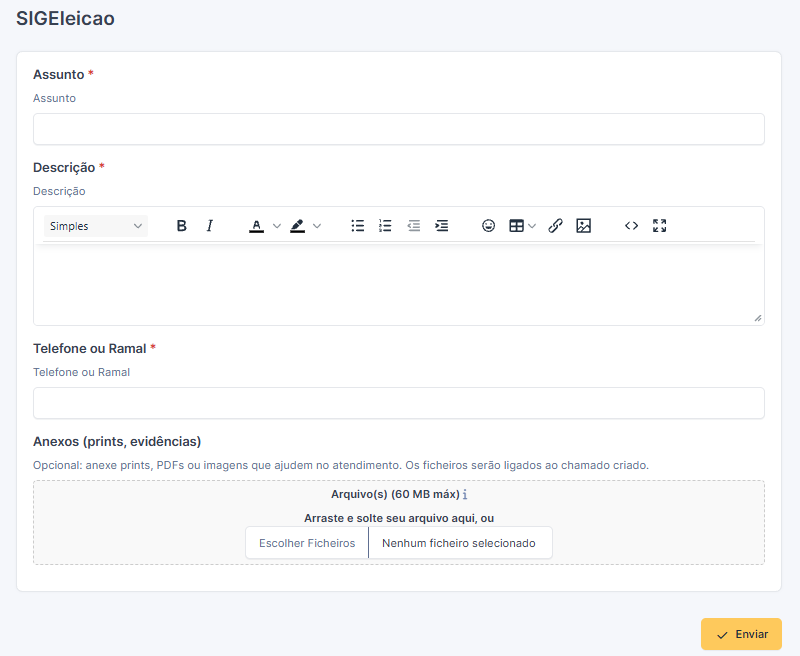
Para solicitar à STI/UFPI a configuração da eleição no SIGEleição, a comissão eleitoral deverá abrir um chamado no GLPI.UFPI.BR (caminho: Abrir chamado > Serviços de TIC (STI) > Sistemas Informatizados > SIGEleicao), preenchendo os campos conforme as orientações abaixo:
- Assunto: Informe um título breve e objetivo que identifique a solicitação. Sugestão: Solicitação de configuração de eleição no SIGEleição – [Nome da eleição].
- Descrição: Descreva a solicitação, informando que se trata da configuração de uma eleição no SIGEleição. Inclua as informações necessárias e, se pertinente, outras orientações para a equipe responsável.
- Telefone ou Ramal: Informe um número de telefone ou ramal para que a equipe de suporte possa entrar em contato, caso seja necessário.
- Anexar arquivos: Anexe o formulário de solicitação de configuração da eleição, devidamente preenchido, bem como as imagens dos candidatos, quando aplicável. Para isso, clique em Escolher Ficheiros ou arraste os arquivos para a área indicada. O tamanho total dos arquivos anexados não deve ultrapassar 60 MB.
- Enviar: Confira se todos os campos foram preenchidos e clique em Enviar para registrar o chamado.
- Acompanhar o chamado: Para acompanhar o andamento da solicitação, acesse o sistema GLPI da UFPI, localize o chamado aberto e clique sobre ele para consultar seu status, as atualizações e eventuais solicitações de informações adicionais pela equipe de suporte
Atenção: Antes de enviar o chamado, verifique se o formulário está devidamente preenchido e se todos os arquivos necessários foram anexados. A solicitação deve ser encaminhada com antecedência mínima de 10 dias úteis em relação à data de início da eleição.
Arquivos a serem anexados no chamado:
- Formulário de parametrização da Eleição (clique aqui para baixar);
- As Listas de Votantes separadas por grupo de eleitores em XLS (Calc, Excel). (consultar capítulo 6)
- Fotos das chapas (verifique orientação).
A solicitações de alteração nas listas de votantes já enviadas para STI devem ser encaminhadas pelo respectivo chamado no GLPI.UFPI.BR com antecedência mínima de 3 (três) dias úteis da realização da eleição.
11. Geração da Chave de Auditoria da Eleição
Após a confirmação de que a eleição foi configurada pela STI, o presidente da comissão eleitoral deverá realizar a geração da chave de auditoria, caso a eleição tenha sido configurada para ser auditada pelo sistema. Esse procedimento deve ser realizado antes do início da votação, pois é uma etapa obrigatória para liberar a eleição.
Atenção: O arquivo gerado contém as chaves de segurança da eleição. Guarde-o em local seguro e não o abra nem altere. Ele será necessário para homologar e publicar os resultados ao final da eleição. A STI/UFPI não consegue recuperar esse arquivo em caso de perda.
Siga as etapas descritas a seguir:
-
Acesse o SIGEleição pelo endereço: https://eleicao.ufpi.br/sigeleicao/.
-
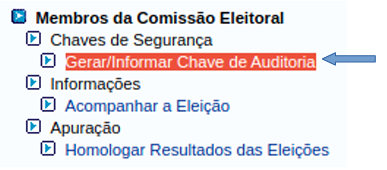
No menu, acesse Membros da Comissão Eleitoral. Esse link estará disponível somente para o membro da comissão eleitoral que tiver a função de PRESIDENTE.
-
Clique em Gerar/Informar Chave de Auditoria.

-
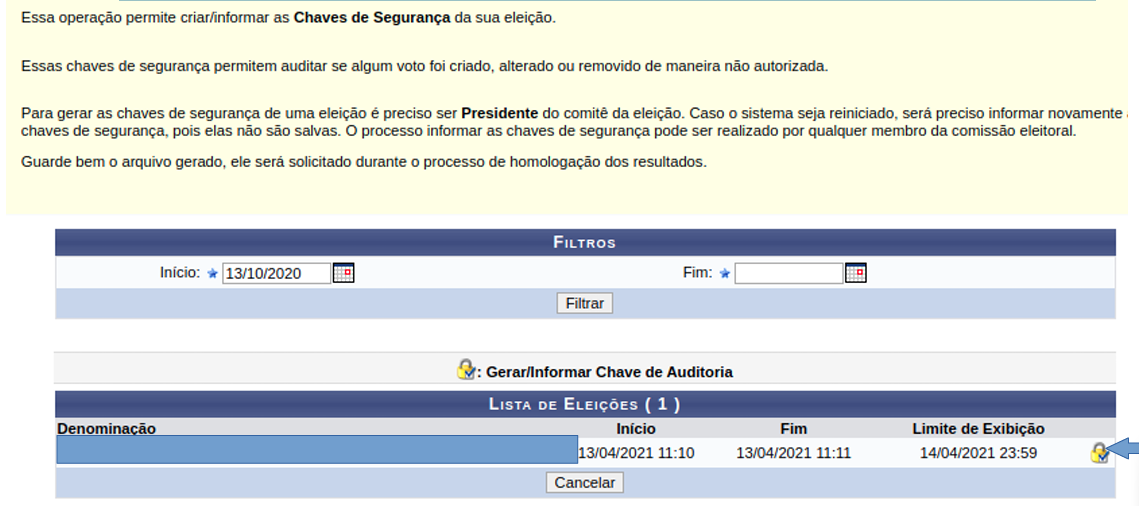
O sistema exibirá as eleições nas quais o usuário está cadastrado como PRESIDENTE da comissão eleitoral. Clique no ícone: (Gerar/Informar Chave de Auditoria), que fica no final da linha correspondente a eleição escolhida(conforme seta na imagem abaixo).

-
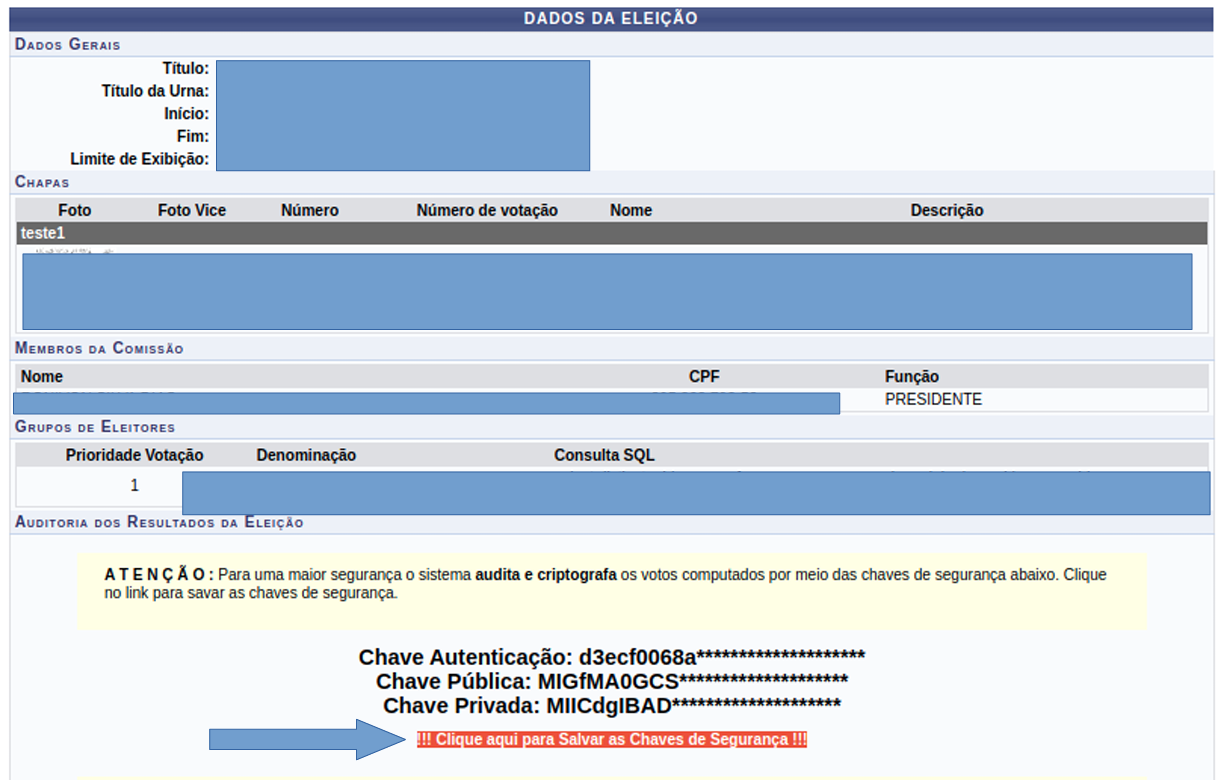
Será exibida uma tela com os dados gerais da eleição, incluindo as Chapas, os membros da Comissão Eleitoral e os Grupos de eleitores.
-
Abaixo da descrição da "Chave Privada", clique em !!!Clique aqui para Salvar as Chaves de Segurança!!!. O sistema gerará um arquivo com as chaves da eleição. Salve-o em local seguro, pois será necessário na etapa de homologação dos resultados.

-
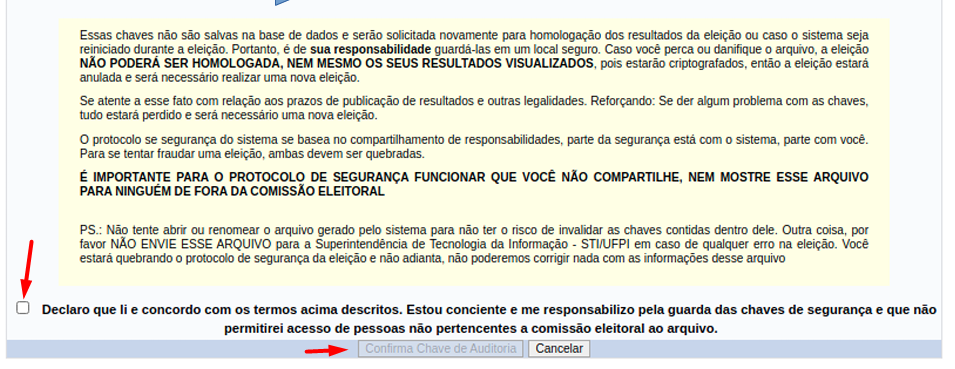
Marque a opção Declaro que li e concordo com os termos acima descritos. Estou... e, em seguida, clique em Confirmar Chave de Auditoria.

-
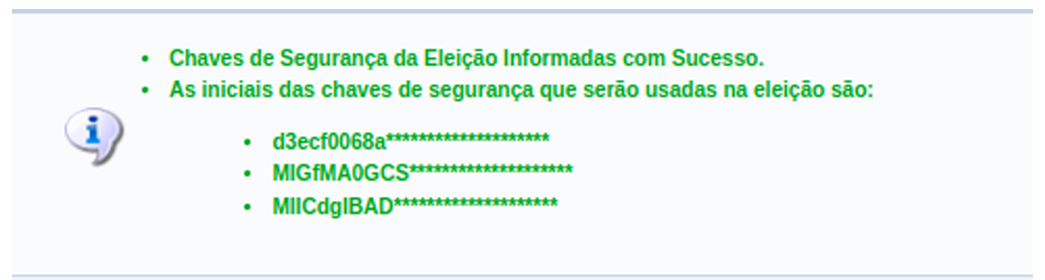
Após a confirmação, a chave estará gerada e a eleição será liberada para ocorrer no período programado.

12. Acompanhamento da Eleição em tempo real
Durante o período de votação, os membros da comissão eleitoral (presidente, membros, mesário...) poderão acompanhar o andamento da eleição diretamente pelo SIGEleição.
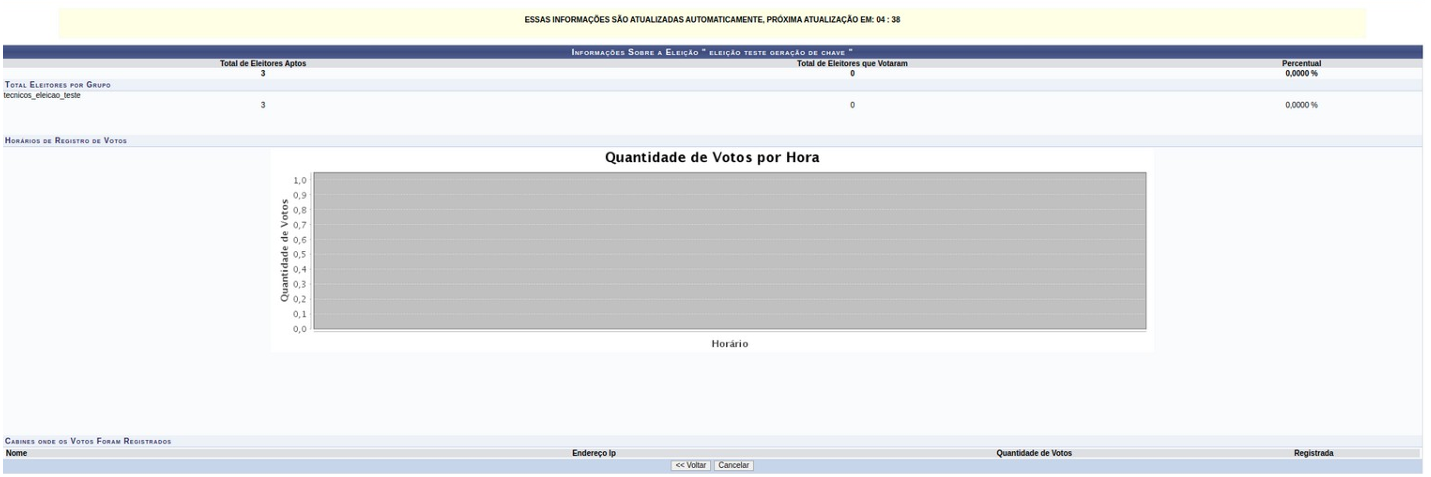
O sistema apresenta informações por grupo de eleitores, permitindo consultar:
- Total de eleitores aptos em cada grupo;
- Total de votos computados por grupo;
- Percentual de participação de cada grupo;
- Gráfico com a quantidade de votos registrados por hora.
Siga as etapas descritas a seguir para acompanhamento da eleição:
- Acesse o SIGEleição pelo endereço: https://eleicao.ufpi.br/sigeleicao/.
- No menu, acesse Membros da Comissão Eleitoral.
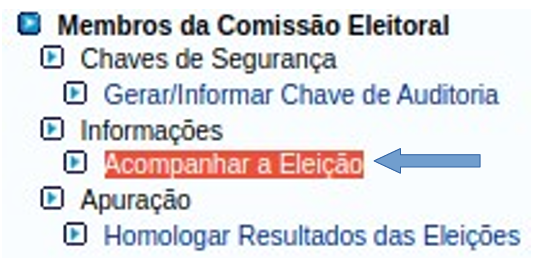
- Clique em Acompanhar a Eleição.

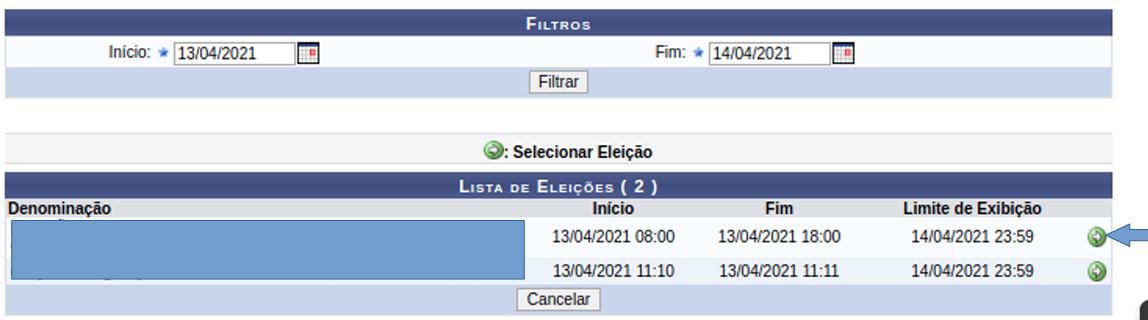
- O sistema exibirá as eleições nas quais o usuário está cadastrado como membro da comissão eleitoral. Localize a eleição desejada e clique no ícone Selecionar Eleição, ao final da respectiva linha.

- Pronto! A eleição poderá ser acompanhada em tempo real, com informações por grupo de eleitores, onde serão exibidos o total de eleitores aptos por grupo, os totais de votos já computados por cada grupo, o percentual de cada grupo, além de um gráfico que mostra a quantidade de votos por hora.
As informações são atualizadas automaticamente a cada 5 minutos.
13. Homologação e Publicação dos resultados da Eleição
Após o encerramento da votação, o presidente da comissão eleitoral deverá realizar a homologação dos resultados no SIGEleição.
Importante: Nas eleições auditadas pelo sistema, será necessário utilizar o arquivo com as chaves de segurança gerado pelo PRESIDENTE antes do início da votação. Sem esse arquivo, não será possível homologar e publicar os resultados.
Siga as etapas descritas a seguir:
- Acesse o SIGEleição pelo endereço: https://eleicao.ufpi.br/sigeleicao/.
- No menu, acesse Membros da Comissão Eleitoral.
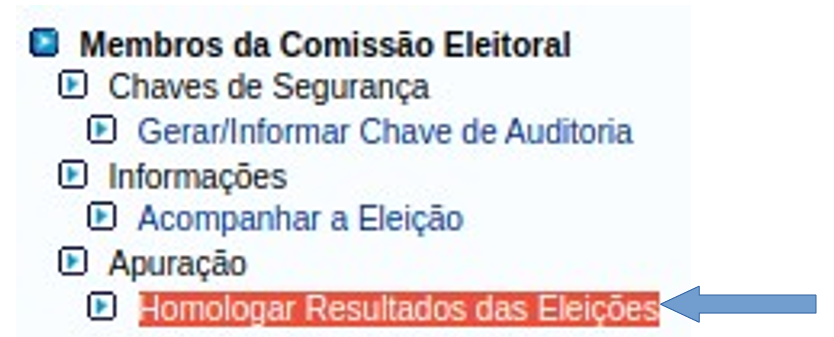
- Clique em Homologar Resultados das Eleições.

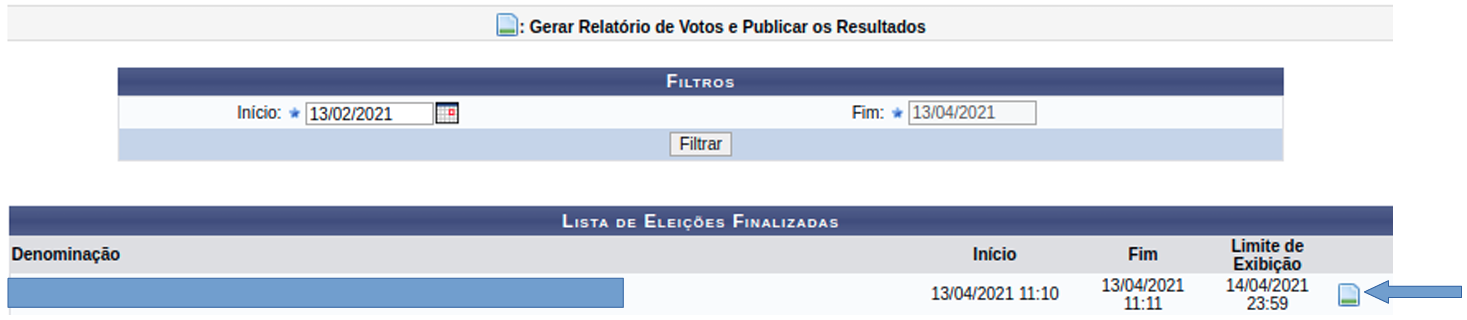
- O sistema exibirá as eleições o usuário está cadastrado como PRESIDENTE da comissão eleitoral. Localize a eleição desejada e clique no ícone Gerar Relatório de Votos e Publicar os Resultados, ao final da respectiva linha.

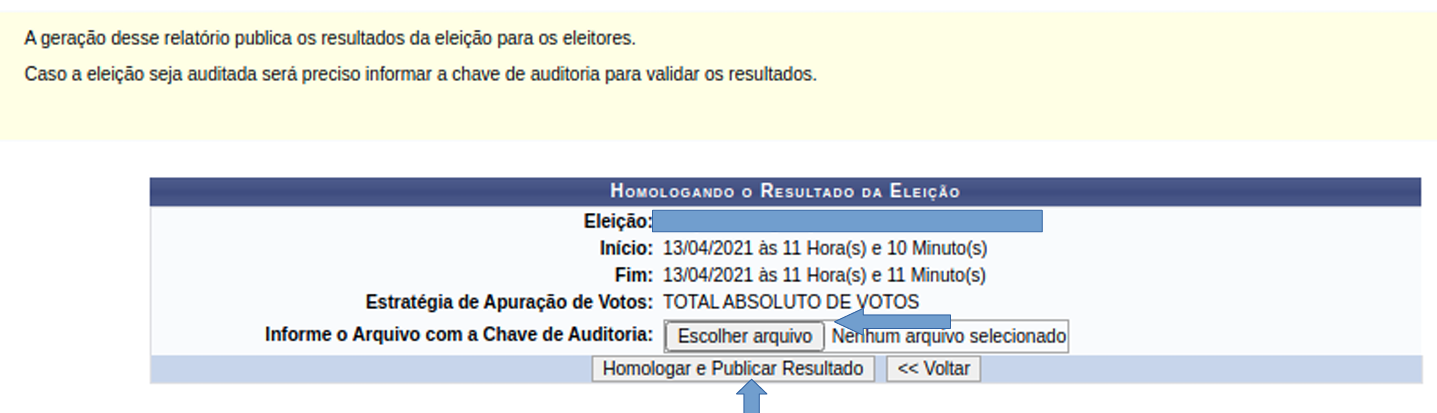
- Será exibida uma tela para informar a chave de auditoria da eleição. (Consultar etapa gerar chaves).
- Clique no botão Escolher arquivo e selecione o arquivo com as chaves de segurança que foi gerado e salvo antes do início da votação.
- Após selecionar o arquivo, clique em Homologar e Publicar Resultado.

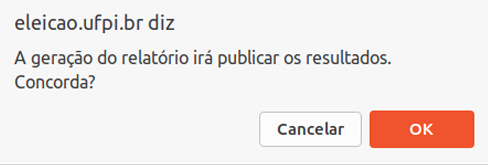
- O sistema exibirá uma mensagem solicitando a confirmação da operação. Clique em OK para confirmar.

- Após clique em OK, a eleição estará homologada e o sistema disponibilizará um relatório em PDF com o resultado da votação para consulta e download, o, assim como será exibido na tela a seguinte mensagem:

Pronto! A eleição estará homologada e os resultados publicados.